- jBPM5 教程
- jBPM5 - 首頁
- jBPM5 - 概述
- jBPM5 - Eclipse 外掛
- jBPM5 - 你好,世界!
- jBPM5 - 元件
- jBPM5 - 工作流元件
- 繪製和驗證工作流
- jBPM5 - 示例
- jBPM5 有用資源
- jBPM5 - 快速指南
- jBPM5 - 有用資源
- jBPM5 - 討論
jBPM5 - 你好,世界!
本章將指導你使用 jBPM 編寫第一個程式“你好,世界”。請按照以下步驟操作:
轉到 檔案 → 新建 → Drools 專案
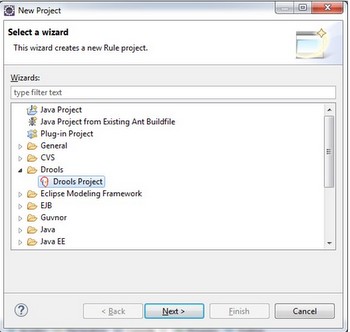
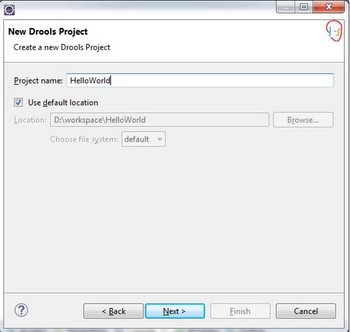
點選下一步。為你的第一個專案命名,例如“HelloWorld”。
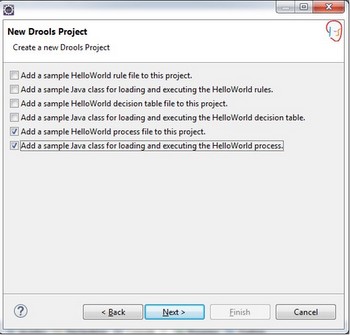
點選下一步。選擇下面的兩個複選框:
- 向此專案新增一個示例 HelloWorld 流程檔案
- 新增一個用於載入和執行 HelloWorld 流程的示例類
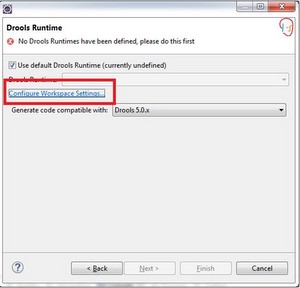
點選下一步。點選配置工作區設定(如下圖所示紅色標記的部分):
點選新增按鈕:
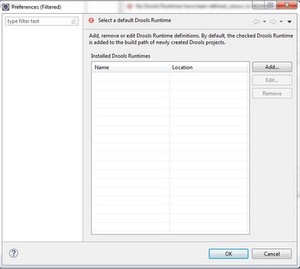
點選新增按鈕後,將出現以下螢幕。點選“建立新的 Drools5 執行時”
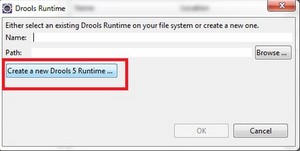
輸入你已下載 droolsjbpm-tools-distribution-5.3.0.Final.zip 檔案的二進位制資料夾路徑。
然後,選擇已安裝的 Drools 執行時並點選確定。
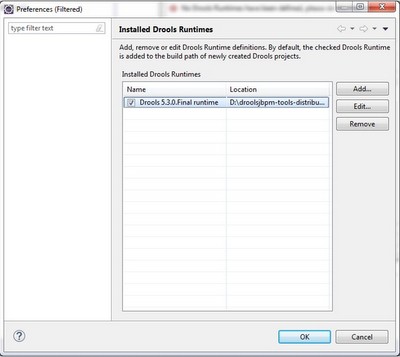
出現以下螢幕。點選完成按鈕。
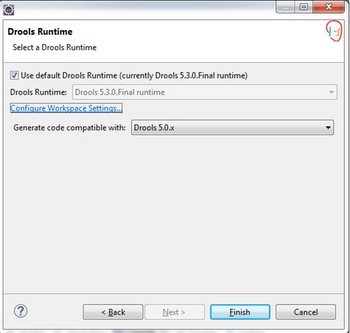
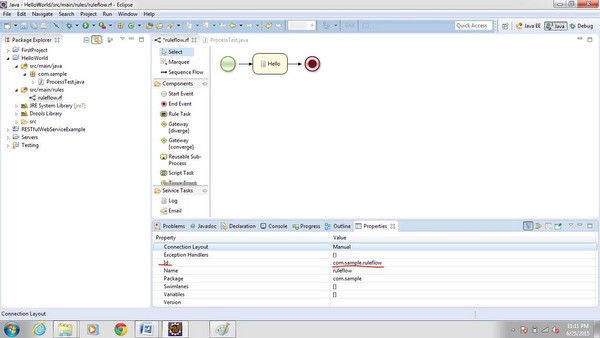
現在,在 Eclipse 中開啟包資源管理器檢視。你將看到以下螢幕:
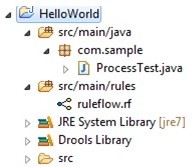
ProcessTest.java 類用於載入規則流 (rf) 檔案,而 ruleflow.rf 是為 HelloWorld 專案建立的基本規則流。
雙擊ruleflow.rf 檔案,你將看到以下規則流:
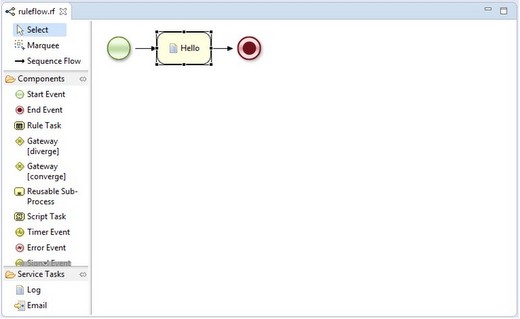
綠色圓圈表示工作流的開始,而紅色圓圈表示工作流的結束。
左側面板列出了工作流中使用的不同元件。除了開始和結束之外,還有許多其他元件可用於工作流,我們將在下一節中介紹它們。
開始和結束事件之間的“Hello”是一個指令碼任務,指令碼任務的名稱為Hello。要檢視指令碼任務“Hello”中編寫的程式碼,請轉到 視窗 → 顯示檢視 → 其他 → 屬性。
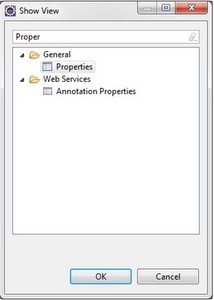
注意:在使用 jBPM 時,請始終保持屬性檢視開啟,因為所有配置都只在屬性檢視中可見。
點選確定按鈕。現在,選擇Hello,你就可以看到“Hello”事件的屬性:
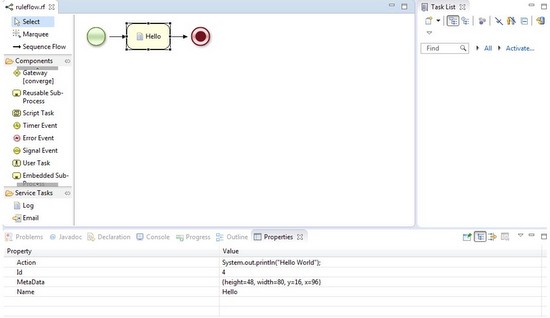
要檢視在“Hello”事件中編寫的全部程式碼,請選擇操作屬性。

紅色標記的圓圈是操作屬性的編輯按鈕。點選編輯後:
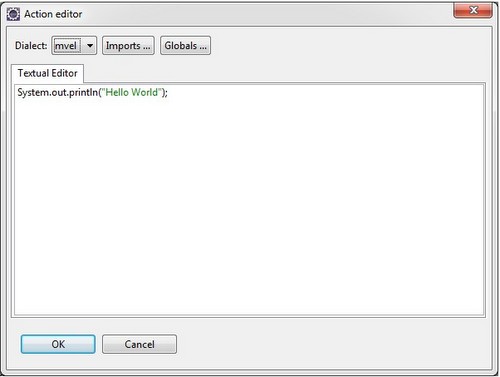
你可以編輯並編寫要在“Hello”指令碼任務中執行的程式碼。讓我們編輯它:
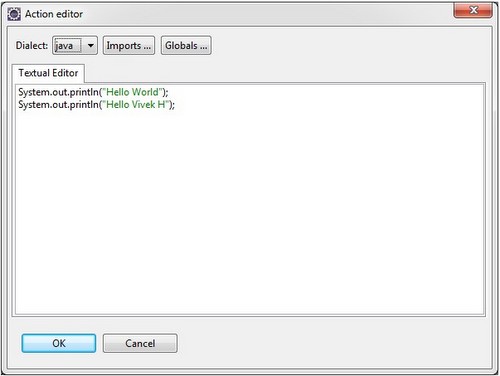
點選確定。現在開啟 ProcessTest.java 類,並將其作為 Java 應用程式執行。以下是其輸出:

ProcessTest.java 類中使用的術語與 Drools 中使用的術語相同。在 ProcessTest.java 類中需要注意的是:
ksession.startProcess("com.sample.ruleflow");
當你編寫啟動流程的程式碼時,傳遞給startProcess方法的字串是在開啟工作流時顯示的 id 屬性。