
- jBPM5 教程
- jBPM5 - 首頁
- jBPM5 - 概述
- jBPM5 - Eclipse 外掛
- jBPM5 - Hello World!
- jBPM5 - 元件
- jBPM5 - 工作流元件
- 繪製和驗證工作流
- jBPM5 - 示例
- jBPM5 有用資源
- jBPM5 - 快速指南
- jBPM5 - 有用資源
- jBPM5 - 討論
jBPM5 - 繪製和驗證工作流
要繪製工作流,您可以使用調色盤中提供的任何元件,如上文所述。所有工作流都將有一個開始,但可以有多個結束。
在截圖的幫助下,我將向您演示如何建立工作流。
在這裡,我打開了空白的rf或bpmn檔案。
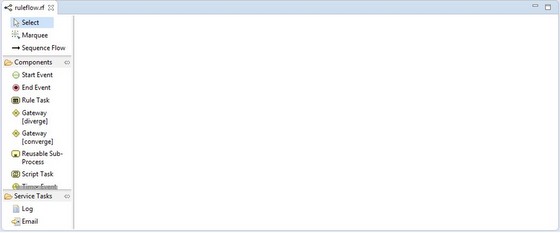
要新增任何事件,請從元件調色盤中選擇特定事件,然後將其拖放到右側。例如,我選擇了開始事件並將其拖到右側,以及一個分支閘道器。
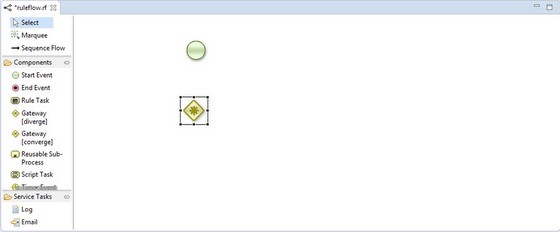
現在,需要連線這兩個元件。選擇順序流並連線這兩個元件。
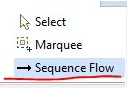
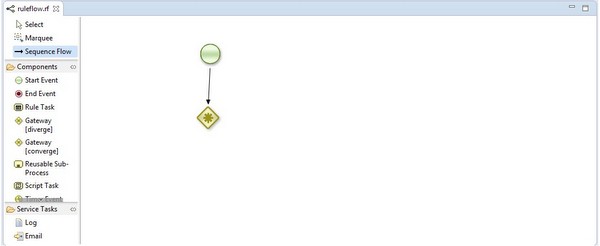
透過這種方式,您可以將元件拖動到編輯器中,並使用順序流連線不同的元件。只需要注意某些元件只有一個傳入連線和一個傳出連線,並且需要相應地設定順序流以建立有意義的流程。
在繪製工作流時,還需要設定一些屬性。我將在這裡釋出所有需要設定的屬性。我剛剛建立了一個流程,但一開始看起來可能不太有意義,因為我還沒有在建立的工作流中設定任何屬性。
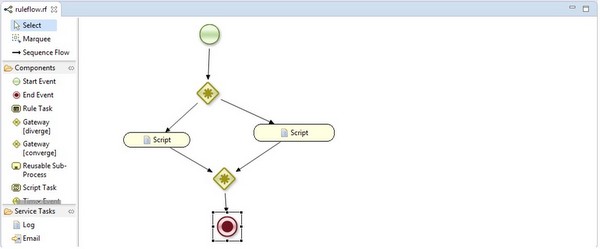
如您所見,這是一個沒有任何描述的空白工作流,並且無法從建立的工作流中分辨出任何內容。
但是,為了進一步解釋,我有一個開始元件,然後是一個分支閘道器,根據分支閘道器的條件,我將選擇一種方式並在指令碼任務中執行一些程式碼,然後結束工作流。因此,我需要為分支閘道器、指令碼任務和匯聚閘道器設定屬性。
在此階段,我還會向您展示我的工作流存在一些錯誤,稍後將向您展示一旦我設定了屬性,我的工作流將不再有任何錯誤,從而向您展示如何驗證建立的工作流。
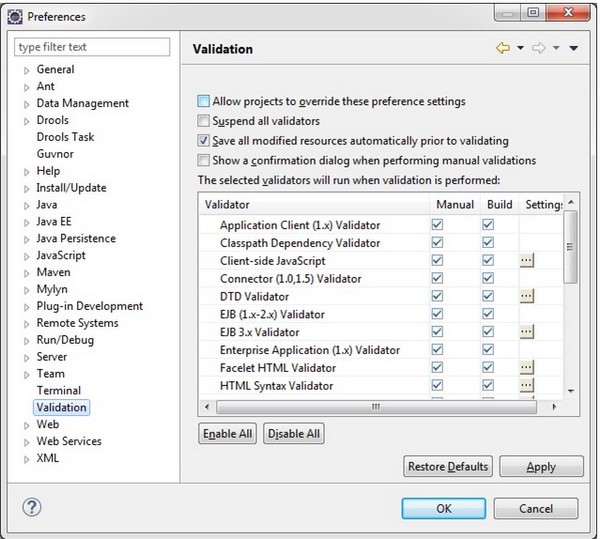
提示 - 請記住,驗證器位於“視窗”→“首選項”→“驗證”下。
下面的螢幕截圖顯示了 Eclipse 中的設定。
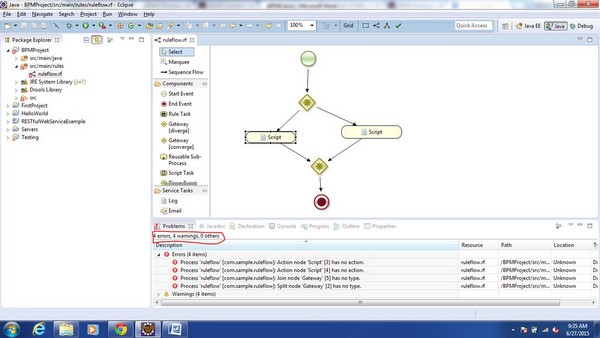
根據螢幕截圖,您可以看到有 4 個錯誤。第一個錯誤是指令碼沒有操作,然後另一個錯誤是定義的閘道器沒有定義型別。因此,我們需要消除這些錯誤才能執行工作流。
我們現在將一個接一個地設定屬性,並檢視錯誤逐漸消失。
選擇第一個閘道器(分支)並單擊“屬性”,然後單擊“型別”並根據您的需求選擇閘道器。
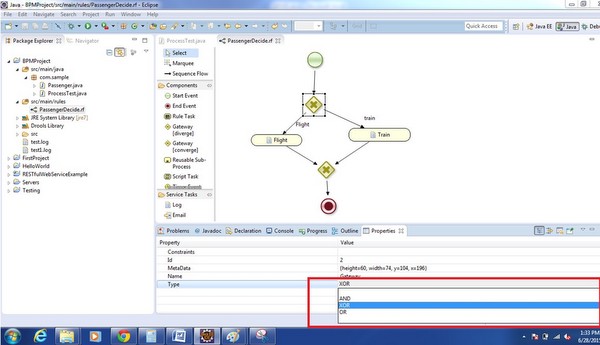
選擇閘道器後,需要選擇一個約束。
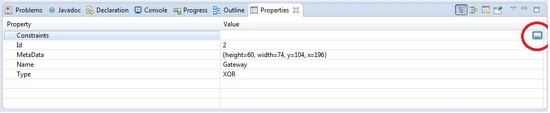
單擊紅色標記的圓圈,您將看到下面的螢幕截圖。
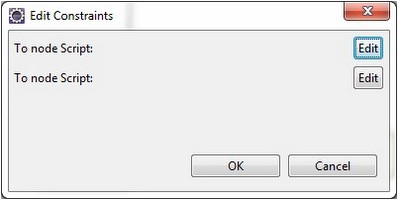
單擊“編輯”並根據螢幕截圖填寫詳細資訊 -
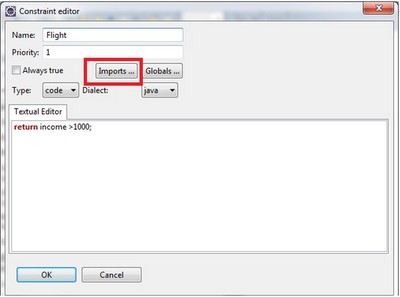
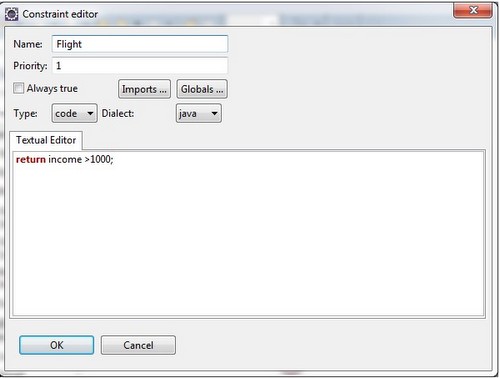
單擊“匯入”並匯入將在其上執行任何操作的類。在螢幕截圖中,我們匯入了將在我們的示例中使用的 passenger POJO。
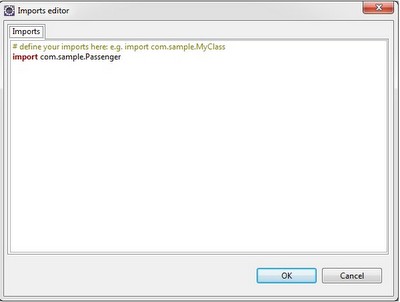
同樣,為另一個約束填寫詳細資訊 -
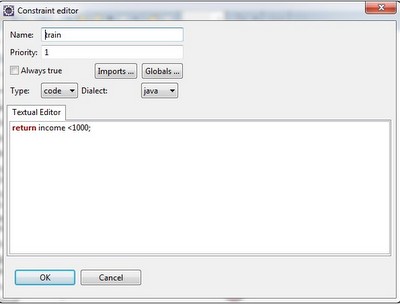
現在,單擊“確定”按鈕。
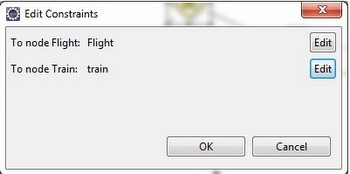
再次單擊“確定”。現在,選擇指令碼任務並執行與分支閘道器相同的過程。
我們只是添加了一個 SOP(列印語句)來顯示流程。可以在指令碼任務中編寫任何 Java 或 MVEL 程式碼。
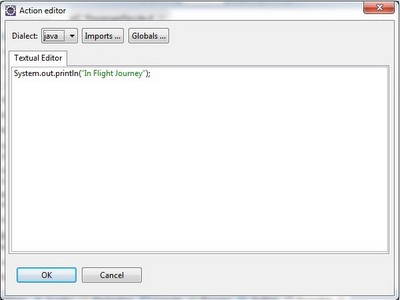
同樣,為第二個約束新增程式碼 -

最後,需要為分支閘道器新增閘道器型別。
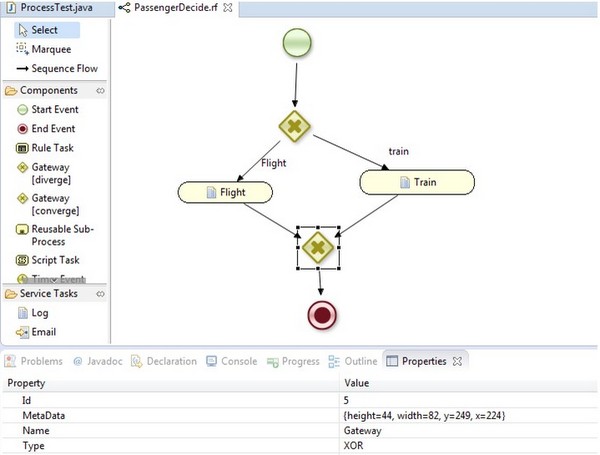
現在,儲存工作流檔案並轉到“問題”檢視。所有問題都將得到解決。
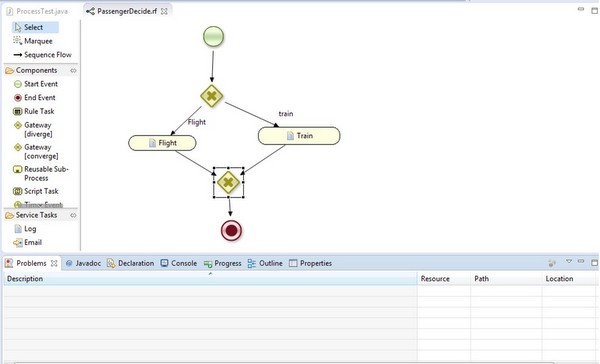
問題檢視中沒有錯誤表明建立的工作流中沒有錯誤。這就是在 jBPM 中建立和驗證工作流的方式。