
 資料結構
資料結構 網路
網路 關係資料庫管理系統 (RDBMS)
 作業系統
作業系統 Java
Java MS Excel
 iOS
iOS HTML
HTML CSS
CSS Android
 Python
 C語言程式設計
 C++
C++ C#
C# MongoDB
 MySQL
MySQL Javascript
 PHP
PHP 物理學
物理學 化學
化學 生物學
生物學 數學
數學 英語
英語 經濟學
經濟學 心理學
心理學 社會學
社會學 服裝設計
服裝設計 法學
法學在JOptionPane中設定JComboBox的Java程式
在本文中,我們將探討如何使用Java中的JComboBox和JOptionPane建立圖形使用者介面 (GUI)。該程式將顯示一個彈出式對話方塊,其中包含一個下拉列表,允許使用者從列表中選擇他們最喜歡的運動。預設情況下,將預選其中一個選項,但使用者可以更改選擇。
在JOptionPane中設定JComboBox的步驟
以下是設定JOptionPane中JComboBox的步驟:
- 透過初始化一個JPanel來建立一個JPanel以容納元件。
- 使用一個運動列表建立一個JComboBox。
- 設定預設選擇,並重新選擇“板球”作為預設選項。
- 使用JOptionPane.showMessageDialog將JComboBox新增到JOptionPane中,以在對話方塊中顯示JComboBox。
- 對話方塊將彈出,允許使用者從運動列表中進行選擇。
在JOptionPane中設定JComboBox的Java程式
以下是設定JOptionPane中JComboBox的示例:
package my;
import java.awt.GridBagLayout;
import javax.swing.JComboBox;
import javax.swing.JOptionPane;
import javax.swing.JPanel;
public class SwingDemo {
   public static void main(String[] args) throws Exception {
      JPanel panel = new JPanel(new GridBagLayout());
      Object[] sports = { "Football", "Cricket", "Squash", "Baseball", "Fencing", "Volleyball", "Basketball" };
      JComboBox comboBox = new JComboBox(sports); comboBox.setSelectedIndex(1);
      JOptionPane.showMessageDialog(null, comboBox, "Fav Sports",
      JOptionPane.QUESTION_MESSAGE);
      panel.add(comboBox);
   }
}
輸出
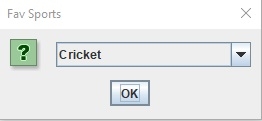
預設情況下,我們設定了索引,即“板球”。你現在可以從設定的組合框中選擇任何選項。
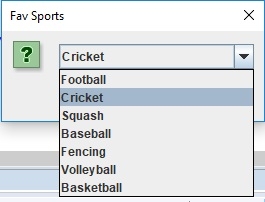
程式碼解釋
首先,建立一個JPanel作為組合框的容器。然後,使用運動陣列初始化一個JComboBox。使用comboBox.setSelectedIndex(1)將預設選定選項設定為“板球”。最後,將JComboBox新增到JOptionPane中,這將在對話方塊視窗中顯示組合框。程式執行時,將出現一個彈出視窗,允許使用者從列表中選擇他們最喜歡的運動。

更新於:2024年9月29日
2K+ 瀏覽量

廣告