
 資料結構
資料結構 網路
網路 關係資料庫管理系統 (RDBMS)
 作業系統
作業系統 Java
Java MS Excel
 iOS
iOS HTML
HTML CSS
CSS Android
 Python
 C語言程式設計
 C++
C++ C#
C# MongoDB
 MySQL
MySQL Javascript
 PHP
PHP 物理學
物理學 化學
化學 生物學
生物學 數學
數學 英語
英語 經濟學
經濟學 心理學
心理學 社會學
社會學 服裝學
服裝學 法學
法學Java程式設定JOptionPane圖示
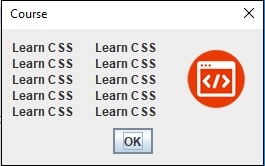
在這個程式中,我們將學習如何使用Java的Swing框架在JOptionPane中設定自定義圖示。JOptionPane允許顯示用於不同目的的對話方塊,例如訊息、輸入或確認。在這個示例中,我們將建立一個帶有自定義影像圖示和一些文字的對話方塊。這對於建立視覺上吸引人的使用者介面特別有用。
問題陳述
編寫一個Java程式來設定JOptionPane的圖示。以下是相同的演示 -
輸出
設定JOptionPane圖示的步驟
以下是設定JOptionPane圖示的步驟 -
- 從java.awt、java.net和javax.swing包匯入必要的類。
- 首先,我們使用影像URL建立一個ImageIcon物件,它將作為對話方塊中的圖示。
- 接下來,我們建立一個JLabel來容納圖示,並使用GridBagLayout將其新增到面板中。
- 另一個面板使用GridLayout建立,用於新增多個文字標籤。
- 這些面板使用BorderLayout組合到第三個面板中,以排列文字和圖示。
- 最後,組合面板使用showMessageDialog()在JOptionPane對話方塊中顯示。
Java程式設定JOptionPane圖示
以下是設定JOptionPane圖示的示例 -
package my;
import java.awt.BorderLayout;
import java.awt.GridBagLayout;
import java.awt.GridLayout;
import java.net.URL;
import javax.swing.ImageIcon;
import javax.swing.JLabel;
import javax.swing.JOptionPane;
import javax.swing.JPanel;
public class SwingDemo {
    public static void main(String[] args) throws Exception {
        ImageIcon icon = new ImageIcon(new URL("https://tutorialspoint.tw/images/css.png"));
        JLabel label = new JLabel(icon);
        JPanel panel = new JPanel(new GridBagLayout());
        panel.add(label);
        JPanel textPanel = new JPanel(new GridLayout(5, 3));
        for (int i = 0; i < 10; i++) {
            textPanel.add(new JLabel("Learn CSS"));
        }
        JPanel panel2 = new JPanel(new BorderLayout());
        panel2.add(textPanel);
        panel2.add(panel, BorderLayout.EAST);
        JOptionPane.showMessageDialog(null, panel2, "Course",JOptionPane.DEFAULT_OPTION);
    }
}
輸出
程式碼解釋
在這個程式中,我們首先從URL載入影像,並用它來建立一個ImageIcon物件。該圖示放置在一個JLabel元件中,然後使用GridBagLayout進行定位新增到面板中。我們還建立一個文字面板,其中包含使用GridLayout排列的多個標籤。這兩個面板組合到一個BorderLayout面板中,圖示位於文字的右側。最後,這個最終面板使用showMessageDialog()方法在JOptionPane中顯示,該方法會彈出一個包含圖示和文字的對話方塊。

更新於:2024年9月20日
2K+ 次檢視

廣告