
- IntelliJ IDEA 教程
- IntelliJ IDEA – 首頁
- IntelliJ IDEA – 簡介
- 安裝和配置
- IntelliJ IDEA – 熟悉IDE
- 建立第一個Java專案
- IntelliJ IDEA – 深入學習
- IntelliJ IDEA – 深入編輯器
- IntelliJ IDEA – 程式碼重構
- IntelliJ IDEA – 執行專案
- IntelliJ IDEA – 構建工具
- IntelliJ IDEA – 單元測試
- IntelliJ IDEA – 除錯
- IntelliJ IDEA – 效能分析
- IntelliJ IDEA – 版本控制
- IntelliJ IDEA – 資料庫
- 從NetBeans遷移
- IntelliJ IDEA – 從Eclipse遷移
- IntelliJ IDEA 資源
- IntelliJ IDEA – 快速指南
- IntelliJ IDEA – 有用資源
- IntelliJ IDEA – 討論
IntelliJ IDEA – 深入編輯器
編輯器是開發人員花費大部分時間的地方。掌握編輯器是提高任何資源生產力的第一步。本章討論編輯器的可視元素、最常見的編輯器操作和SonarLint外掛,該外掛提供程式碼風格檢查。
編輯器的可視元素
IntelliJ IDEA 具有許多功能,包括旨在幫助開發人員瀏覽和理解其程式碼實際狀態的可視元素。
現在讓我們來看一下不同的功能:
程式碼行號區域
編輯器的程式碼行號區域位於IDE的左側,如下圖所示:

標籤
我們現在將瞭解標籤的工作原理。上面的螢幕截圖用數字標記。我們現在將看到這些數字代表什麼:
在這裡,我們可以看到行號以及其他有用的選項。如果您仔細觀察,在類名和main方法之前有一個小的綠色三角形。它提供執行、除錯和執行帶有覆蓋率的應用程式的選項。只需單擊三角形圖示,它將提供選項。
您可以在第6行看到一個小加號符號。這是程式碼摺疊功能。如果單擊該圖示,它將展開程式碼。程式碼摺疊可以在類、方法、迴圈和其他塊級別進行。
在第11行和第14行,有兩個相互指向的箭頭。標記代表方法的起始和結束位置。如果單擊任何箭頭,它將對該程式碼塊執行摺疊操作。當採取某些操作時,程式碼行號區域將顯示各種符號;例如,它將顯示斷點、Java註釋的符號。
狀態列
在編輯器視窗的底部,有一個狀態列,顯示有關當前檔案和專案狀態的資訊。
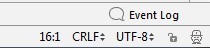

在第一張圖片中,16:1分別代表當前行號和列號。
接下來是行分隔符,對於UNIX和macOS,它是\n,對於Windows,它是\r\n。
UTF-8 表示檔案編碼。
接下來是鎖圖示。我們可以透過單擊它來切換檔案的只讀屬性。
最後,有一個帶有人臉的符號。它允許管理程式碼檢查級別。
當我們在編輯器中鍵入程式碼時,IntelliJ IDEA 會即時檢查程式碼並顯示提示/建議。我們可以從此處決定檢查級別。例如,我們可以完全停用它,或者只允許對語法進行檢查等。
我們還可以從此處啟用省電模式,這將停用後臺程式碼分析和其他後臺作業。
狀態列還顯示有關專案操作的資訊。例如,第二張圖片顯示有關專案編譯的資訊。
臨時檔案
IntelliJ IDEA 提供了一個臨時編輯器。您可以在不修改當前專案結構的情況下建立文字或程式碼片段。它提供兩種型別的臨時檔案:
臨時檔案
它們是可執行的、可除錯的。要建立臨時檔案:
轉到檔案 → 新建 → 臨時檔案。
選擇您選擇的語言。
它將在IntelliJ安裝目錄\config\scratches資料夾中建立一個檔案。
臨時緩衝區
這僅用於建立任何文字。要建立臨時緩衝區:
按Ctrl + Shift + A或單擊“搜尋任何內容”圖示
它將彈出一個對話方塊。
在該框中輸入新的臨時緩衝區文字,然後按Enter鍵。
它將在編輯器視窗中開啟臨時緩衝區。
與臨時檔案一樣,臨時緩衝區也儲存在IntelliJ安裝目錄\config\scratches資料夾中。
捲軸
捲軸突出顯示程式碼中的警告/錯誤訊息/TODO標記。例如,sayHello()和sayGoodBye()方法從未使用過;因此,捲軸為它們顯示黃色標記。

在第8行,有一個TODO註釋,捲軸使用藍色標記突出顯示它。錯誤使用紅色標記突出顯示。
編輯器操作
在本節中,我們將討論IntelliJ IDEA中的編輯器操作。
搜尋和替換
要在當前檔案中搜索文字:
導航到編輯器視窗中的檔案並按Ctrl+F。
它將顯示文字框,在此處鍵入要搜尋的文字。
您可以在此處提供各種選項 - 區分大小寫匹配、精確匹配、正則表示式等等。

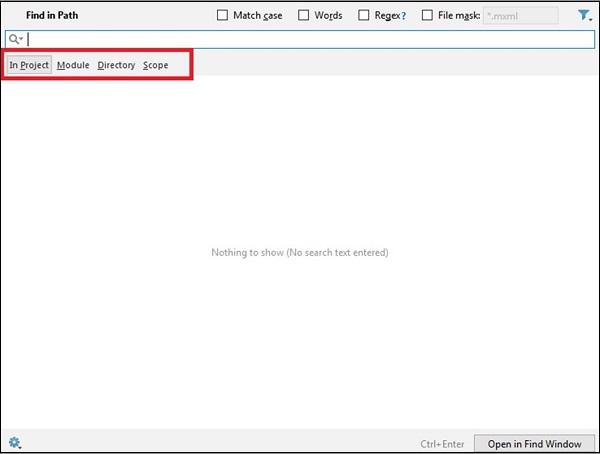
您可以非常細緻地執行搜尋操作。例如,可以在專案、模組或目錄級別進行搜尋:
按Ctrl+Shift+F組合鍵。
將出現一個新視窗;從此處,您可以選擇合適的級別。
要在當前檔案中執行替換操作:
按Ctrl+R組合鍵。
將出現一個對話方塊,在此處輸入要替換的文字。
此操作允許您替換單個匹配項、所有匹配項或跳過當前匹配項。

要在更細緻的級別執行替換操作:
按Shift+Ctrl+R組合鍵。
它允許您在專案、模組、目錄和其他範圍內替換文字。
列選擇模式
要啟用列模式選擇,請在選擇文字時按住Alt鍵。要永久啟用列選擇模式,請選擇編輯 → 列選擇模式。

剪貼簿歷史記錄
當我們複製任何文字時,它將進入剪貼簿歷史記錄。IntelliJ IDEA 保持剪貼簿歷史記錄。要檢視此歷史記錄,請按Ctrl+Shift+V組合鍵。您可以從此視窗中選擇要貼上的內容。

程式碼補全
IntelliJ IDEA 會即時檢查程式碼並提供準確的程式碼補全。例如,當我鍵入單詞say時 - 它建議sayHello()和sayGoodBye()方法。

在使用類物件時,程式碼補全會建議類屬性和類方法。
生成程式碼
IntelliJ IDEA 提供了一種生成有用程式碼的方法,例如建構函式、getter、setter、toString()方法、覆蓋方法等等。請按照以下步驟在編輯器視窗中右鍵單擊。
選擇生成選項。
它將列出可以生成程式碼的方法。

程式碼檢查
我們已經看到IntelliJ IDEA可以識別語法錯誤、警告訊息和TODO標記。除此之外,它還建議程式碼改進、識別無效程式碼、程式碼最佳化。例如,在下面給出的程式碼中,flag的值始終為true。因此,else部分將永遠不會執行。
boolean flag = true;
if (flag == true) {
   System.out.println("Value of flag is true");
} else {
   System.out.println("Value of flag is false");
}
IntelliJ IDEA 會識別這一點並建議刪除此程式碼塊。

比較檔案和資料夾
請按照以下步驟比較檔案和資料夾:
按住Ctrl鍵,從專案檢視中選擇要比較的檔案。
右鍵單擊它並選擇比較檔案選項。
它將開啟比較視窗,其中突出顯示更改。
您還可以將更改從一個檔案應用到另一個檔案。如果您觀察到,有兩個箭頭標記以紅色突出顯示。單擊它們以應用來自其他檔案的內容。按Ctrl+Z撤消更改。
類似地,要比較資料夾,請選擇專案檢視中的資料夾而不是檔案。

獲取幫助
如果您能輕鬆獲得有關程式碼的詳細資訊,這將非常有用。例如方法描述、其返回型別、引數型別和引數數量——IntelliJ IDEA可以在編輯器視窗本身中提供這些詳細資訊。
內聯文件
顧名思義,IntelliJ IDEA可以透過從程式碼中提取文件來訪問文件。如果您為程式碼提供JavaDoc,則IntelliJ IDEA可以顯示有關它的幫助。要訪問內聯文件,請將滑鼠懸停在方法名稱上並按Ctrl+Q組合鍵。

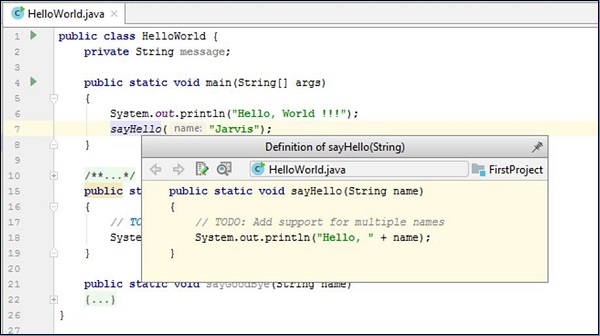
檢視定義
要檢視定義,請將滑鼠懸停在方法名稱上並按Ctrl+Shift+I組合鍵。
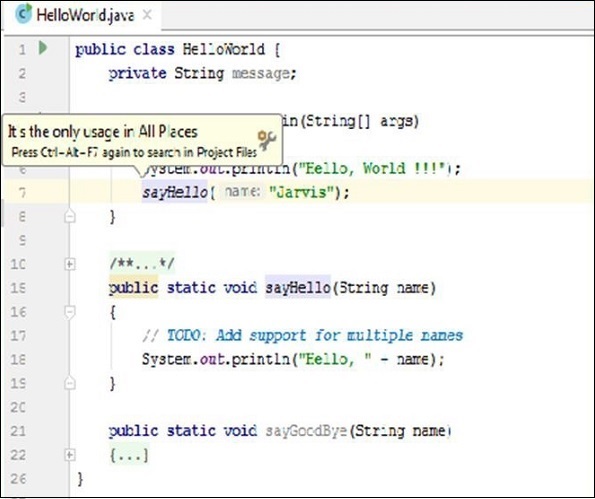
顯示用法
要檢視方法用法,請單擊方法宣告/定義並按Alt+Ctrl+F7組合鍵。
檢視引數
要檢視方法引數,請鍵入方法名稱並按Ctrl+P組合鍵。

程式碼風格檢查
程式碼風格檢查是一個過程,其中程式碼風格檢查工具分析原始碼並報告與程式碼標準相關的潛在問題。它有助於提高程式碼質量。IntelliJ IDEA 支援SonarLint外掛,該外掛可以進行程式碼風格檢查。
關於SonarLint
安裝並啟用SonarLint外掛後,它將在您在編輯器視窗中開啟檔案時自動開始分析程式碼。它將在SonarLint面板中報告問題。我們將在本節中進一步討論。
SonarLint支援流行的程式語言,例如Java、JavaScript、PHP和Python。
安裝
請按照以下步驟安裝SonarLint:
從此處下載SonarLint:此處。
轉到檔案 → 設定 → 選擇外掛。
單擊從磁碟安裝外掛按鈕。
按照螢幕上的安裝說明完成安裝過程。

程式碼分析
安裝並啟用外掛後,它將開始即時分析程式碼。它將在SonarLint面板中報告問題。請按照以下步驟檢視當前檔案的問題:
單擊“當前檔案”選項卡。
它將報告諸如未使用的區域性變數、未使用的類屬性、訊息日誌記錄等問題。
要了解有關問題的更多資訊,請單擊SolarLint面板中的問題。
在視窗的右側,它將顯示其嚴重性,例如主要、次要等等。

進行一次性程式碼分析
如果您不習慣即時程式碼分析,則可以停用它,並在準備好程式碼後執行一次性程式碼分析。請按照以下步驟停用即時程式碼分析:
轉到檔案 → 設定 → 其他設定 → SonarLint常規設定
在設定選項卡中取消選中自動觸發分析複選框。
單擊應用,然後單擊確定按鈕。
