
- Intellij Idea 教程
- Intellij Idea - 首頁
- Intellij Idea - 簡介
- 安裝和配置
- Intellij Idea − 熟悉環境
- 建立第一個Java專案
- Intellij Idea − 深入探究
- Intellij Idea − 深入探究編輯器
- Intellij Idea − 程式碼重構
- Intellij Idea − 執行專案
- Intellij Idea − 構建工具
- Intellij Idea − 單元測試
- Intellij Idea − 除錯
- Intellij Idea − 效能分析
- Intellij Idea − 版本控制
- Intellij Idea − 資料庫
- 從 NetBeans 遷移
- Intellij Idea − 從 Eclipse 遷移
- Intellij Idea 資源
- Intellij Idea - 快速指南
- Intellij Idea - 有用資源
- Intellij Idea - 討論
Intellij Idea - 構建工具
IntelliJ 提供了一種構建和打包 Java 包的方法。它支援 Maven 和 Gradle 等外部構建工具。本章將討論這些構建工具。
建立 Maven 專案
按照以下步驟建立 Maven 專案:
導航到 **檔案 → 專案**。
選擇 Maven 選項,然後單擊“下一步”按鈕。

在新的專案視窗中,輸入 **tutorialspoint.com** 作為 GroupId,輸入 **HelloWorld** 作為 ArtifactId。
在新視窗中,它將開啟 pom.xml 檔案。
我們需要向此檔案新增屬性;最終的 pom.xml 檔案應如下所示:
<?xml version = "1.0" encoding = "UTF-8"?>
<project xmlns = "http://maven.apache.org/POM/4.0.0"
   xmlns:xsi = "http://www.w3.org/2001/XMLSchema-instance"
   xsi:schemaLocation = "http://maven.apache.org/POM/4.0.0
      http://maven.apache.org/xsd/maven-4.0.0.xsd">
   <modelVersion>4.0.0</modelVersion>
   <groupId>com.tutorialspoing</groupId>
   <artifactId>HelloWorld</artifactId>
   <version>1.0-SNAPSHOT</version>
   <properties>
      <maven.compiler.source>1.7</maven.compiler.source>
      <maven.compiler.target>1.7</maven.compiler.target>
   </properties>
</project>
現在,讓我們在 Maven 專案的 **src/main/java** 目錄中建立一個 Java 類。按照以下步驟建立類:
導航到 src/main/java 目錄。
右鍵單擊它並選擇 **新建 → Java 類**。
按照以下步驟使用 Maven 編譯此類:
導航到 執行 → 編輯配置。
單擊綠色加號圖示,然後從下拉選單中選擇 Maven 選項。
將專案名稱輸入為 Maven-Package。
將包作為命令列提供。
單擊“確定”按鈕。

導航到“執行”並選擇 **Maven-Package** 選項。
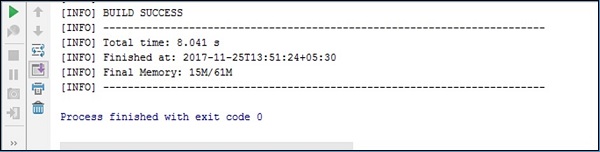
它將開始構建包。成功構建包後,您將看到以下結果:
建立 Gradle 專案
在本節中,我們將學習如何建立 Gradle 專案:
導航到 **檔案 → 專案** 並選擇 Gradle。
單擊“下一步”按鈕。
在新專案視窗中,輸入 **tutorialspoint** 作為 GroupId,輸入 **HelloWorld** 作為 ArtifactId。
單擊“下一步”按鈕,驗證專案詳細資訊,然後單擊“完成”按鈕。
按照螢幕上的說明完成此過程。

開啟 **buildl.gradle** 檔案,並按上述螢幕截圖所示編寫 Hello 任務。
要編譯此任務,請導航到 **執行 → 構建-Gradle** 選項。