
 資料結構
資料結構 網路
網路 關係資料庫管理系統 (RDBMS)
 作業系統
作業系統 Java
Java MS Excel
 iOS
iOS HTML
HTML CSS
CSS Android
 Python
 C語言程式設計
 C++
C++ C#
C# MongoDB
 MySQL
MySQL Javascript
 PHP
PHP 物理學
物理學 化學
化學 生物學
生物學 數學
數學 英語
英語 經濟學
經濟學 心理學
心理學 社會學
社會學 服裝設計
服裝設計 法律研究
法律研究如何使用微軟鍵盤應用Word Flow
微軟推出了一款名為“Word Flow”的新鍵盤應用程式,它可以幫助使用者更快地進行聊天和發簡訊。這款名為“Word Flow”的新鍵盤應用具有快速打字功能,該功能最初在Windows Phone上推出,現已擴充套件到iOS系統。它可以預測使用者正在嘗試編寫的內容,使使用者更容易完成句子。
根據使用者反饋,“Word Flow”開發了一些新功能。表情符號和色調庫得到了擴充套件。解決了空格鍵精度低的問題。記憶體和效能都得到了改進。簡而言之,這是一個很棒的應用程式。
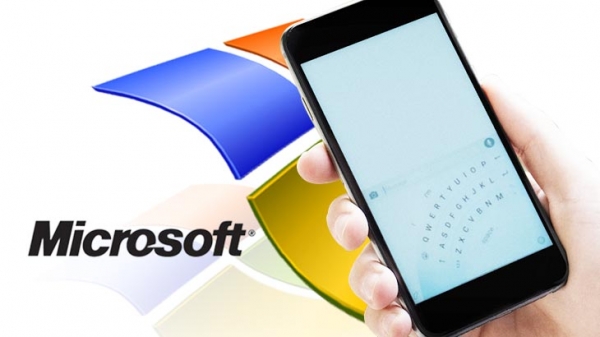
在Word Flow鍵盤應用程式中使用單手鍵盤
在Word Flow應用程式中設定鍵盤 - 首先下載該應用程式。現在需要新增此鍵盤以獲得完全訪問許可權。可以透過轉到設定>常規>新增新鍵盤>Word Flow來完成此操作。這會將其新增到您的鍵盤列表中。
然後點選Word Flow,以便它可以識別您通訊錄中的聯絡人,下次向某人傳送簡訊時,操作會更加便捷。除了識別聯絡人外,這還有助於快速傳送訊息。
將Word Flow設定為預設鍵盤 - 要將其設定為預設鍵盤,請轉到鍵盤設定,然後點選右上角的“編輯”。您將在每個鍵盤的右側看到三條線。觸控並拖動這三條線,將Word Flow移動到鍵盤列表的頂部。
在Word Flow中選擇主題 - 您可以透過在字母下方新增背景來自定義鍵盤。可以選擇預設主題中的一個主題,也可以透過點選帶加號的灰色水滴形狀來建立自己的主題。
要設定背景圖片,請轉到“Word Flow主題”,然後點選您選擇的圖片庫或預設主題中的任何背景,然後點選“應用”。使用者還可以將圖片庫中的圖片設定為主題。
如果要設定自定義圖片,請點選“我的主題”,然後從您的圖片庫中選擇任何圖片。將圖片裁剪到所需大小。現在點選ABC標籤更改鍵盤中字母的顏色。然後拖動圖片重新定位它,並捏合它進行縮放。最後點選儲存以設定主題。
開啟Word Flow鍵盤 - 設定好您選擇的主題後,您可以開始使用鍵盤。關閉應用程式,然後參考您要傳送簡訊的聯絡人。傳送表情符號時,點選地球圖示並開啟Word Flow。將Word Flow設定為預設鍵盤後,應用程式將自動顯示在螢幕上。如果它沒有顯示,請點選鍵盤左下角的地球按鈕,然後點選ABC按鈕。這將解決您的問題。
Word Flow鼓勵快速打字:您可以透過嘗試QWERTY鍵盤快速打字。透過滑動字母並將它們合併成單詞來提高打字速度。此應用程式透過演算法工作,該演算法會建議您接下來要寫的單詞。一段時間後,該應用程式將輕鬆預測您將要編寫的內容,從而使您的發簡訊速度更快。
在Word Flow應用程式中切換到弧形模式:與打字相比,滑動使發簡訊更容易。但是,只需切換到弧形模式即可使其更快。此模式使單手發簡訊更容易。
左撇子或右撇子都應該立即下載此應用程式。只需根據您的方便,按下或向上按鍵盤左上方和右上方的弧形圖示即可啟用此功能。此曲線使您可以輕鬆地僅使用拇指進行打字和滑動。
更改Word Flow應用程式中的設定:使用者可以透過按下地球圖示輕鬆更改設定。在這裡,您可以控制所有設定,例如開啟或關閉聲音、大小寫鎖定控制或編輯主題。也可以透過按下齒輪圖示來訪問設定。
此應用程式計算一分鐘內輸入的單詞數,非常適合練習打字和提高速度技巧。早些時候,微軟的Word Flow通過了iOS的beta測試。但是,現在它已免費提供給iOS的微軟使用者,但此鍵盤僅支援英語。
此應用程式的最佳之處在於,您無需鍵入每個字母,只需繪製連線所有字母的線條和形狀,使其成為您想要寫的單詞。在持續使用此應用程式後,您將不再考慮鍵入字母,而是會為此形狀形成肌肉記憶。
您可以將其視為一種簡單的方法,但您越深入瞭解它,就越能瞭解其複雜性。此應用程式具有前面提到的QWERTY功能,該功能有助於將字母組合成組。與傳統的26個字母的鍵盤相比,這有助於實現更大的目標區域。
此應用程式還使用解碼器來識別連線到組的形狀。使識別單詞更容易。與任何其他應用程式一樣,此應用程式的缺點之一是準確性,因為每個組都有不同的字母。透過一些使用者介面和機器學習演算法,這個問題在一定程度上得到了解決。
此應用程式被認為是迄今為止最簡潔、最好的鍵盤應用程式。它設計簡潔,高度可定製。執行流暢,無輸入延遲,打字速度快。巧妙的曲線鍵盤功能,單手使用。更不用說快速打字和最少的錯誤了。

瀏覽量:121
