
 資料結構
資料結構 網路
網路 關係資料庫管理系統
 作業系統
作業系統 Java
Java MS Excel
 iOS
iOS HTML
HTML CSS
CSS Android
 Python
 C 程式設計
 C++
C++ C#
C# MongoDB
 MySQL
MySQL Javascript
 PHP
PHP 物理學
物理學 化學
化學 生物學
生物學 數學
數學 英語
英語 經濟學
經濟學 心理學
心理學 社會學
社會學 時尚研究
時尚研究 法律研究
法律研究如何在 Python Plotly 中為圖表特定 Y 值以上區域著色?
Plotly 是 Python 中一個開源繪相簿,可以生成多種不同型別的圖表。Python 使用者可以使用 Plotly 生成不同型別的圖表,包括科學圖表、3D 圖形、統計圖表、金融圖表等。
在本教程中,我們將展示如何使用 Plotly 為特定 Y 值以上區域著色。
這裡,我們將使用plotly.express 模組建立圖表。
然後,我們將使用add_vline() 方法建立一個綠色線條並設定其寬度。
要設定線條顏色和不透明度值,我們將使用add_hrect() 方法。
請按照以下步驟為特定 Y 值以上區域著色。
步驟 1
匯入plotly.express 模組並將其別名為px。
import plotly.express as px
步驟 2
匯入 Pandas 模組並將其別名為pd。
import pandas as pd
步驟 3
使用以下值建立一個數據框。
data = {
   'model':['moto','sony','samsung','redmi'],
   'price':[20000,25000,30000,28000],
   'year':[2018,2017,2015,2019]
}
df = pd.DataFrame(data)
步驟 4
使用px.scatter() 方法使用 X 和 Y 值建立散點圖。
fig = px.scatter(df, x=df['price'], y=df['year'])
步驟 5
使用add_vline() 方法設定線條寬度、虛線和顏色屬性。
fig.add_vline(x=2.5,
   line_width=3,
   line_dash="dash",
   line_color="green")
步驟 6
使用add_hrect() 方法設定 Y 軸值,線條寬度並將填充線條顏色設定為“紅色”。
fig.add_hrect(y0=0.9, y1=2.6,
   line_width=0,
   fillcolor="red",
   opacity=0.2)
示例
為特定 Y 值以上區域著色的完整程式碼如下:
import plotly.express as px
import pandas as pd
data = {
   'model':['moto','sony','samsung','redmi'],
   'price':[20000,25000,30000,28000],
   'year':[2018,2017,2015,2019]
}

df = pd.DataFrame(data)
fig = px.scatter(df, x=df['price'], y=df['year'])
fig.add_vline(x=2.5,
   line_width=3,
   line_dash="dash",
   line_color="green")

fig.add_hrect(y0=0.9, y1=2.6,
   line_width=0,
   fillcolor="red",
   opacity=0.7)

fig.update_layout(width=716, height=365)
fig.show()
輸出
它將在瀏覽器上顯示以下輸出:
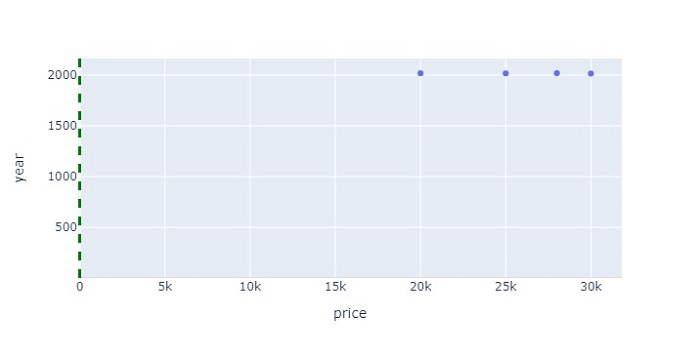
同樣,您可以嘗試建立不同型別的圖形作為影像。

更新於: 2022年10月21日
421 次瀏覽

廣告