
 資料結構
資料結構 網路
網路 關係型資料庫管理系統
 作業系統
作業系統 Java
Java MS Excel
 iOS
iOS HTML
HTML CSS
CSS Android
 Python
 C 語言程式設計
 C++
C++ C#
C# MongoDB
 MySQL
MySQL Javascript
 PHP
PHP 物理學
物理學 化學
化學 生物學
生物學 數學
數學 英語
英語 經濟學
經濟學 心理學
心理學 社會學
社會學 服裝設計
服裝設計 法律研究
法律研究如何在 Excel 中從單元格右側向左提取字元直到遇到空格?
有時,在 Excel 中,使用者希望為提供的任務提取資料,提取將從右到左進行。例如,如果一個單元格包含資料“Ana Ban”,則提取的字串將為“Ban”。為了演示用於完成此任務的公式,我們將提供一個簡單的示例。所有解釋都以詳細的分步方式進行指導。第一個示例指導使用公式執行相同任務的過程。
示例 1:使用使用者定義的公式在 Excel 中從單元格右側向左提取字元直到遇到空格。
步驟 1
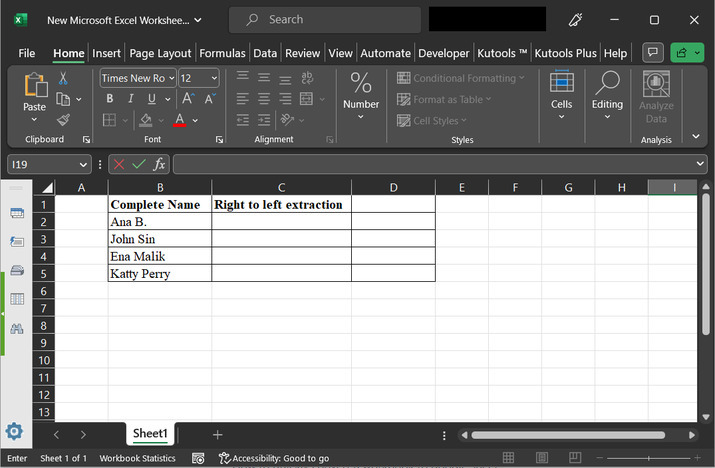
為了理解在 Excel 中從單元格右側向左提取字元直到遇到空格的過程,我們將假設以下給定的 Excel 表格。此 Excel 表格包含兩列。第一列包含完整名稱的資料,而第二列包含用於儲存從 B 列提供的資料中提取的從右到左字元的空間。考慮從第一列提供的資料,即完整名稱列。第二列專門儲存使用者的姓氏或姓氏。
步驟 2
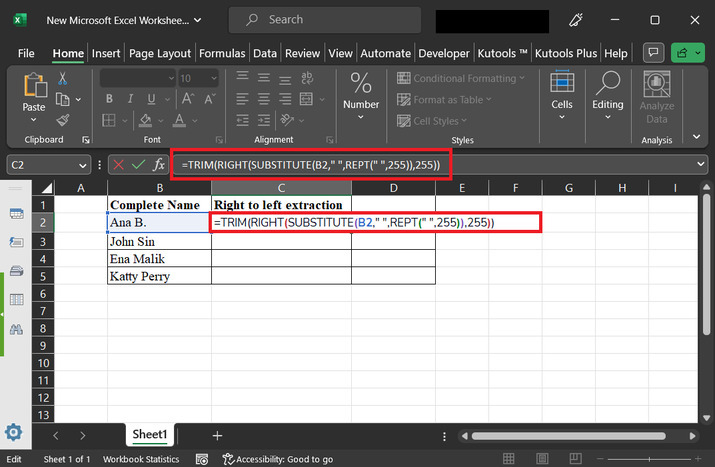
轉到 C2 單元格,並鍵入公式“=TRIM(RIGHT(SUBSTITUTE(B2," ",REPT(" ",255)),255))”。請參考下圖。
公式解釋
SUBSTITUTE (B2, " ", REPT (" ", 255)):此函式部分將 B2 單元格中的文字字串中的每個空格 (" ") 替換為 255 個空格的重複字串。使用 REPT (" ", 255) 的主要目的是確保重複字串的長度大於文字中任何可能的單詞。此步驟的結果是修改帶有拉長空格的字串。
RIGHT (修改後的字串, 255):RIGHT 函式從步驟 1 中獲得的修改後的字串中提取最右邊的 255 個字元。這樣做是為了確保使用者可以完全捕獲最後一個單詞。
TRIM (最右邊的 255 個字元):TRIM 函式刪除步驟 2 中獲得的最右邊的 255 個字元中的任何前導或尾隨空格。此步驟是強制性的,因為步驟 1 中新增的重複空格可能會引入額外的尾隨空格。
步驟 3
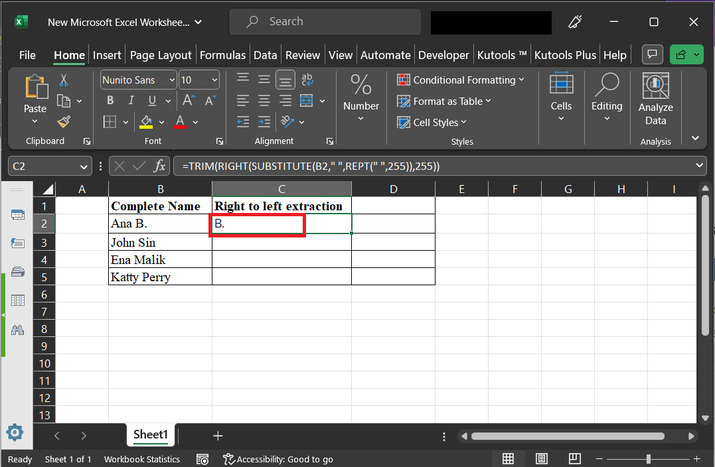
按下“Enter”鍵。這將生成所需的結果,即 C2 單元格的姓氏,如下所示。
步驟 4
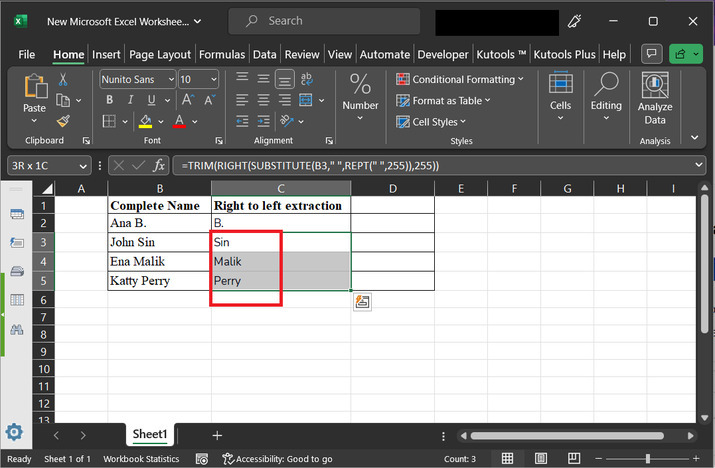
從 C2 單元格拖動填充柄將相同的公式複製到其他行,最終獲得的結果如下所示。
結論
本文簡要描述了透過為每個示例提供分步解釋來實現任務的過程。所有指導步驟都是唯一的,並透過螢幕截圖進行說明,可以證明執行相同任務的簡便方法。學習完所有步驟後,使用者可以輕鬆地從第一列提取或拉取字元,並且評估後的結果將儲存在第二列中。

277 次瀏覽
