
 資料結構
資料結構 網路
網路 關係資料庫管理系統 (RDBMS)
 作業系統
作業系統 Java
Java MS Excel
 iOS
iOS HTML
HTML CSS
CSS Android
 Python
 C語言程式設計
 C++
C++ C#
C# MongoDB
 MySQL
MySQL Javascript
 PHP
PHP 物理學
物理學 化學
化學 生物學
生物學 數學
數學 英語
英語 經濟學
經濟學 心理學
心理學 社會學
社會學 服裝學
服裝學 法學
法學如何在Excel單元格中刪除第一個/最後一個空格後的所有字元?
在本文中,我們將學習如何移除或刪除Microsoft Excel單元格中任何句子中第一個和最後一個空格後的所有字元。使用者必須分析資料,才能透過公式或使用Ku-tools選項卡從左側刪除所有單元格中的第一個或最後一個字元。兩個示例都提供了逐步說明,以便清楚地理解該概念。使用者必須正確編寫使用者自定義公式才能獲得準確的結果。
讓我們逐一探討這些示例:
示例1:使用公式
步驟1
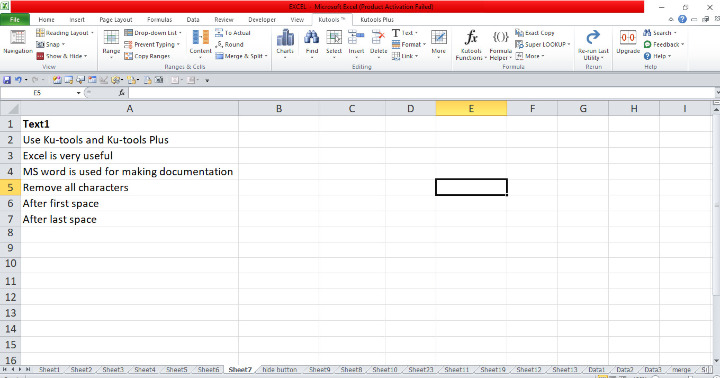
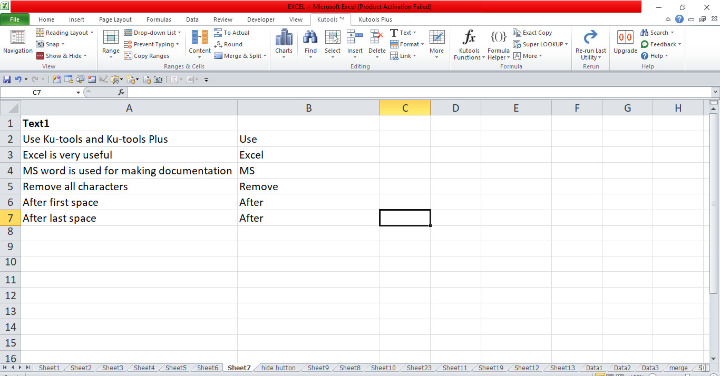
準備Excel工作表。開啟Microsoft Excel工作表,並將資料根據需要插入到單元格A1到A7中,如下所示。
步驟2
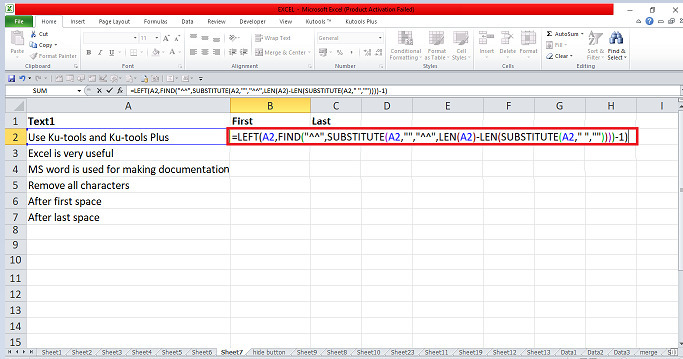
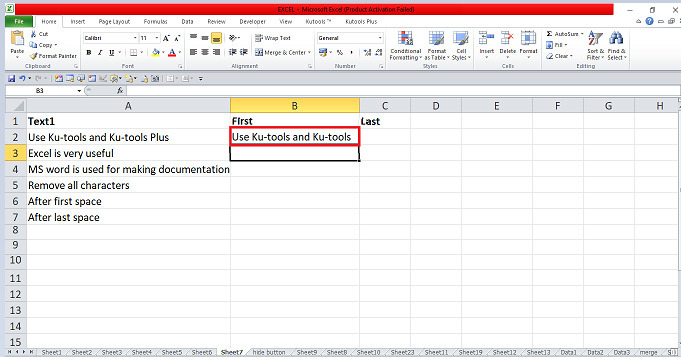
在Excel工作表中,將指標定位到單元格B2,然後輸入公式以刪除左側的第一個字元。因此,輸入公式=LEFT(A2,FIND("^^",SUBSTITUTE(A2," ","^^",LEN(A2)-LEN(SUBSTITUTE(A2," ",""))))-1),然後按Enter鍵,結果將顯示出來。它將刪除句子中最後一個空格後的內容,如下所示。
步驟3
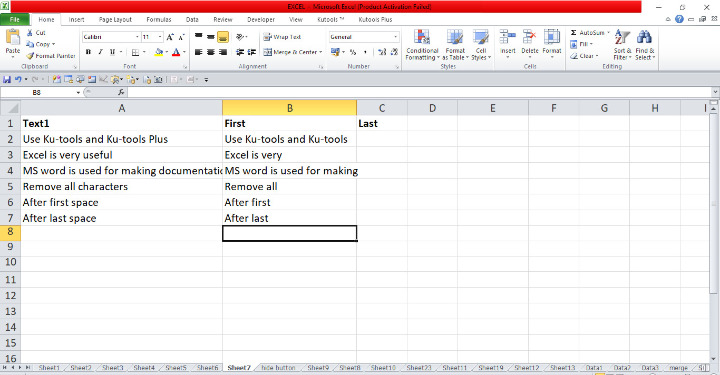
在Excel工作表中,將指標定位到單元格B2,然後使用填充柄拖動單元格。將單元格B2拖動到單元格B7,它將自動顯示帶有公式的結果,如下所示。
步驟4
在工作表中,將指標定位到單元格C2,然後輸入公式以刪除左側第一個空格後的內容。因此,輸入公式=LEFT(A2,FIND(“ ”,A2)-1),然後按Enter鍵,結果將顯示出來。它將刪除句子中第一個空格後的內容,如下所示。
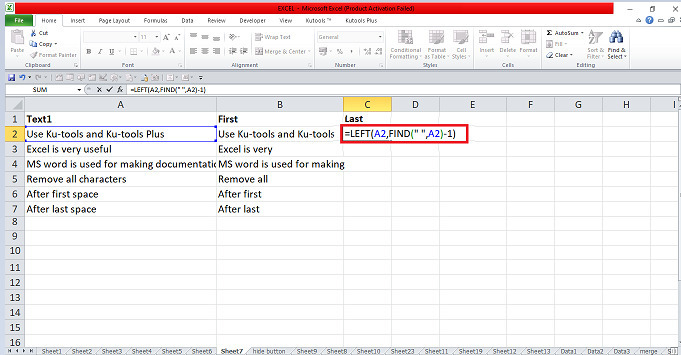
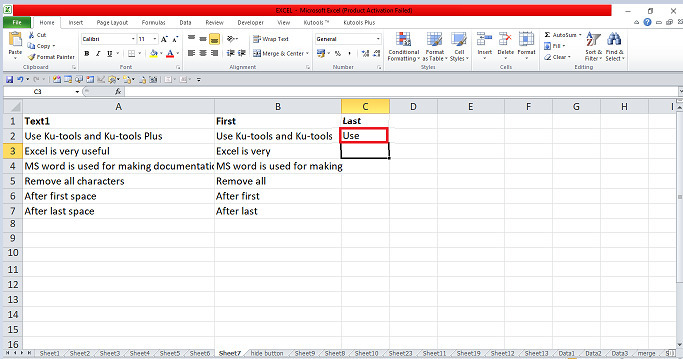
步驟5
在Excel工作表中,將指標定位到單元格C2,然後使用填充柄拖動單元格。將單元格C2拖動到單元格C7,它將自動顯示帶有公式的結果,如下所示。
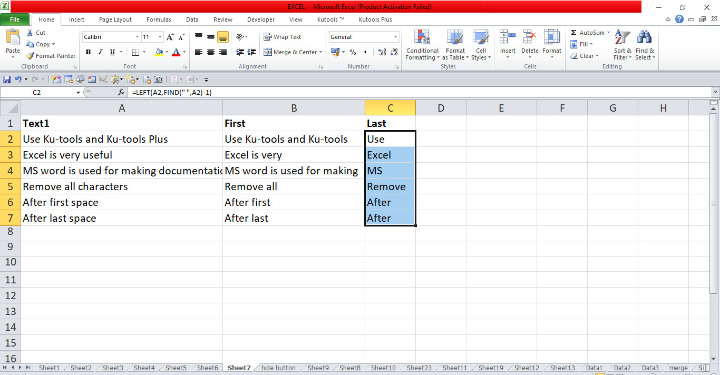
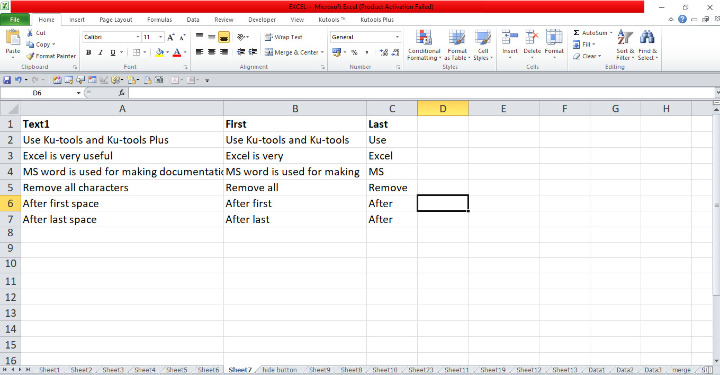
示例2:使用Ku-tools
步驟1
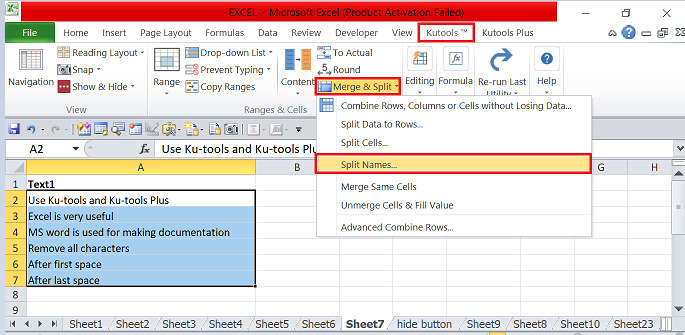
在Excel工作表中,我們需要刪除單元格中第一個和最後一個空格後的字元。定位指標並選擇要刪除最後一個空格後字元的所有單元格,然後將指標放在功能區資料集內。頂部角落包含各種選項卡。將指標放在**Ku-tools選項卡**內,並連線到包含無數選項的選項卡。在**Ku-tools**選項卡上,將指標放在**合併與拆分**選項卡上,該選項卡具有下拉選單。在選單中,選擇並連結到**拆分名稱**選項卡(在**範圍與單元格**組中),這將開啟對話方塊,如下所示。
步驟2
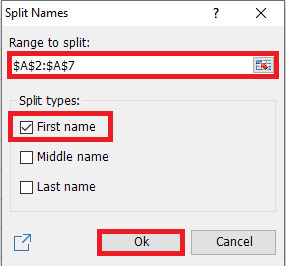
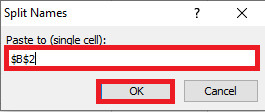
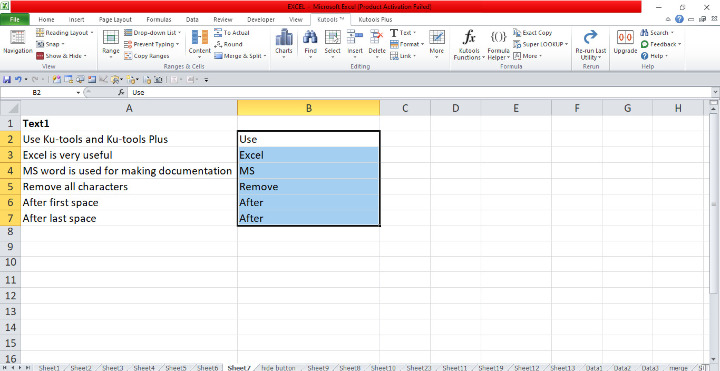
在對話方塊中,選擇範圍,然後將指標放在“名字”拆分型別上,然後單擊“確定”按鈕。它將開啟一個彈出視窗,將指標放在任何單元格中以輸入到視窗中,然後單擊“確定”按鈕。它將顯示工作表中單元格B2中最後一個空格後被刪除的字元。它將僅顯示列表中的第一個名稱,如下所示。
結論
本文演示了兩個示例,用於刪除第一個空格和最後一個空格後的所有字元,我們可以使用公式和Kutools來刪除字元。兩個示例都提供了逐步說明,準確簡潔。

5000+ 次瀏覽
