
 資料結構
資料結構 網路
網路 關係資料庫管理系統 (RDBMS)
 作業系統
作業系統 Java
Java MS Excel
 iOS
iOS HTML
HTML CSS
CSS Android
 Python
 C語言程式設計
 C++
C++ C#
C# MongoDB
 MySQL
MySQL Javascript
 PHP
PHP 物理學
物理學 化學
化學 生物學
生物學 數學
數學 英語
英語 經濟學
經濟學 心理學
心理學 社會學
社會學 服裝設計
服裝設計 法律研究
法律研究如何在 Material UI 中修改自動完成的不同尺寸?
流行的 React UI 框架 Material UI 提供了一系列具有現代簡約設計的元件。其一項功能是自動完成,可在使用者使用輸入欄位時提供有益的建議。由於其適應性,此元件易於定製,包括更改其大小以更好地適應應用程式的特定設計需求。
在本文中,我們將重點了解如何調整 Material UI 的自動完成元件的大小。但是,除了尺寸調整之外,此自適應元件還提供了各種自定義選項。您可以更改元件的外觀、行為和樣式以滿足應用程式的要求。例如,可以自定義自動完成的顏色、形狀和佈局以匹配所需的美感。在本文中,我們只關注自動完成元件的調整大小方面。
更改尺寸的步驟
以下是使用 React 更改 Material UI 自動完成元件中尺寸所需的步驟:
步驟 1. 匯入 Material UI 及其模組
要在 Material UI 中使用值,關鍵步驟是匯入必要的元件和模組。在本例中,我們需要匯入 TextField 元件來呈現輸入,並從 MUI 匯入 Autocomplete 元件來使用其功能。
import TextField from "@mui/material/TextField";

// This imports the text field component used to display user input.
import Autocomplete from "@mui/material/Autocomplete";

// Here we are importing the functionality, from MUI.
步驟 2. 使用 Autocomplete 元件
將元件匯入我們的 React 專案後,我們可以繼續在我們的 React 應用程式中定義該元件。
<Autocomplete
   multiple
   options={data}
   renderInput={(params) => (
      <TextField
         {...params}
         label="add your label"
         placeholder="add your placeholder"
      />
   )}
/>
步驟 3. 新增 size 屬性
為了更改自動完成元件中的尺寸,必須使用“size”屬性。正如我們從上面的 size 屬性中看到的那樣,元件可以更改為兩種尺寸。下面的語法演示了 size 屬性的使用:
<Autocomplete
   multiple
   options={data}
   size="small | medium"
   renderInput={(params) => (
      <TextField
         {...params}
         label="add your label"
         placeholder="add your placeholder"
      />
   )}
/>
Size 屬性
“size”屬性在 Material UI 自動完成元件的自定義過程中起著關鍵作用。size 屬性中有兩個不同的選項可以修改輸入的自動完成大小,讓我們詳細瞭解這兩個選項:
small - 在此選項中,自動完成元件的大小與普通尺寸相比提供了一個較小的輸入框。它主要用於嚮應用程式新增響應能力。
<Autocomplete size="small"… />
medium - size 屬性的 medium 選項在 Material UI 中預設使用,並且常用在使用 Material UI 構建的每個應用程式中。
<Autocomplete size="medium"… />
需要注意的是,medium 尺寸是自動完成元件的預設設定,並且由於其全面性而被廣泛應用於各種應用程式中。
示例
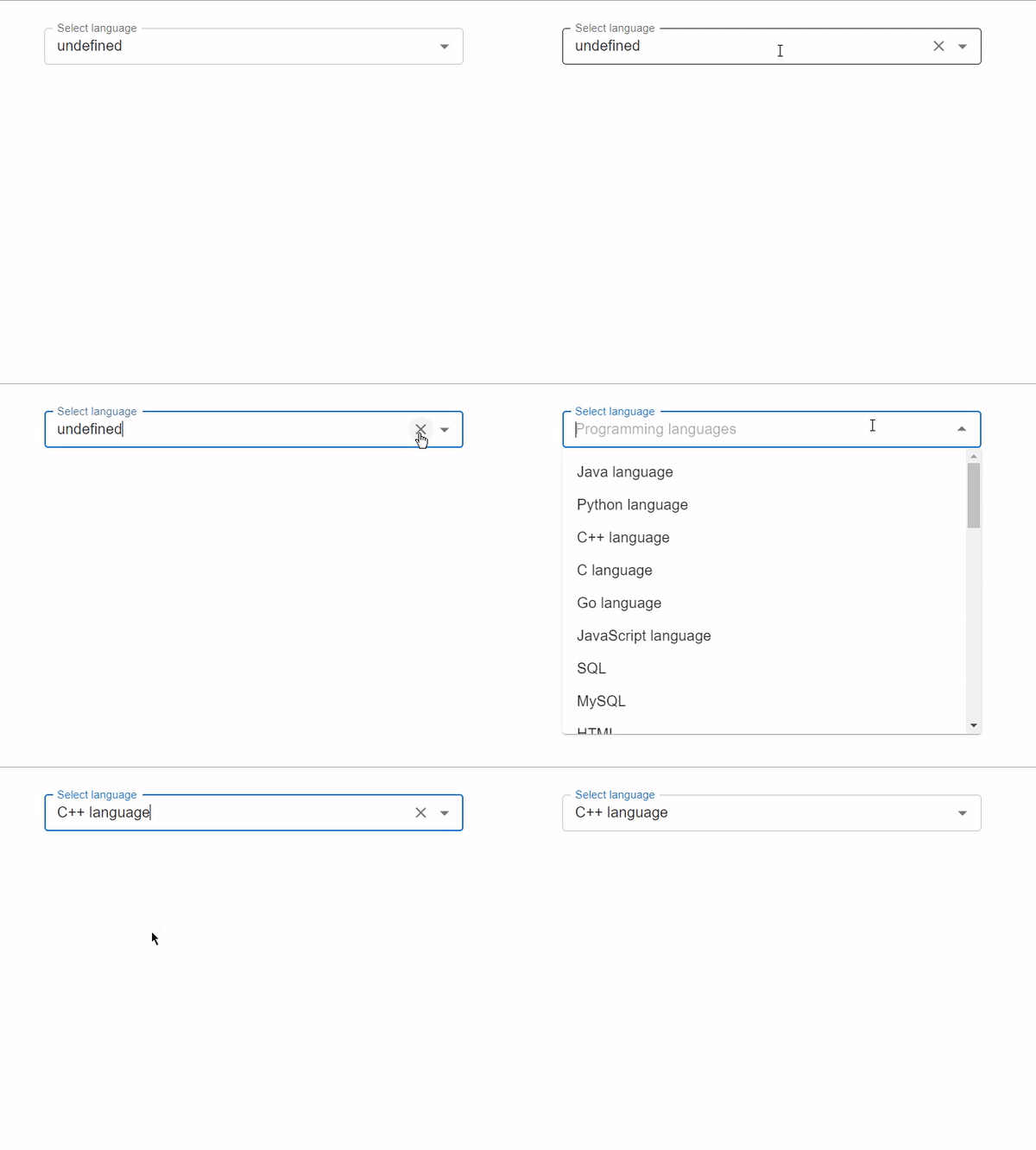
在這個例子中,我們使用了 size 屬性和 small 選項來修改自動完成元件。給定的元件只能選擇較小尺寸中的一個值。
import React from "react";
import TextField from "@mui/material/TextField";
import Autocomplete from "@mui/material/Autocomplete";

const data = [
   { label: "Java language" },
   { label: "Python language" },
   { label: "C++ language" },
   { label: "C language" },
   { label: "Go language" },
   { label: "JavaScript language" },
   { label: "SQL" },
   { label: "MySQL" },
   { label: "HTML" },
   { label: "CSS" },
   { label: "Nextjs " },
   { label: "ReactJS " },
   { label: "VueJS " },
   { label: "Angular " },
   { label: "Angular JS " },
   { label: "PHP language" },
   { label: "R language" },
   { label: "Objective C language" },
   { label: "Cobol language" },
   { label: "Perl language" },
   { label: "Pascal language" },
   { label: "LISP language" },
   { label: "Fortran language" },
   { label: "Swift language" },
   { label: "Ruby language" },
   { label: "Algol language" },
   { label: "Scala language" },
   { label: "Rust language" },
   { label: "TypeScript language" },
   { label: "Dart language" },
   { label: "Matlab language" },
   { label: "Ada language" },
   { label: ".NET language" },
   { label: "Bash language" },
];

export default function App() {

   const [value, setValue] = React.useState("");

   return (
      <div
         style={{
            display: "flex",
            marginTop: 30,
            flexDirection: "column",
            alignItems: "center",
            justifyContent: "center",
         }}>
         <Autocomplete
            sx={{ width: "30%" }}
            options={data}
            size="small"
            getOptionLabel={(options) => options.label}
            renderInput={(params) => (
               <TextField
                  {...params}
                  label="Select language"
                  placeholder="Programming languages"
               />
            )}
         />
      </div>
   );
}
輸出
示例
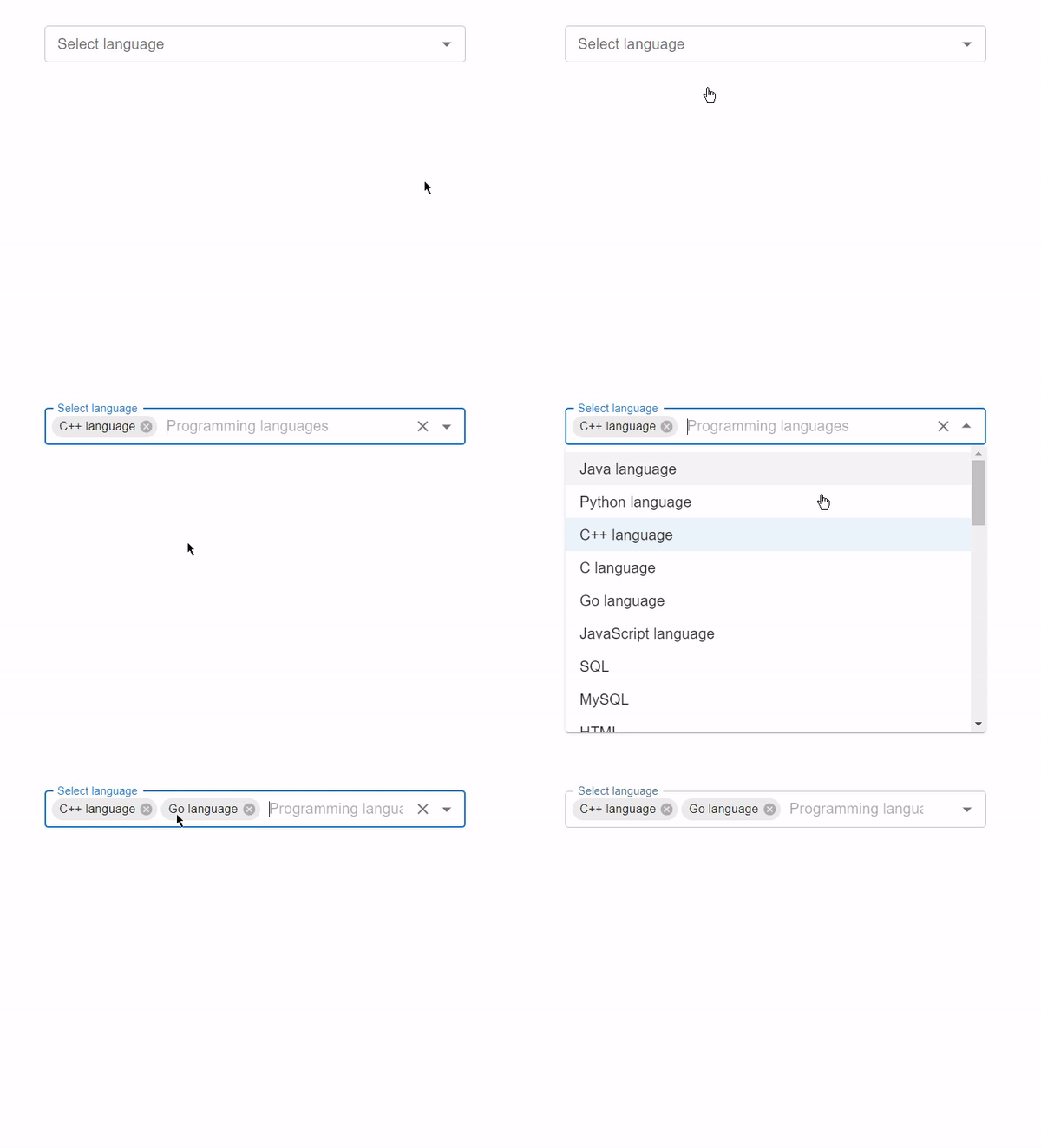
在這個例子中,我們使用了 size 屬性和 small 選項來修改自動完成元件。給定的元件使用“multiple”屬性在較小尺寸中選擇多個值。
import React from "react";
import TextField from "@mui/material/TextField";
import Autocomplete from "@mui/material/Autocomplete";

const data = [
   { label: "Java language" },
   { label: "Python language" },
   { label: "C++ language" },
   { label: "C language" },
   { label: "Go language" },
   { label: "JavaScript language" },
   { label: "SQL" },
   { label: "MySQL" },
   { label: "HTML" },
   { label: "CSS" },
   { label: "Nextjs " },
   { label: "ReactJS " },
   { label: "VueJS " },
   { label: "Angular " },
   { label: "Angular JS " },
   { label: "PHP language" },
   { label: "R language" },
   { label: "Objective C language" },
   { label: "Cobol language" },
   { label: "Perl language" },
   { label: "Pascal language" },
   { label: "LISP language" },
   { label: "Fortran language" },
   { label: "Swift language" },
   { label: "Ruby language" },
   { label: "Algol language" },
   { label: "Scala language" },
   { label: "Rust language" },
   { label: "TypeScript language" },
   { label: "Dart language" },
   { label: "Matlab language" },
   { label: "Ada language" },
   { label: ".NET language" },
   { label: "Bash language" },
];

export default function App() {
   return (
      <div
         style={{
            display: "flex",
            marginTop: 30,
            flexDirection: "column",
            alignItems: "center",
            justifyContent: "center",
         }}>
         <Autocomplete
            sx={{ width: "30%" }}
            multiple
            options={data}
            size="small"
            getOptionLabel={(options) => options.label}
            renderInput={(params) => (
               <TextField
                  {...params}
                  label="Select language"
                  placeholder="Programming languages"
               />
            )}
         />
      </div>
   );
}
輸出
結論
本文向我們展示瞭如何更改 Material UI 自動完成元件的各種尺寸。我們首先構建了一個簡單的自動完成元件,然後使用 TextField 元件的“size”屬性更改其大小。您可以在官方文件中進一步探索這些選項。Material UI 為自動完成元件提供了廣泛的自定義選項。

1K+ 次瀏覽
