
 資料結構
資料結構 網路
網路 關係資料庫管理系統
 作業系統
作業系統 Java
Java MS Excel
 iOS
iOS HTML
HTML CSS
CSS Android
 Python
 C 程式設計
 C++
C++ C#
C# MongoDB
 MySQL
MySQL Javascript
 PHP
PHP 物理學
物理學 化學
化學 生物學
生物學 數學
數學 英語
英語 經濟學
經濟學 心理學
心理學 社會學
社會學 時尚研究
時尚研究 法律研究
法律研究如何在 Mac OSX 10.9 上為 Python 3.3.5 安裝 NumPy?
本文將向您展示如何使用以下 3 種不同的方法在 MacOS 上的 Python 中安裝 Numpy。
- 使用 Homebrew
- 使用 Anaconda
- 使用 pip
什麼是 Numpy
NumPy 正在流行起來,並被用於各種商業系統。因此,瞭解這個庫的功能至關重要。NumPy 是一個功能強大的 Python 庫,因為它具有簡潔、強大且富有表現力的語法。它允許使用者管理向量、矩陣和更高維陣列中的資料,並且也用於行業中的陣列計算。
方法 1:使用 Homebrew
Homebrew
Homebrew (brew) 是一個免費的開源軟體包管理器,允許使用者根據自己的偏好安裝 macOS 上的應用程式和軟體。它因其易用性和節省時間和精力的有效性而被推薦使用。它的口號是“macOS 缺失的軟體包管理器”
安裝
此選項稍微複雜一些,可能需要前期投入更多時間,但從長遠來看可以為您節省時間並避免麻煩,因為您可以更自由地控制和設定 Python 及其他命令列工具。
第一步是安裝 Homebrew。目前,這可以透過一個簡單的終端命令來完成,該命令將引導您完成安裝過程。
ruby -e "$(curl -fsSL https://raw.githubusercontent.com/Homebrew/install/master/install)"
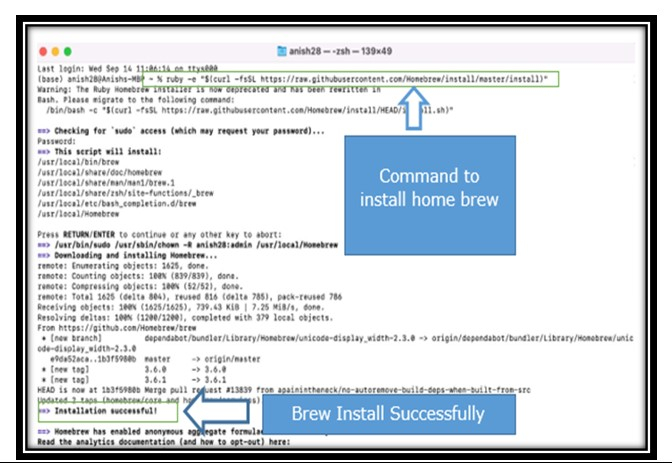
您還需要安裝 XCode(App Store 免費提供)及其關聯的命令列工具。這就是為什麼此選項需要花費這麼長時間的原因。
安裝 Homebrew 後,您將可以在終端中使用一個名為 brew 的新命令。此命令將安裝 Python 3 和 NumPy。
# Install Python 3, which Homebrew will manage.
brew install python3
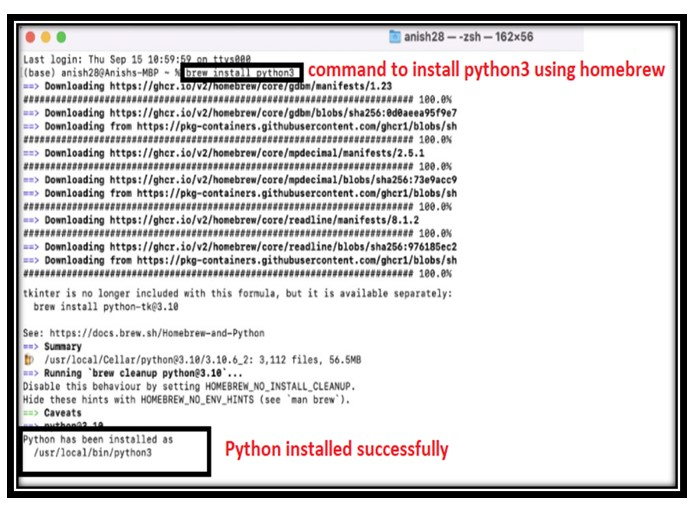
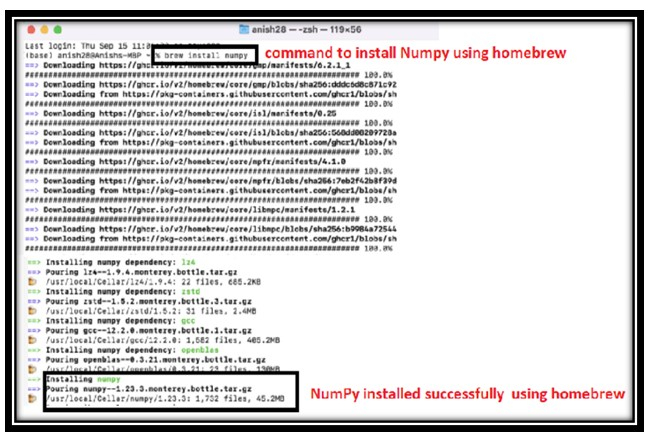
# Installing Numpy using the brew install command
brew install numpy --with-python3
檢查 numpy 是否已安裝。
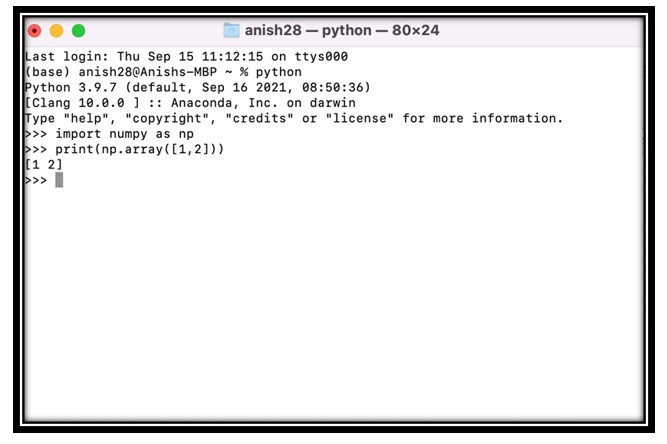
然後你就完成了!此選項可以讓您訪問強大的工具,如 pip 和 brew。這意味著將來如果您想安裝新的 Python 包,您應該可以使用 pip install
有關更多資訊,請參閱 Homebrew 和 Python wiki 頁面。
方法 2:使用 Anaconda
Anaconda
旨在簡化軟體包管理和部署的語言。Anaconda 的軟體包管理系統 conda 透過在執行安裝之前分析當前環境來管理軟體包版本,以避免破壞其他框架和軟體包。
您可以透過 點選此處 下載並安裝它。
安裝完成後,您應該能夠執行基於 Numpy 和 Matplotlib 的 Python 程式碼。如果需要新的 Python 包,您應該能夠開啟終端並鍵入 pip install。一些命令列工具和庫配置為使用 conda install 安裝,但 conda 的包數量遠不如 brew。但是,這可能不是什麼大問題,具體取決於您將來最終使用什麼!
macOS 圖形化安裝
下載您所需的 Python 版本的圖形化 macOS 安裝程式。
要開始安裝,請雙擊下載的檔案,然後單擊“繼續”。
在“簡介”、“自述檔案”和“許可證”螢幕上,按照提示操作。
要為所有使用者或特定磁碟安裝 Anaconda Distribution,請單擊“更改安裝位置”。不建議這樣做。安裝是預設選項(也是推薦選項)。單擊“繼續”返回到“安裝型別”。
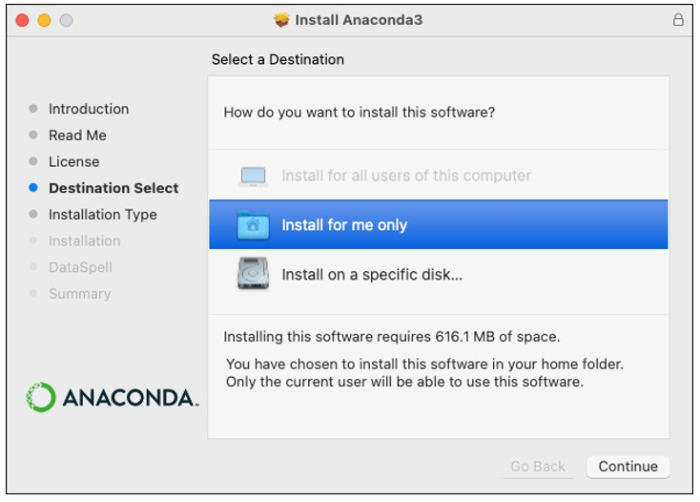
注意
如果出現訊息“您無法在此位置安裝 Anaconda”,請重新選擇“僅為我安裝”。
單擊“安裝”以將 Anaconda 安裝到使用者目錄的 opt 資料夾中(推薦)。
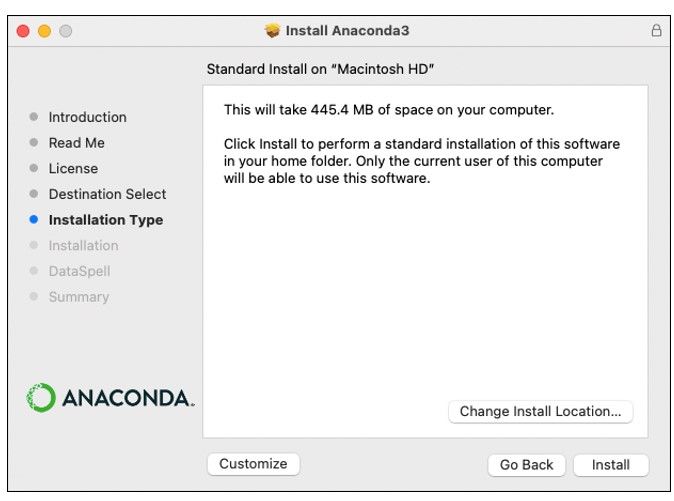
安裝完成後,單擊“繼續”。
可選:單擊 https://www.anaconda.com/dataspell 為 Anaconda 安裝 DataSpell。
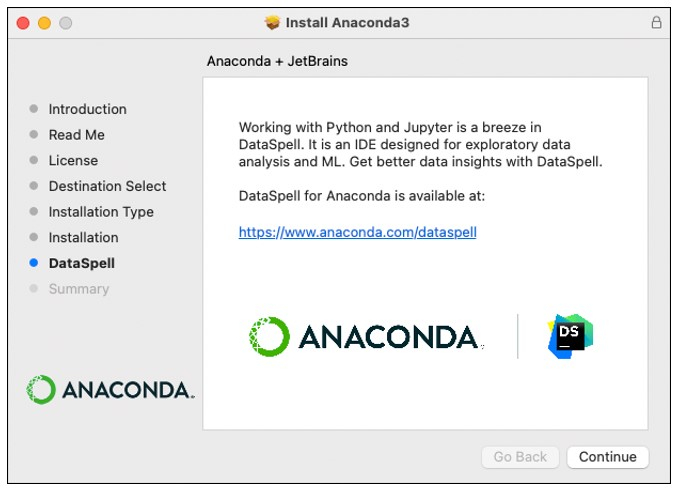
單擊“繼續”以在不使用 DataSpell 的情況下繼續。
安裝成功後,將顯示以下螢幕 -
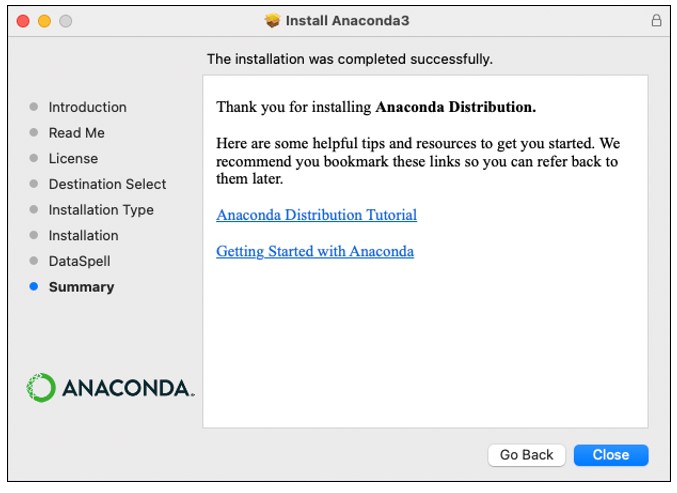
透過 點選此處 檢查您的安裝
命令列安裝
如果您更喜歡使用終端視窗,請使用此方法。
在瀏覽器中下載適用於您系統的 macOS 安裝程式的命令列版本。
(推薦)使用 SHA-256 檢查安裝程式的資料完整性。有關雜湊驗證的更多資訊,請參閱加密雜湊驗證。
啟動終端並鍵入以下內容 -
vikram -a 256 /PATH/FILENAME
# Replace /PATH/FILENAME with your installation's path and filename.
Python 3.7 或 2.7 安裝 -
對於 Python 3.7,請輸入以下內容 -
# Include the bash command regardless of whether or not you are using the Bash shell
bash ~/Downloads/Anaconda3-2020.05-MacOSX-x86_64.sh
# Replace ~/Downloads with your actual path
# Replace the .sh file name with the name of the file you downloaded
對於 Python 2.7,啟動 Terminal.app 或 iTerm2 終端應用程式並鍵入
# Include the bash command regardless of whether or not you are using the Bash shell
bash ~/Downloads/Anaconda2-2019.10-MacOSX-x86_64.sh
# Replace ~/Downloads with your actual path
# Replace the .sh file name with the name of the file you downloaded
按 Enter 閱讀許可協議。然後,按住 Enter 滾動。
要接受許可協議,請輸入“yes”。
按 Enter 接受預設安裝目錄,按 CTRL+C 取消安裝,或輸入其他檔案路徑以指定備用安裝目錄。當您接受預設安裝位置時,安裝程式將顯示 PREFIX=/home/anaconda<2/3> 並繼續安裝。完成安裝可能需要幾分鐘。
注意
Anaconda 建議您使用預設安裝位置。對於 Anaconda/Miniconda 安裝,請勿使用 /usr 路徑。
安裝程式會提示您選擇是否執行 conda init 以初始化 Anaconda Distribution。我建議鍵入“yes”。如果您輸入“no”,conda 將不會對您的 shell 指令碼進行任何更改。安裝完成後,執行 source PATH-TO-CONDA/bin/activate,然後執行 conda init 以初始化 conda。
注意
macOS Catalina 的新預設 shell 是 zsh。在使用 zsh shell 完成安裝後,執行 source <path to conda>/bin/activate,然後執行 conda init zsh
安裝程式完成並顯示“感謝您安裝 Anaconda<2/3>!”
可選:安裝程式描述了 Anaconda-JetBrains 合作伙伴關係,並提供了一個連結以在 https://www.anaconda.com/dataspell 安裝 Anaconda 的 DataSpell。
關閉並重新開啟終端視窗以使安裝生效,或鍵入 source /.bashrc 以重新整理終端。
您還可以選擇您的 shell 是否在啟用狀態下開啟基本環境。
# The base environment is activated by default
conda config --set auto_activate_base True

# The base environment is not activated by default
conda config --set auto_activate_base False

# The above commands only work if conda init has been run first
# conda init is available in conda versions 4.6.12 and later
透過 點選此處 驗證您的安裝
注意
如果您安裝了多個版本的 Anaconda,只要未更改預設安裝路徑,系統就會預設為最新版本。
方法 3:使用 Pip
最簡單的方法是使用 pip (http://en.wikipedia.org/wiki/Pip(軟體包管理器)),它是一個 Python 軟體包的軟體包管理器,類似於 Ubuntu 上的 apt 或 Mac 上的 Homebrew(我也建議您獲取,但這在這種情況並非完全相關)。Pip 將為您提供一個 Python 軟體包列表,您可以從中搜索和安裝,pip 將處理這些軟體包的配置和更新。
Pip 預設隨 Python 一起提供,但未安裝;但是,安裝 pip 非常簡單;請參閱如何在 macOS 或 OS X 上安裝 pip?只需執行 sudo easy install pip 即可安裝 pip(這假設您已經在系統上安裝了 Python;如果沒有,請先安裝它,然後再執行此命令)。然後,使用 sudo pip install numpy,您可以安裝 numpy,這將安裝 numpy 包。您還可以使用 pip 搜尋包,方法是使用 pip search,它會搜尋 Python 包列表。
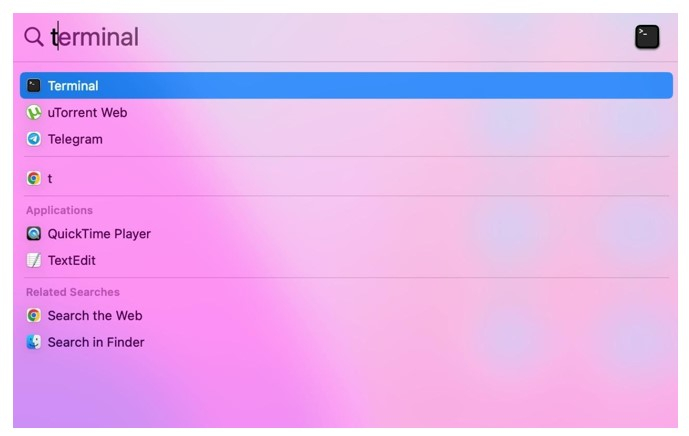
步驟 1 - 要開啟 Spotlight 搜尋,請按 command(⌘) + 空格鍵。輸入 Terminal 並按 Enter。
步驟 2 - 在終端中使用以下 pip 命令安裝 NumPy 包。
pip install numpy
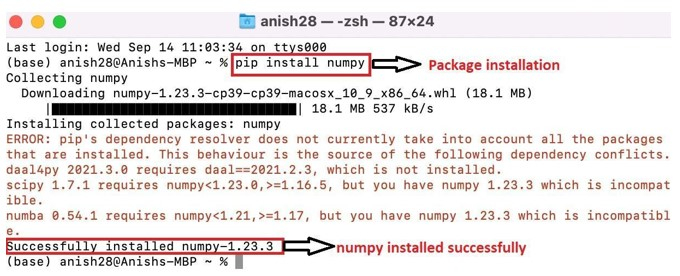
Numpy 已成功安裝。
結論
在本文中,我們學習瞭如何在 Mac OSX 10.9 上為 Python 3.3.5 安裝 NumPy。使用三種不同的方法我們還了解了這些軟體如何用於各種其他任務。

1K+ 次檢視
