
 資料結構
資料結構 網路
網路 關係型資料庫管理系統
 作業系統
作業系統 Java
Java MS Excel
 iOS
iOS HTML
HTML CSS
CSS Android
 Python
 C語言程式設計
 C++
C++ C#
C# MongoDB
 MySQL
MySQL Javascript
 PHP
PHP 物理學
物理學 化學
化學 生物學
生物學 數學
數學 英語
英語 經濟學
經濟學 心理學
心理學 社會學
社會學 服裝設計
服裝設計 法律研究
法律研究如何在Mac上安裝Git?
簡介
使用Git,開發者可以在專案上協作並跟蹤他們的進度,而不會互相干擾。
這促進了專案內的協作,並有助於防止團隊成員之間出現混淆或程式碼衝突。不斷發展的專案會被跟蹤並儲存為快照,有效地保留了其開發歷史。
一旦使用者在他們的機器上安裝了軟體,他們就可以透過系統進行通訊。開發者可以透過集中式源(例如GitHub)進行協作,在那裡他們可以推送和拉取更改。
在本教程中,我將向您展示如何在Mac上安裝Git。
什麼是Git?
它是一種版本控制技術,充當跟蹤更改的跟蹤器。Git可用於跟蹤對原始碼檔案的更改。它作為一個完整的基於檔案的系統執行,無需額外的軟體。透過使用這項技術,檔案可以恢復到其早期版本。如果您正在尋找一個可以輕鬆恢復已刪除檔案的系統,那麼它是一個明智的選擇。
另一種描述方式是將其稱為檔案更改跟蹤系統,它甚至可以跟蹤程式碼行。您可以使用它來刪除已新增的檔案。在使用此係統時,在流程開始時會建立一個資料夾。此資料夾包含有關檔案的所有詳細資訊。使用此資料夾,您可以輕鬆儲存資料,從而更容易跟蹤任何檔案。在此係統中,Git資料夾也稱為“儲存庫”。
Git的優點
Git為開發者提供了許多誘人的優勢。其中一些列在下面
處理速度快
與其他軟體或應用程式相比,它的執行速度更快。憑藉高速,可以輕鬆執行伺服器和本地操作。
靈活
此係統具有靈活的工作流操作。可以從可用選項中選擇適合自己需求的工作流。
合併容易
可以將其他程式碼合併到系統中。開發者可以透過此平臺相互互動併為彼此的工作做出貢獻。在合併過程中,無需遵循冗長的程式。
保持簡單快捷
無需連線到中央伺服器。在開發者機器上擁有本地副本允許所有操作都非常快速地執行。
分支容易
合併Git分支很容易且成本低廉。每次對程式碼進行少量更改時,都會建立一個新分支。
如何在Mac上安裝Git?
Git還可以透過終端使用一些簡單的命令進行安裝。
選項1:使用Mac安裝程式安裝Git
步驟1. 開啟瀏覽器並導航到Git的官方網站。
步驟2. 輸入頁面後,您將看到版本號和下載按鈕。
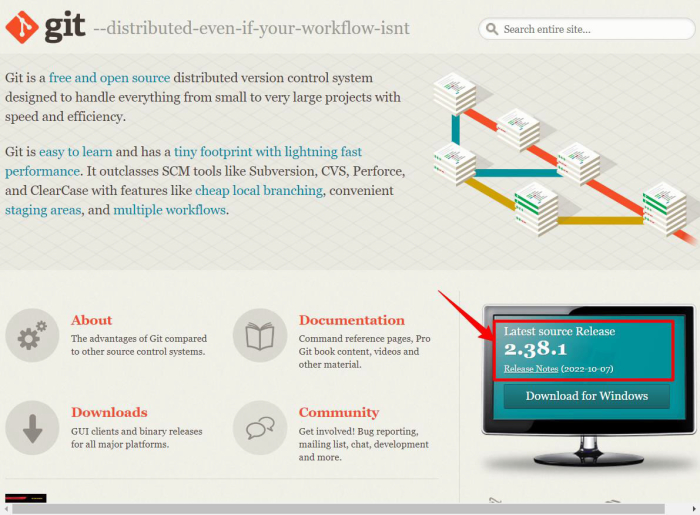
步驟3. 選擇下載後,您的計算機將開始自動下載軟體包,只需點選它即可。
步驟4. 透過雙擊Git安裝程式可以開啟它以開始安裝過程。
步驟5. 根據設定指南設定Git。如果您不熟悉版本控制系統,則應將其保留為預設設定。
步驟6. 安裝程式時,系統提示時輸入您的密碼。
步驟7. 再次點選“安裝軟體”按鈕,確保安裝成功。
選項2:使用Homebrew安裝Git
Homebrew使用免費的開源軟體包管理系統簡化了在Apple作業系統(macOS)上安裝軟體的過程。它不僅可以用於安裝您將來需要的任何型別的軟體包,還可以用於安裝Git。因此它非常有用。
安裝Homebrew不需要任何應用程式或其他任何東西。要安裝Homebrew,只需開啟終端並執行以下命令
$ /bin/bash -c "$(curl -
fsSL https://raw.githubusercontent.com/Homebrew/install/HEAD/install.sh"
注意 - 輸入命令後,系統將要求您輸入密碼。
完成後,您可以使用以下命令在終端中安裝Git
$ brew install git
安裝成功後,您的Mac將安裝Git。您可以透過執行以下命令進行驗證
$ Git --version

350 次檢視
