
 資料結構
資料結構 網路
網路 關係型資料庫管理系統 (RDBMS)
 作業系統
作業系統 Java
Java MS Excel
 iOS
iOS HTML
HTML CSS
CSS Android
 Python
 C語言程式設計
 C++
C++ C#
C# MongoDB
 MySQL
MySQL Javascript
 PHP
PHP 物理學
物理學 化學
化學 生物學
生物學 數學
數學 英語
英語 經濟學
經濟學 心理學
心理學 社會學
社會學 服裝設計
服裝設計 法律研究
法律研究如何在Mac上開啟終端?
終端是包含在MacOS中的命令列介面 (CLI),用於透過鍵入基於文字的命令與作業系統互動。它對於諸如檔案管理或系統配置之類的任務非常有用,在提示符處鍵入命令比滾動選單或單擊按鈕快得多。
查詢終端最快的方法是使用聚焦搜尋。為此,請按CMD + 空格鍵開啟搜尋。
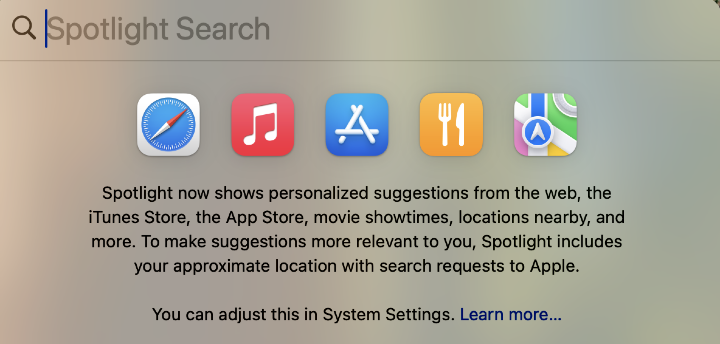
在搜尋欄中鍵入以下內容,然後按鍵盤上的回車鍵。
終端
開啟終端後,您可能希望將其保留在Dock中,以便將來更容易訪問。為此,請右鍵單擊Dock中的終端圖示,然後從選項中選擇保留在Dock中。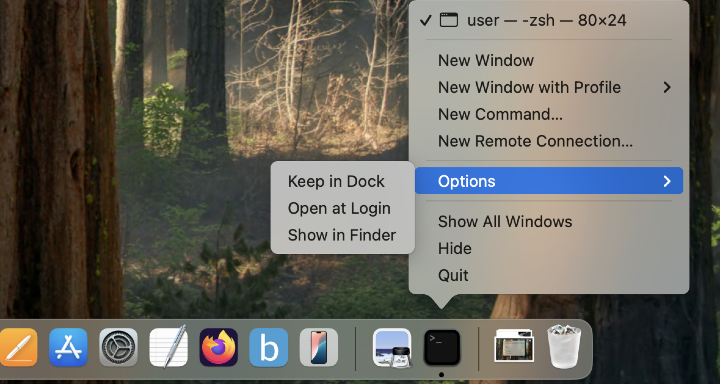
開啟終端後,您可以開始在提示符處鍵入命令。
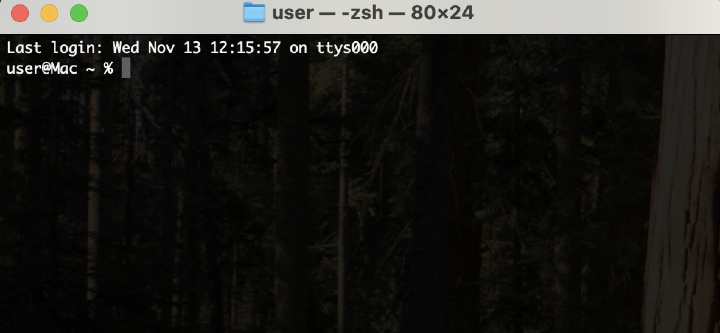
常用命令
以下是您可以使用的一些最常用命令的列表
| 命令 | 描述 | 示例 |
| ls | 列出當前位置的檔案和目錄。 | ls |
| ls -l | 列出包含詳細資訊的檔案,例如許可權、所有者和修改日期。 | ls -l |
| cd [目錄名稱] | 更改到指定的目錄。 | cd Documents |
| cd .. | 向上移動一個目錄級別。 | cd .. |
| mkdir [目錄名稱] | 建立具有指定名稱的新目錄。 | mkdir NewFolder |
| touch [檔名] | 建立具有指定名稱的空檔案。 | touch newfile.txt |
| cp [源] [目標] | 將檔案或目錄從源複製到目標。 | cp file.txt /Users/username/Desktop |
| mv [源] [目標] | 移動或重新命名檔案或目錄。 | mv oldfile.txt newfile.txt |
| rm [檔名] | 刪除指定的檔案。 | rm file.txt |
| rm -r [目錄名稱] | 刪除目錄及其內容。謹慎使用。 | rm -r OldFolder |
| cat [檔名] | 顯示檔案的內容。 | cat file.txt |
| pwd | 列印當前工作目錄。 | pwd |
| echo [文字] | 將文字列印到終端或將其重定向到檔案。 | echo "Hello World" |
| open [檔名或 .] | 在預設應用程式中開啟檔案或目錄。 | open file.txt 或 open . |
| man [命令] | 顯示命令的手冊頁(幫助資訊)。 | man ls |
| grep "[模式]" [檔名] | 在檔案中搜索特定模式。 | grep "hello" file.txt |
| top | 顯示正在執行的程序和系統資源使用情況的列表。 | top |
| ps aux | 列出所有正在執行的程序。 | ps aux |
| kill [PID] | 透過其程序 ID (PID) 停止程序。 | kill 1234 |
| clear | 清除終端螢幕。 | clear |

更新於:2024年11月14日
11 次檢視

廣告