
 資料結構
資料結構 網路
網路 關係資料庫管理系統 (RDBMS)
 作業系統
作業系統 Java
Java MS Excel
 iOS
iOS HTML
HTML CSS
CSS Android
 Python
 C語言程式設計
 C++
C++ C#
C# MongoDB
 MySQL
MySQL Javascript
 PHP
PHP 物理學
物理學 化學
化學 生物學
生物學 數學
數學 英語
英語 經濟學
經濟學 心理學
心理學 社會學
社會學 服裝設計
服裝設計 法律研究
法律研究如何在Android Studio中實現工具提示?
Android Studio是一款廣泛使用的用於建立Android應用程式的IDE。為了給使用者提供最佳體驗,整合工具提示至關重要。工具提示是有益的提示,幫助使用者理解應用程式中的各種功能。透過在Android Studio中整合這些工具提示,開發人員可以透過提供有幫助的上下文指導來增強使用者體驗。
想要在其Android應用程式中整合工具提示的開發人員可以遵循具體的步驟來實現無縫的整合。本教程將逐步講解在Android Studio中整合工具提示的過程,確保所有應用程式使用者都能清楚地理解和增強功能。
工具提示
工具提示是Android中一個方便的功能,它為使用者提供有關螢幕元素(如圖示或按鈕)的附加資訊。透過將滑鼠懸停在元素上或短暫點選它,使用者可以觸發一個小彈出視窗的出現,其中包含相關的解釋或提示,幫助他們理解如何有效地與應用程式的介面互動。
工具提示旨在透過在使用者指尖提供清晰的指令、描述和上下文相關的指導,使應用程式的使用直觀和流暢。這些簡潔的UI元件通常包含文字或符號,並出現在引用的元素附近,以便快速訪問。
方法
在Android Studio中實現工具提示存在不同的方法和途徑。使用者可以選擇三種常見的方法。
AndroidX工具提示庫
自定義工具提示檢視
第三方庫
AndroidX工具提示庫
此方法涉及將AndroidX工具提示庫新增到專案的依賴項中,並使用TooltipCompat.Builder類建立和顯示工具提示。您可以自定義文字、背景顏色和箭頭樣式等屬性,然後使用show()方法將工具提示附加到目標檢視。此方法提供了一種方便且直接的方法來實現工具提示,程式碼和配置最少。
演算法
將AndroidX工具提示庫作為依賴項新增到您的專案中。
建立一個TooltipCompat.Builder物件。
設定工具提示的屬性,例如文字、背景顏色和箭頭樣式。
使用show()方法將工具提示附加到目標檢視。
示例
import androidx.appcompat.app.AppCompatActivity;
import android.os.Bundle;
import android.view.View;
import androidx.appcompat.widget.TooltipCompat;

public class MainActivity extends AppCompatActivity {

   @Override
   protected void onCreate(Bundle savedInstanceState) {
      super.onCreate(savedInstanceState);
      setContentView(R.layout.activity_main);

      View targetView = findViewById(R.id.target_view);
      TooltipCompat.Builder tooltipBuilder = new TooltipCompat.Builder(this)
            .setText("Click me to see tooltip")
            .setBackgroundColor(getResources().getColor(R.color.tooltip_background))
            .setArrow(new CustomArrowDrawable());

      TooltipCompat.setTooltipText(targetView, tooltipBuilder.build());
   }
}
輸出
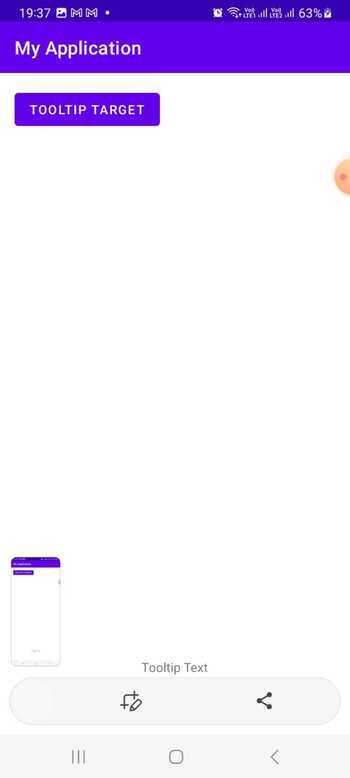
自定義工具提示檢視
使用此方法,您可以建立一個從View或合適的子類(如TextView)擴充套件的自定義檢視類。透過重寫onDraw()、onTouchEvent()或onHoverEvent()等相關方法,您可以處理工具提示的繪製和互動邏輯。在自定義檢視中,您可以根據使用者互動和相關檢視的狀態來管理工具提示的可見性、位置和內容。這種方法為建立符合您應用程式設計和行為的定製工具提示提供了更大的控制和靈活性。
演算法
建立一個從View或合適的子類擴充套件的自定義檢視類。
重寫onDraw()、onTouchEvent()或onHoverEvent()等相關方法以處理工具提示的繪製和互動。
根據使用者互動和檢視狀態,在自定義檢視中管理工具提示的可見性、位置和內容。
示例
import android.content.Context;
import android.graphics.Canvas;
import android.graphics.Color;
import android.graphics.Paint;
import android.util.AttributeSet;
import android.view.View;

public class CustomTooltipView extends View {

   private String tooltipText = "Click me to see tooltip";
   private Paint paint;

   public CustomTooltipView(Context context, AttributeSet attrs) {
      super(context, attrs);
      init();
   }

   private void init() {
      paint = new Paint();
      paint.setColor(Color.BLUE);
      paint.setTextSize(24);
   }

   @Override
   protected void onDraw(Canvas canvas) {
      super.onDraw(canvas);
      canvas.drawText(tooltipText, 50, 50, paint);
   }
}
輸出
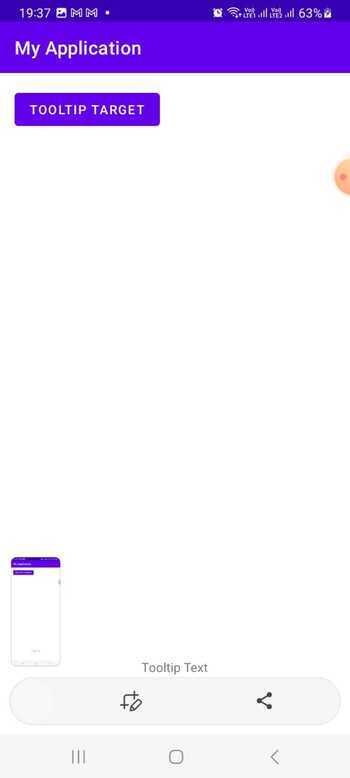
第三方庫
此方法涉及利用GitHub等平臺上可用的第三方庫,例如“SuperToolTips”或“TooltipView”。將庫的依賴項新增到專案後,您可以遵循提供的文件和API來配置和顯示工具提示。這些庫通常提供各種選項來設定工具提示的內容、位置、動畫和外觀。使用第三方庫可以節省開發時間,併為Android應用程式中的工具提示提供額外的功能和樣式選項。
演算法
將所需的第三方庫依賴項新增到您的專案中。
查閱庫的文件以獲取具體的配置和使用說明。
通常,您將使用提供的方法或屬性來設定工具提示的內容、位置、動畫和外觀。
在需要時呼叫適當的方法顯示工具提示。
程式
import androidx.appcompat.app.AppCompatActivity;
import android.os.Bundle;
import android.view.View;
import com.example.awesometooltip.TooltipView;

public class MainActivity extends AppCompatActivity {

   @Override
   protected void onCreate(Bundle savedInstanceState) {
      super.onCreate(savedInstanceState);
      setContentView(R.layout.activity_main);

      View targetView = findViewById(R.id.target_view);
      TooltipView tooltipView = findViewById(R.id.tooltip_view);
      tooltipView.setToolTipText("Click me to see tooltip");
      tooltipView.attachTo(targetView);
   }
}
輸出
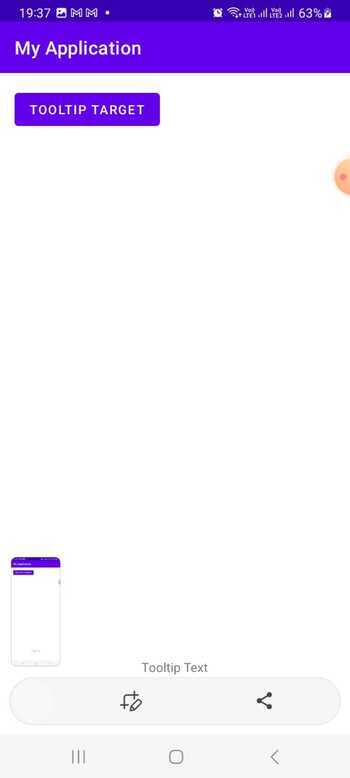
結論
在本教程中,在Android Studio中實現工具提示使開發人員能夠透過提供有關應用程式中各種元素的資訊提示和解釋來增強使用者體驗。無論是使用AndroidX工具提示庫、建立自定義工具提示檢視,還是利用第三方庫,工具提示都提供了一種寶貴的指導使用者和改進可用性的方法。透過選擇適當的方法並有效地整合工具提示,開發人員可以為使用者提供上下文幫助,最終導致更直觀和更具吸引力的應用程式互動。

1K+ 次瀏覽
