
 資料結構
資料結構 網路
網路 關係資料庫管理系統(RDBMS)
 作業系統
作業系統 Java
Java MS Excel
 iOS
iOS HTML
HTML CSS
CSS Android
 Python
 C語言程式設計
 C++
C++ C#
C# MongoDB
 MySQL
MySQL Javascript
 PHP
PHP 物理
物理 化學
化學 生物
生物 數學
數學 英語
英語 經濟學
經濟學 心理學
心理學 社會研究
社會研究 服裝研究
服裝研究 法律研究
法律研究如何在Android Studio中建立/啟動新專案
介紹
Android是一個著名的移動作業系統,全球超過70%的移動裝置都在使用它。隨著Android作業系統需求的增長,Android應用程式的開發數量也在日益增加。因此,在這個需求旺盛的市場中學習Android應用程式開發將大有裨益。為了構建您自己的Android應用程式,第一步是從在Android Studio中建立一個新專案開始,Android Studio是推薦的官方Android開發IDE。本文將透過逐步指南,介紹如何建立/啟動新的Android Studio專案。
分步指南
步驟1:在Android Studio中建立一個新專案
導航到Android Studio,如下圖所示。在下面的螢幕中,單擊“新建專案”以建立一個新的Android Studio專案。
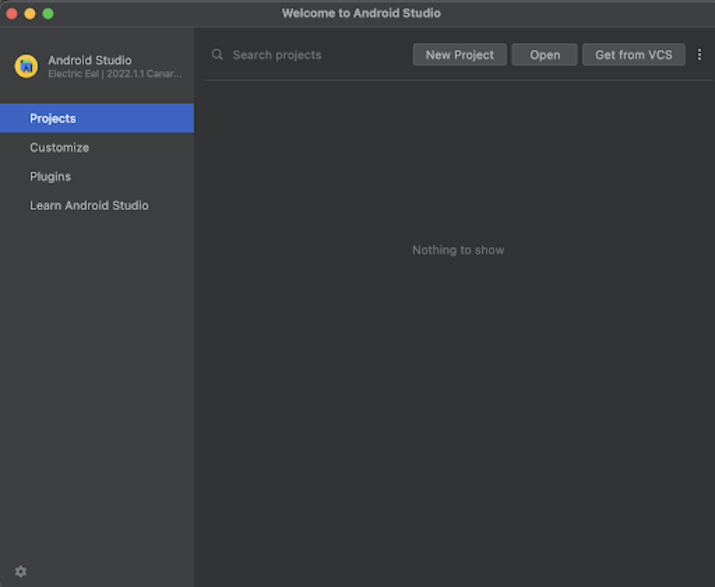
單擊“新建專案”後,您將看到以下螢幕。
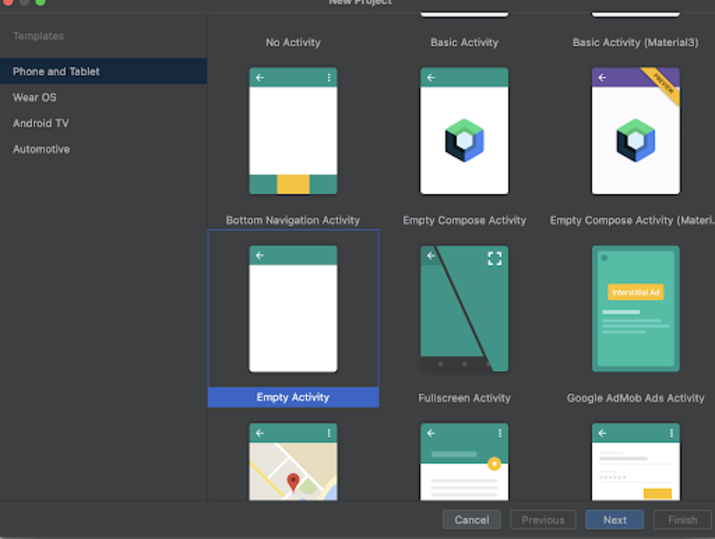
在上面的螢幕中,我們可以選擇要為我們的應用程式顯示的任何型別的Activity。我們可以根據應用程式中的用例選擇任何Activity。對於此應用程式,我們將其選擇為“空Activity”。
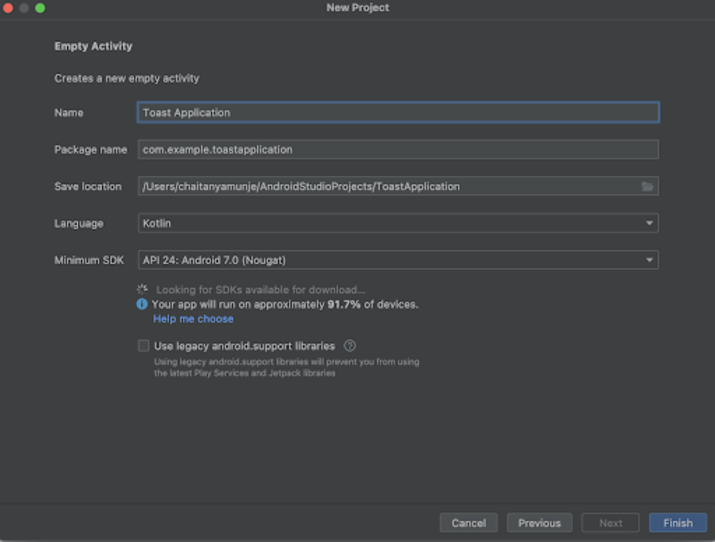
在這個螢幕中,我們只需指定專案名稱。然後包名將自動生成。
包名是任何Android應用程式的唯一識別符號。此包名將用於在Google Play商店中唯一標識您的應用程式。
我們可以選擇任何語言來構建我們的專案。可以選擇Kotlin或Java兩種語言。在本教程中,我們將建立一個Kotlin專案。
然後,我們必須選擇我們的應用程式將支援的最低SDK版本。在此應用程式中,我們將其設定為API 24:Android 7.0(牛軋糖)。下面我們還得到了建議,此Android版本大約支援市場上91.7%的Android裝置。
之後,如果您想在Android專案中使用舊版支援庫,請選中該複選框。在此專案中,我們將不使用它。因此,我們保持原樣。
指定所有上述細節後,只需單擊“完成”即可建立新專案。
專案建立完成後,我們將看到開啟的兩個檔案:activity_main.xml和MainActivity.kt檔案。
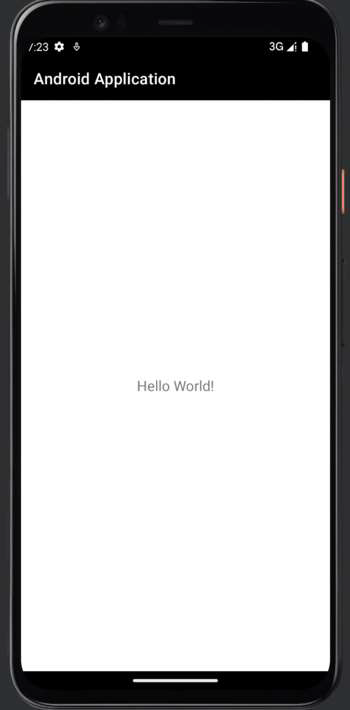
現在,我們可以簡單地單擊頂部的綠色圖示,將我們的應用程式執行在移動裝置上。
注意 - 確保您已連線到您的真實裝置或模擬器。
結論
在上面的教程中,我們學習瞭如何在Android Studio中使用不同的程式語言建立/啟動新專案。

瀏覽量:1000+
