
 資料結構
資料結構 網路
網路 關係型資料庫管理系統
 作業系統
作業系統 Java
Java MS Excel
 iOS
iOS HTML
HTML CSS
CSS Android
 Python
 C 語言程式設計
 C++
C++ C#
C# MongoDB
 MySQL
MySQL Javascript
 PHP
PHP 物理
物理 化學
化學 生物
生物 數學
數學 英語
英語 經濟學
經濟學 心理學
心理學 社會學
社會學 服裝設計
服裝設計 法律
法律Android Studio 主視窗
簡介
Android Studio 是 Android 開發的官方 IDE。許多 Android 開發人員使用它來開發 Android 應用程式。它由 Intellij 開發。Android Studio 提供了許多內建功能,使應用程式開發過程更加輕鬆。Android Studio 提供的各種功能如下:
它提供了一套不同的模擬器,用於在各種裝置(具有不同的 Android 版本以及不同的 SDK 版本)上測試我們的移動應用程式。
Android Studio 支援不同的程式語言,例如 C++、Java、Kotlin、JavaScript 等。
Android Studio 提供內建服務,使在我們的應用程式中輕鬆整合 Firebase。
它提供了一個內建的 Github 外掛來管理專案的版本控制。
它提供了各種工具和框架,使應用程式的開發更加輕鬆。
它還為應用程式中使用的 Gradle 外掛提供離線支援。
使用 Android Studio,我們還可以透過簡單地安裝 Flutter 和 Dart 外掛來開發 Flutter 的移動應用程式。
它提供了許多應用程式分析、應用程式除錯工具,使應用程式的開發更快。
在開始任何 Android 應用程式的開發之前,應該掌握如何使用 Android Studio IDE 開發移動應用程式的基本知識。Android Studio 中有哪些不同的選項以及在 Android 專案中每個選項的用法。
在本文中,我們將瞭解 Android Studio 版本 2021.3.1 中存在的不同選項。
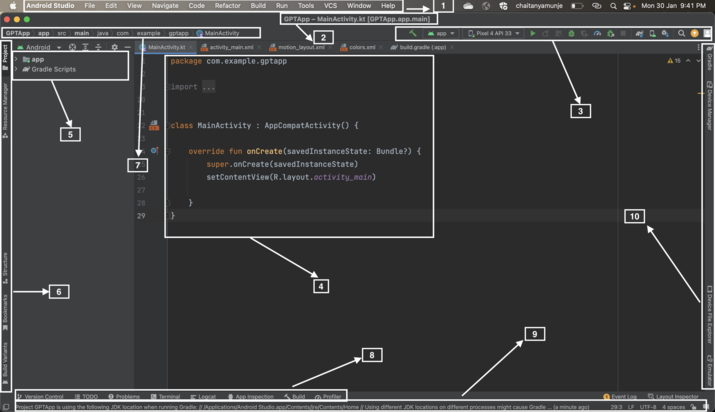
從上面的螢幕截圖中,我們將瞭解 Android Studio 中存在的不同選項。
1 頂部工具欄
此工具欄包含多個用於管理 Android Studio 專案的功能。頂部工具欄包含以下選項:
檔案 - 此選項用於管理您的專案。我們可以建立一個新專案,開啟一個現有的 Android Studio 專案,以及管理 Android Studio 中的現有專案。
編輯 - 此選項用於對我們在 Android Studio 專案中編寫的程式碼執行簡單的複製、貼上和撤消操作。
檢視 - 此選項用於更改 Android Studio 的外觀,檢視在 Android Studio 專案中進行的最近提交。
導航 - 這就像一個搜尋選項,使用者可以透過簡單地搜尋檔名來導航到 Android Studio 專案中的不同檔案。
程式碼 - 此選項用於維護專案中的程式碼。我們可以清理、管理和分析專案中編寫的程式碼。
重構 - 此選項用於重新命名某些檔案,在 Android Studio 專案中移動或複製檔案。
構建 - 此選項用於生成 Android Studio 專案的捆綁包和 APK 檔案。我們可以構建我們的專案,並使用此選項分析我們的 apk。
執行 - 此選項用於在特定模擬器或裝置上執行我們的專案。我們還可以使用此選項管理專案中的斷點。
工具 - 此選項包含 SDK 和裝置管理器設定,用於管理 SDK 和 Android 模擬器裝置設定。此外,我們還可以從此選項本身將 Firebase 新增到我們的專案中。
Git - 此選項用於維護專案的版本控制。我們可以使用此選項推送、拉取以及提交我們的專案。
視窗 - 此選項用於管理 Android Studio 的視窗,我們可以使用視窗選項管理不同的選項卡。
幫助 - 此選項用於在 Android Studio 專案中查詢任何設定。
2 專案名稱指示器
此選項顯示專案的名稱。此外,它還顯示當前在 Android Studio 專案中開啟的檔名。
3 工具欄
此工具欄用於在真實裝置或模擬器上執行我們的應用程式。還有一個除錯選項,用於除錯我們的專案。我們可以同步我們的專案,也可以檢視不同的模擬器來管理 Android Studio 中安裝的所有模擬器。搜尋選項用於在專案中搜索不同的檔案。並且存在一個 Google 登入選項,用於使用您的 Gmail 憑據登入 Android Studio,以便我們可以輕鬆地從同一個 Google 帳戶在 Android 應用程式中使用 Google 雲服務。
4 程式碼編輯器視窗
程式碼編輯器視窗用於編寫 Android Studio 專案中不同檔案的程式碼。我們可以從這個程式碼編輯器視窗編寫程式碼、進行更改並在 Android 應用程式中新增不同的部件。
5 專案導航器
此視窗包含一組在 Android 應用程式中使用的不同檔案。它包含所有影像、向量、程式碼相關檔案以及 Android Studio 專案中使用的 Gradle 檔案。Android Studio 專案中的所有檔案都可以從此視窗訪問。
6 左側工具視窗欄
此視窗包含一組不同的選項,我們可以使用這些選項來管理專案中的不同檔案,如下所示:
專案 - 此功能用於顯示和隱藏 Android Studio 專案中存在的所有檔案。
資源管理器 - 用於管理 Android Studio 專案中存在的所有資源,例如 Drawable 檔案等。
結構 - 此選項用於檢視和隱藏 Android Studio 專案的結構。
書籤 - 此選項用於隱藏和顯示 Android Studio 專案中的所有書籤。
構建變體 - 此選項用於檢視專案的構建變體,以確保應用程式是在釋出變體還是除錯變體中執行。
7 檔案導航欄
此視窗用於檢視當前在 Android Studio 專案中開啟的檔案路徑。透過此導航欄,我們可以輕鬆導航到專案中的檔案,並可以導航到專案中的任何檔案。
8 底部工具視窗欄
底部工具視窗欄包含多個不同的選項,用於管理 Android Studio 專案的正在執行的任務。底部工具視窗欄中存在多個選項,如下所示:
版本控制 - 此選項用於管理專案的版本控制。透過此選項,我們可以跟蹤專案的版本。
TODO - 此選項用於輕鬆導航到專案中標記的 TODO,以進行更改。
問題 - 此選項用於檢查執行期間專案中出現的錯誤。
終端 - 終端用於執行任何命令,例如構建專案或在專案中發出 git 請求。
Logcat - Logcat 選項用於檢視應用程式在執行期間生成的日誌。
應用檢查 - 用於檢查當前在真實裝置或模擬器上執行的應用。
構建 - 此選項提供我們在生成構建時生成的構建輸出。
探查器 - 此選項用於跟蹤當前在 Android 應用程式中執行的任何特定程序。
9 應用狀態列
應用狀態列用於顯示專案的當前狀態。它通知我們錯誤、當前在 Android 裝置或模擬器中執行的專案的狀態。
結論
在本文中,我們瞭解了 Android Studio 主視窗以及 Android Studio 中存在的不同選項。我們還了解了在 Android Studio 中每個選項的用法。

292 次檢視
