
 資料結構
資料結構 網路
網路 關係型資料庫管理系統
 作業系統
作業系統 Java
Java MS Excel
 iOS
iOS HTML
HTML CSS
CSS Android
 Python
 C 程式設計
 C++
C++ C#
C# MongoDB
 MySQL
MySQL Javascript
 PHP
PHP 物理學
物理學 化學
化學 生物學
生物學 數學
數學 英語
英語 經濟學
經濟學 心理學
心理學 社會學
社會學 服裝設計
服裝設計 法律研究
法律研究如何使用 Kotlin 獲取 Android 裝置上的觸控位置?
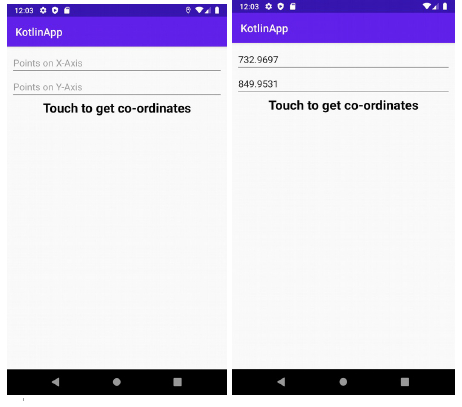
此示例演示瞭如何使用 Kotlin 獲取 Android 裝置上的觸控位置。
步驟 1 - 在 Android Studio 中建立一個新專案,轉到檔案?新建專案並填寫所有必需的詳細資訊以建立新專案。
步驟 2 - 將以下程式碼新增到 res/layout/activity_main.xml 中。
示例
<?xml version="1.0" encoding="utf-8"?>
<RelativeLayout xmlns:android="http://schemas.android.com/apk/res/android"
xmlns:tools="http://schemas.android.com/tools"
   android:layout_width="match_parent"
   android:layout_height="match_parent"
   android:padding="8dp"
   tools:context="MainActivity">
   <EditText
      android:id="@+id/editTextX"
      android:layout_width="match_parent"
      android:layout_height="wrap_content"
      android:hint="Points on X-Axis" />
   <EditText
      android:id="@+id/editTextY"
      android:layout_width="match_parent"
      android:layout_height="wrap_content"
      android:layout_below="@+id/editTextX"
      android:hint="Points on Y-Axis" />
   <TextView
      android:id="@+id/textView"
      android:layout_width="match_parent"
      android:layout_height="match_parent"
      android:layout_below="@id/editTextY"
      android:clickable="true"
      android:focusable="true"
      android:text="Touch to get co-ordinates"
      android:textAlignment="center"
      android:textColor="@android:color/background_dark"
      android:textSize="24sp"
      android:textStyle="bold" />
</RelativeLayout>
步驟 3 - 將以下程式碼新增到 src/MainActivity.kt 中
示例
import android.os.Bundle
import android.widget.EditText
import android.widget.TextView
import androidx.appcompat.app.AppCompatActivity
class MainActivity : AppCompatActivity() {
   lateinit var textView: TextView
   lateinit var editTextX: EditText
   lateinit var editTextY: EditText
   override fun onCreate(savedInstanceState: Bundle?) {
      super.onCreate(savedInstanceState)
      setContentView(R.layout.activity_main)
      title = "KotlinApp"
      editTextX = findViewById(R.id.editTextX)
      editTextY = findViewById(R.id.editTextY)
      textView = findViewById(R.id.textView)
      textView.setOnTouchListener {
         _, event ->
         val x = event.x
         val y = event.y
         editTextX.setText(x.toString())
         editTextY.setText(y.toString())
         true
      }
   }
}
步驟 4 - 將以下程式碼新增到 androidManifest.xml 中
示例
<?xml version="1.0" encoding="utf-8"?>
<manifest xmlns:android="http://schemas.android.com/apk/res/android" package="app.com.myapplication">
   <application
      android:allowBackup="true"
      android:icon="@mipmap/ic_launcher"
      android:label="@string/app_name"
      android:roundIcon="@mipmap/ic_launcher_round"
      android:supportsRtl="true"
      android:theme="@style/AppTheme">
      <activity android:name=".MainActivity">
         <intent-filter>
            <action android:name="android.intent.action.MAIN" />
            <category android:name="android.intent.category.LAUNCHER" />
         </intent-filter>
      </activity>
   </application>
</manifest>
讓我們嘗試執行您的應用程式。我假設您已將您的實際 Android 移動裝置連線到您的計算機。要從 Android Studio 執行應用程式,請開啟您專案的一個活動檔案,然後單擊執行圖示 從工具欄中。選擇您的移動裝置作為選項,然後檢查您的移動裝置,它將顯示您的預設螢幕

更新於: 2020年5月23日
523 次瀏覽

廣告