
 資料結構
資料結構 網路
網路 RDBMS
RDBMS 作業系統
作業系統 Java
Java MS Excel
 iOS
iOS HTML
HTML CSS
CSS Android
 Python
 C 語言
C 語言 C++
C++ C#
C# MongoDB
 MySQL
MySQL Javascript
 PHP
PHP 物理
物理 化學
化學 生物
生物 數學
數學 英語
英語 經濟學
經濟學 心理學
心理學 社會學
社會學 時尚研究
時尚研究 法學
法學如何在 tkinter 中明確調整視窗小部件的大小?
Tkinter 中的 Frame 小部件通常用於以容器的形式顯示小部件。Frame 小部件的運作與預設視窗容器類似。可以利用 Tkinter 庫中提供的各種幾何管理器配置 Frame 小部件的幾何形狀和大小。
設想一下,如果你想要明確配置 frame 的大小,你可以使用 pack() 幾何管理器,透過指定 side 和 padding 屬性。pack() 幾何管理器為小部件提供了適當的可訪問性,以便調整大小。
示例
在以下示例中,我們將建立兩個 frame,並使用 pack() 幾何管理器的屬性調整其大小。
# Import the required libraries
from tkinter import *

# Create an instance of tkinter frame
win= Tk()

# Define the size of the window
win.geometry("700x350")

# Define a function
def exit_win():
   win.destroy()

# Define a frame
button_container=Frame(win, relief="sunken", borderwidth=2)
button_container.pack(side="left", fill="x")

side_container=Frame(win, relief="sunken", borderwidth=2)
side_container.pack(side="left", fill= "y")

# Add widgets in frames
exit_btn=Button(button_container, text="Cancel", command=exit_win)
exit_btn.pack(side="left", padx= 10)
save_btn=Button(button_container, text="Save")
save_btn.pack(side="left", padx=10)

# Add a label widget in side_container frame
txt_label=Label(side_container, text="Tkinter is a Python Library", font=('Helvetica 15 bold'))

txt_label.pack(side= "right", padx=10)

win.mainloop()
輸出
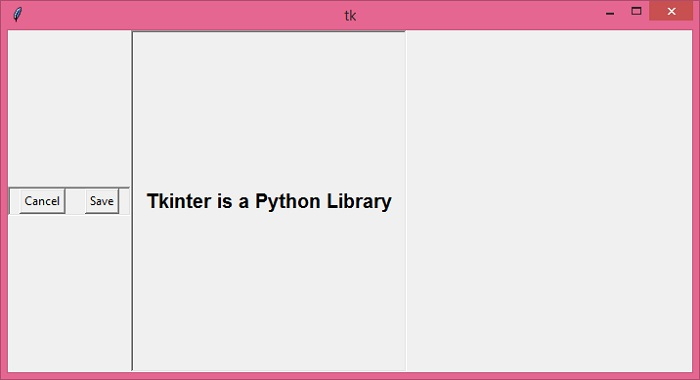
執行上述程式碼會顯示一個帶有兩個 frame 的視窗。每個 frame 中都有文字和按鈕小部件。可以使用幾何管理器明確調整 frame 小部件的大小。

更新於:2021 年 12 月 22 日
6K+ 次瀏覽

廣告