
 資料結構
資料結構 網路
網路 關係資料庫管理系統 (RDBMS)
 作業系統
作業系統 Java
Java MS Excel
 iOS
iOS HTML
HTML CSS
CSS Android
 Python
 C 語言程式設計
 C++
C++ C#
C# MongoDB
 MySQL
MySQL Javascript
 PHP
PHP 物理學
物理學 化學
化學 生物學
生物學 數學
數學 英語
英語 經濟學
經濟學 心理學
心理學 社會學
社會學 服裝設計
服裝設計 法學
法學如何在 Power BI 中開發一個新的切片器,允許使用者根據員工的職位過濾員工?
引言
在本文中,我們將闡述如何插入一個新的切片器 (Slicer(new)) 來根據員工的職位過濾員工資料。可以選擇視覺化格式選項來開發更互動式的切片器,還可以編輯邊界、字型大小和字型顏色。切片器是另一種過濾方式。數值、相對日期和時間以及層次結構是切片器的主要型別。切片器的優點包括:輕鬆訪問已過濾的資料、快速檢索與員工相關的資訊、基於列的資料過濾、生動的報表以及與其他圖表相容。
透過新的切片器根據特定約束條件過濾員工姓名。
步驟 1
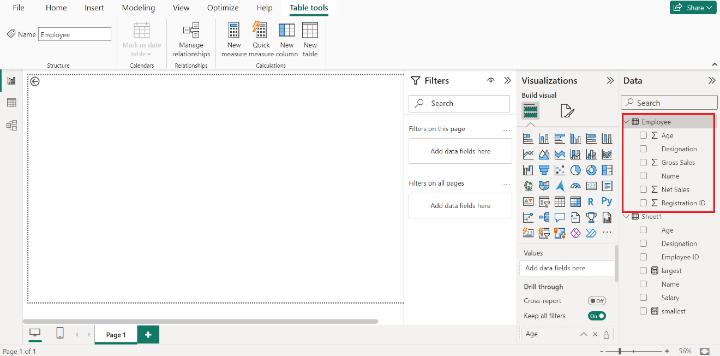
考慮示例資料集“**員工**”,它包含如下所示的六列:
步驟 2
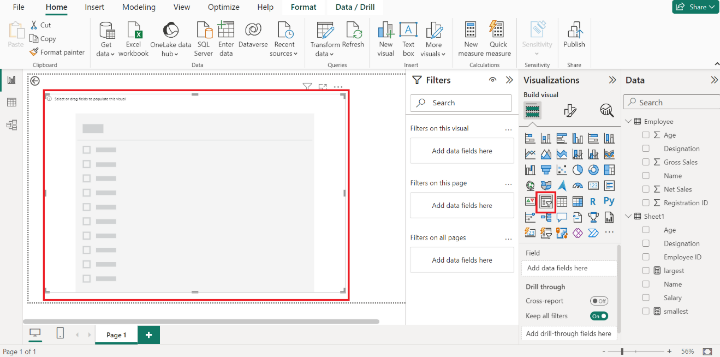
視覺化窗格中提供了兩種切片器選項。要將切片器插入編輯器,使用者可以選擇**“視覺化”**窗格下的**“切片器 (新建)”**視覺物件。將生成一個空切片器。使用者可以擴充套件切片器的大小以提高可見性。
步驟 3
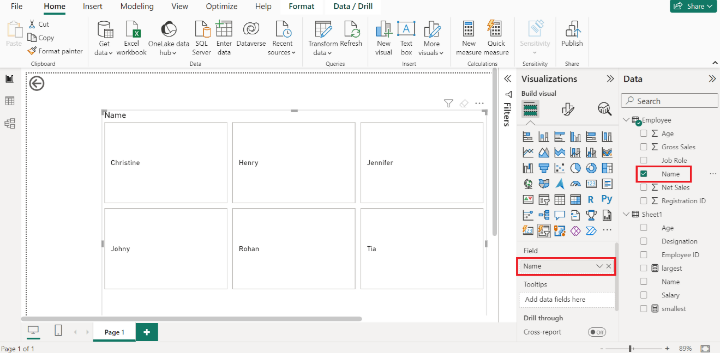
拖動“**姓名**”列並將其放到“**欄位**”文字框中。選擇此列後,所有員工的姓名都將顯示在切片器上,如下所示:
步驟 4
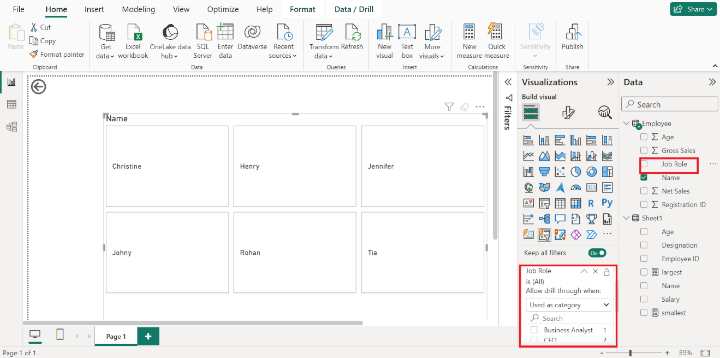
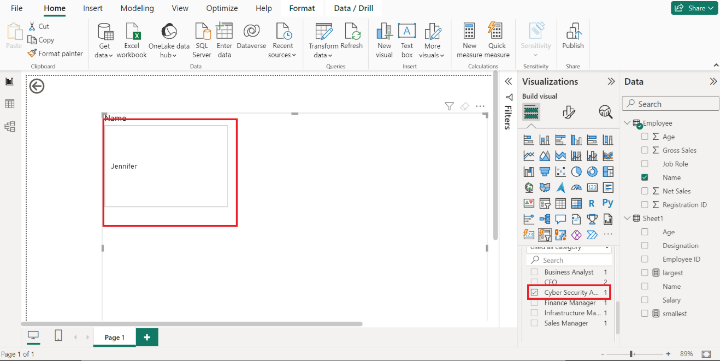
拖動“**職位**”列並將其放到“**鑽取欄位**”中。選擇“**用作類別**”選項。所有員工都將以類別形式列出,並帶有數字。數字 1,2,..10 表示在特定職位上工作的員工人數。
步驟 5
單擊“**網路安全分析師**”複選框,員工姓名“**Jennifer**”將顯示在切片器上,這意味著目前只有一名員工擔任此職位。類似地,我們可以選擇其他職位並相應地過濾員工姓名。
結論
使用者可以透過本文中給出的步驟,利用這些技術來增強他們的 Power BI 技能,從而過濾員工資料。透過選擇指定的列,只有過濾後的資訊才會顯示在切片器上。

更新於:2024年1月3日
瀏覽量:118

廣告