
 資料結構
資料結構 網路
網路 關係資料庫管理系統
 作業系統
作業系統 Java
Java MS Excel
 iOS
iOS HTML
HTML CSS
CSS Android
 Python
 C 程式設計
 C++
C++ C#
C# MongoDB
 MySQL
MySQL Javascript
 PHP
PHP 物理學
物理學 化學
化學 生物學
生物學 數學
數學 英語
英語 經濟學
經濟學 心理學
心理學 社會學
社會學 時尚研究
時尚研究 法律研究
法律研究如何在 Power BI 中建立漏斗圖?
介紹
漏斗圖用於顯示資料在從一個階段過渡到下一階段時如何逐漸減少。最終階段表示最高值,而初始階段表示最小值。每個階段的資料都顯示為 100%(總計)的不同百分比。與聚類柱形圖不同,漏斗圖中不使用軸。例如,可以透過漏斗圖視覺化每月銷售額產量、識別員工的薪資範圍(從最高到最低)以及按月計算的淨收入。
透過漏斗圖篩選員工薪資
步驟 1
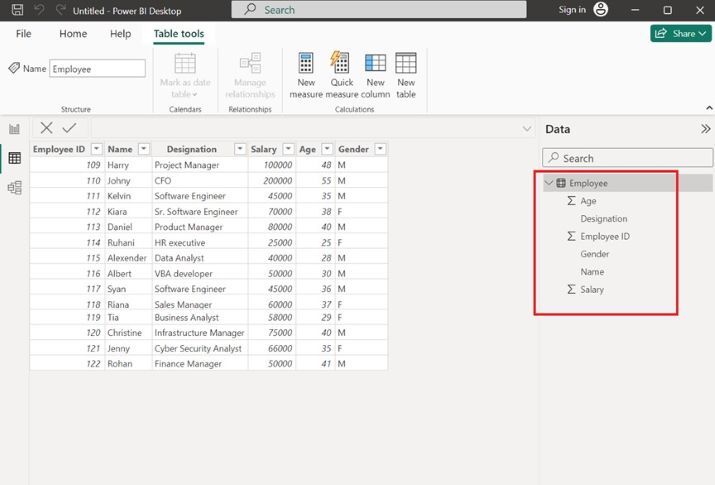
開啟 Power BI 桌面,並考慮包含以下六列的示例資料集“員工”−
步驟 2
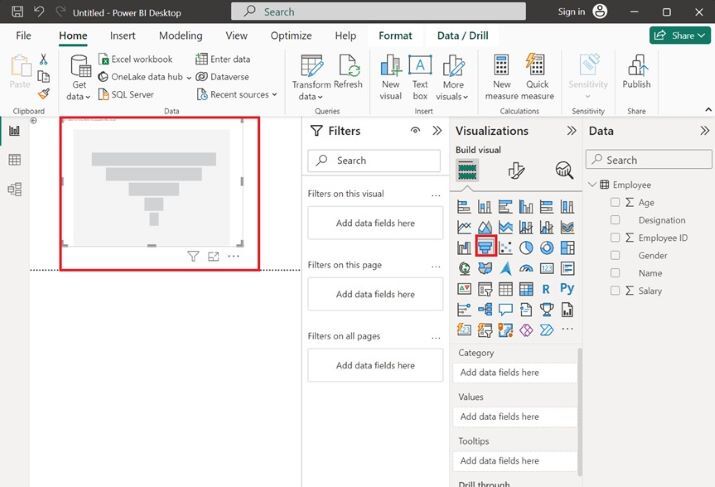
切換到報表檢視,並點選漏斗圖。畫布上將顯示預設圖表,其中不包含任何欄位。展開漏斗圖的大小以提高可見性。
步驟 3
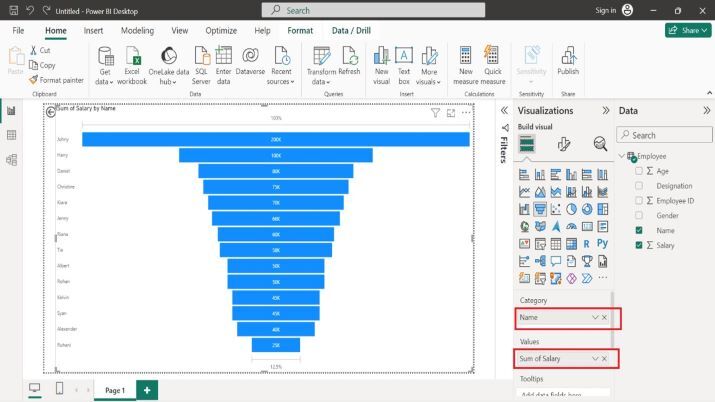
將姓名列選擇到類別部分,拖動“薪資”列,並將其放入“值”部分,如下所示。最終階段表示員工“Johny”的最高薪資。類似地,初始階段表示員工“Ruhani”的最低薪資。
步驟 4
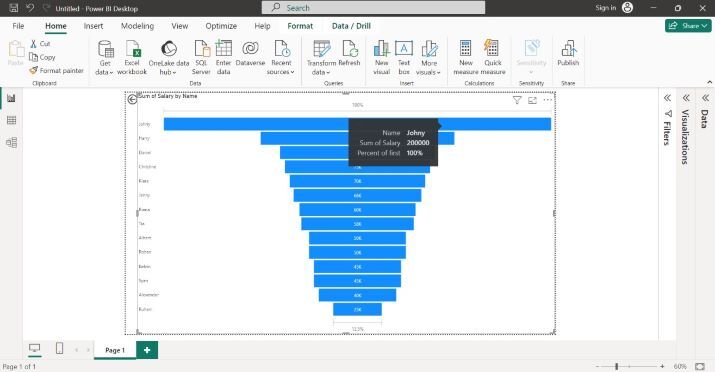
如果將游標放在任何工作流程上,則會填充員工的詳細資訊,例如姓名、百分比和薪資,如下所示。
計算公司年度總銷售額
步驟 1
假設示例資料集包含七列,如下所示−
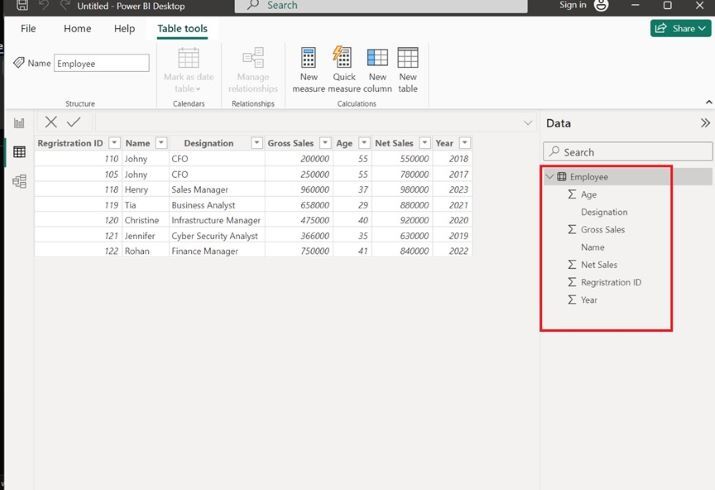
步驟 2
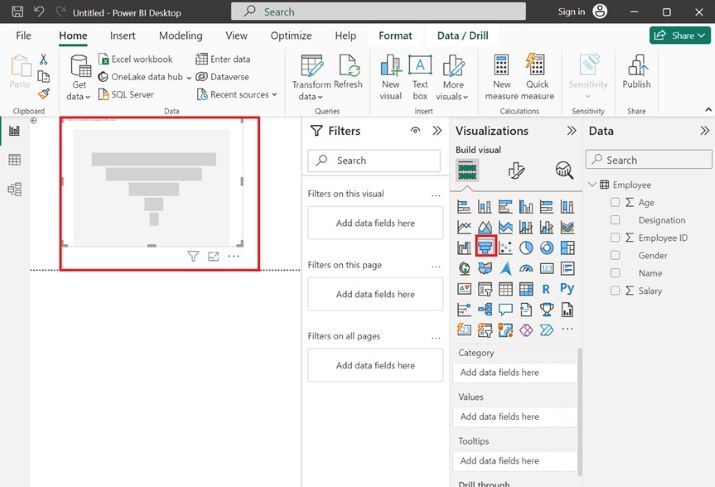
切換到報表檢視,並在“視覺化效果”窗格中選擇“漏斗圖”。預設漏斗圖不包含任何資料,如下所示−
步驟 3
讓我們在漏斗圖中新增欄位值。將“年份”列新增到類別,選擇“總銷售額”列,並將其新增到值,如下所示。每個階段表示按年份計算的總百分比。
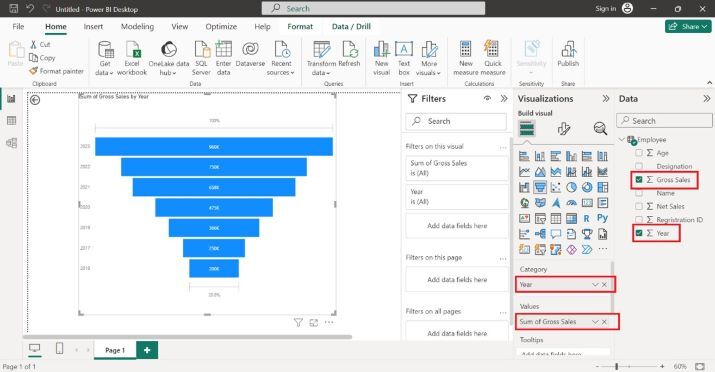
如我們所見,年度總銷售額是透過漏斗圖確定的。我們可以觀察到,2023 年的總銷售額最高,而 2018 年的總銷售額最低。
結論
透過漏斗圖可以快速對欄位值進行排序。年度總銷售額、產品出口到客戶以及進口商品生產的百分比都可以從這個寶貴的圖表中獲取。最低階段表示最小值,第二低階段表示第二小值,依此類推。

更新於:2024年1月3日
182 次檢視

廣告