
 資料結構
資料結構 網路
網路 關係資料庫管理系統 (RDBMS)
 作業系統
作業系統 Java
Java MS Excel
 iOS
iOS HTML
HTML CSS
CSS Android
 Python
 C語言程式設計
 C++
C++ C#
C# MongoDB
 MySQL
MySQL Javascript
 PHP
PHP 物理學
物理學 化學
化學 生物學
生物學 數學
數學 英語
英語 經濟學
經濟學 心理學
心理學 社會學
社會學 服裝設計
服裝設計 法學
法學Power BI - 右外部聯接
介紹
當兩個表需要它們的公共列欄位值匹配時,可以使用右外部聯接將它們組合起來,並提取第二個表的所有記錄以及它們來自第一個表的匹配欄位值。這與另一種型別的聯接(左外部聯接)正好相反。在本文中,我們將深入瞭解右外部聯接,它是最重要的聯接型別之一。使用者必須在 Power Query 編輯器中轉換資料,然後才能執行右外部聯接。
例如
假設我們有兩個名為Employee和Department的表。employee 表包含五列:員工 ID、姓名、職位、薪水和年齡。department 表包含兩列:員工 ID 和部門。我們必須應用右外部聯接來合併這些表。
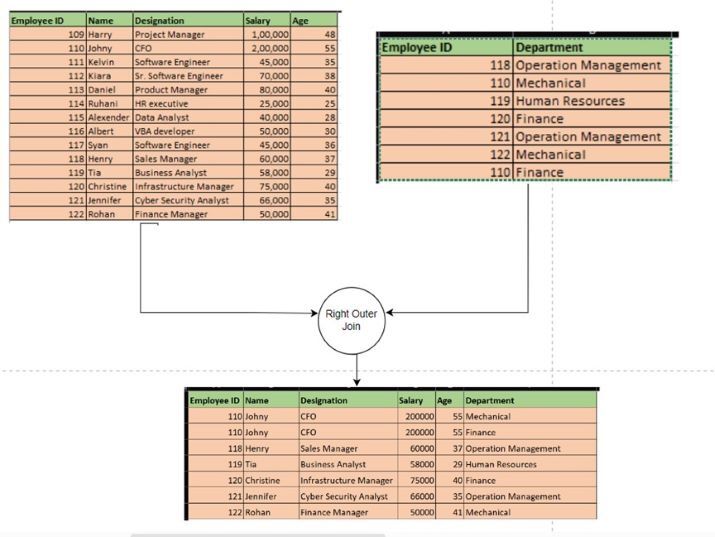
在 Power BI Desktop 中執行右外部聯接的步驟
步驟 1
您必須開啟“Power BI Desktop” 並單擊“主頁”選項卡,展開“獲取資料”磁貼,然後選擇“Excel 工作簿”分別載入employee和department工作簿。
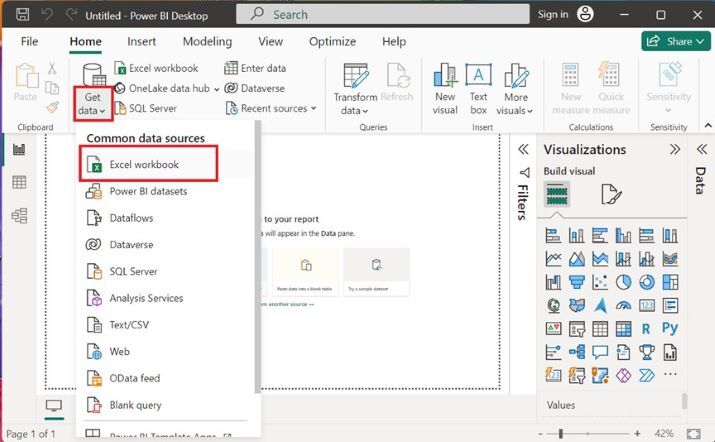
步驟 2
從系統指定位置選擇檔名,然後單擊“開啟”按鈕。
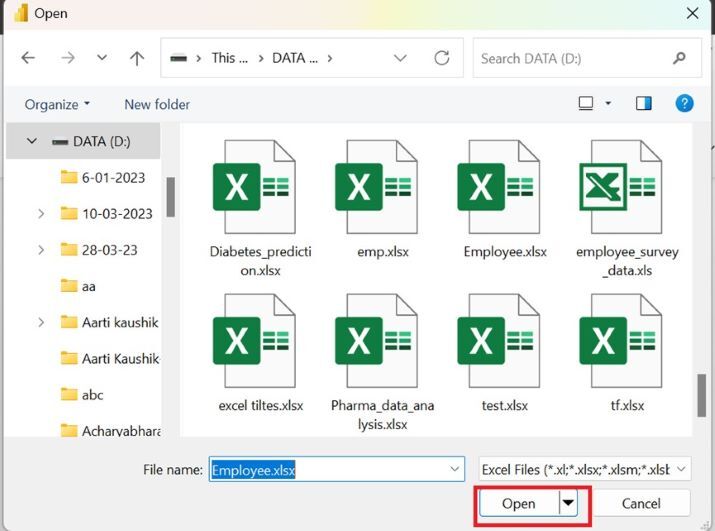
步驟 3
此外,將顯示 Employee 表的預覽。使用者需要選中“Sheet1”複選框,然後按下“載入”按鈕,如下所示:
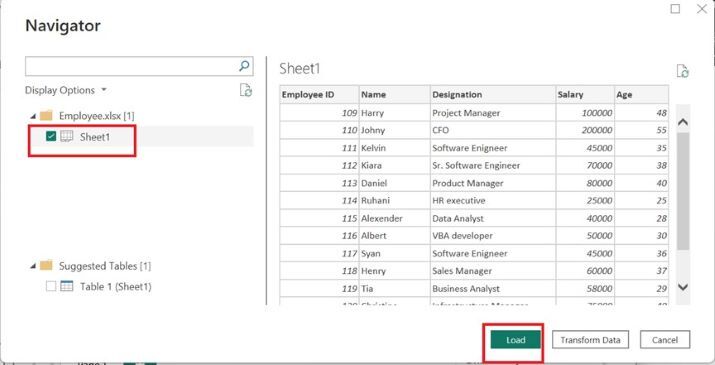
對第二個表emp_dept.xls重複類似步驟,以將第二個表載入到 Power BI 中。
步驟 4
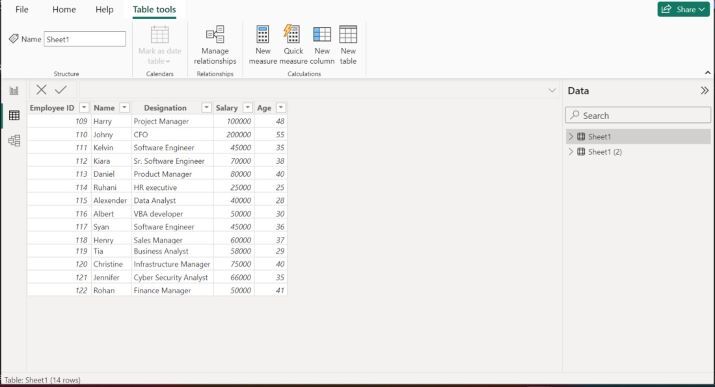
您可以看到兩個表已匯入 Power BI Desktop。單擊“資料”部分下的Sheet1後,將顯示 Employee 表的完整資訊,如下圖所示:
步驟 5
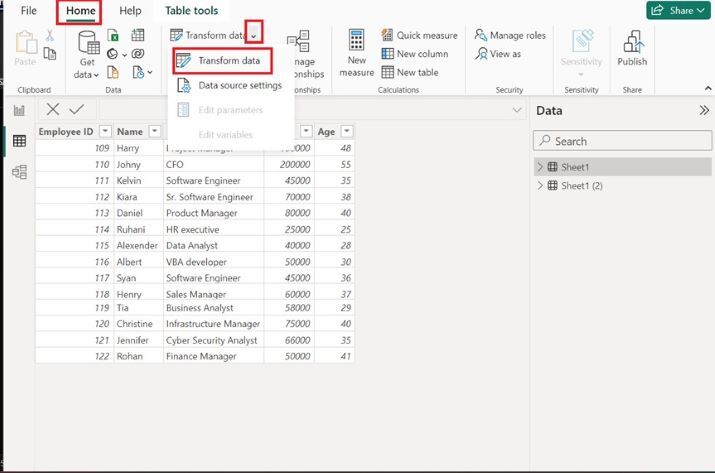
使用者可以選擇“主頁”選項卡,然後單擊“轉換資料”磁貼,然後選擇“轉換資料”選項,如下所示:
步驟 6
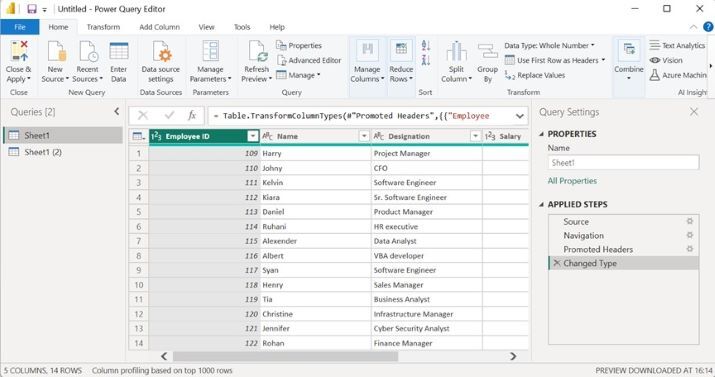
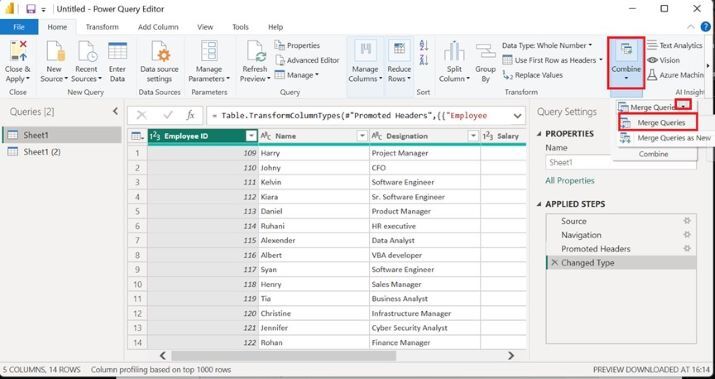
Power Query 編輯器視窗將出現。單擊“合併”磁貼,展開“合併查詢”磁貼,然後選擇“合併查詢”選項,如下所示:
步驟 7
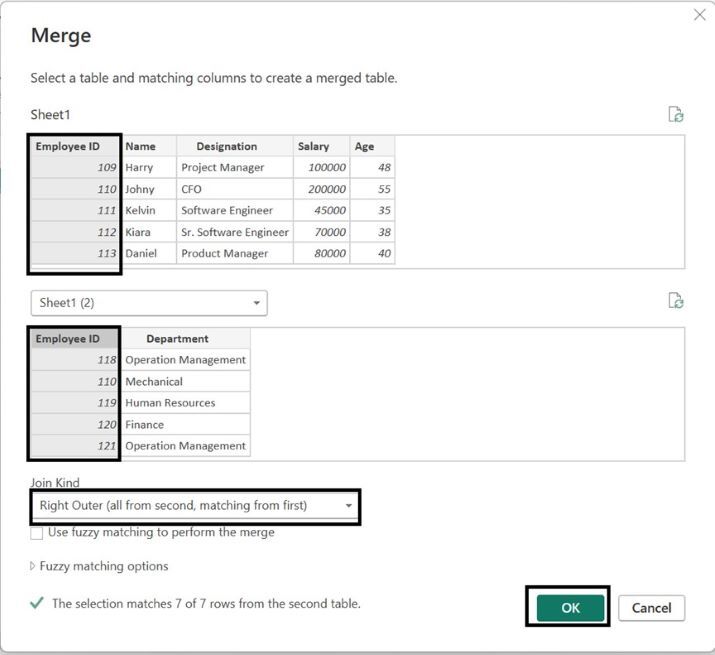
將開啟合併對話方塊,使用者可以在其中選擇兩個表中的“員工 ID”列,因為它包含一些公共 ID。現在,從“聯接型別”下提供的列表中選擇“右外部(全部來自第二個表,匹配來自第一個表)”,然後單擊確定按鈕。
步驟 8
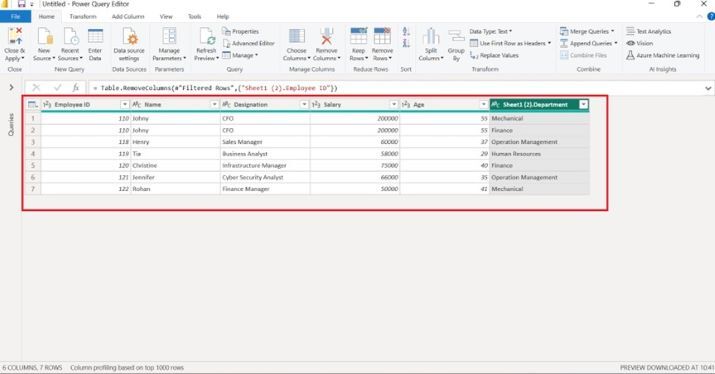
生成的表如下圖所示:
結論
可以得出結論,使用者可以透過遵循本文中給出的步驟在 Power BI 中執行右外部聯接。聯接兩個表的原始過程是分別將兩個表載入到 Power BI Desktop 中,然後轉換它們的資料。Power Query 編輯器視窗允許使用者選擇右外部聯接或任何其他所需的聯接,並透過選擇合併查詢選項來生成結果表。

291 次瀏覽
