
 資料結構
資料結構 網路
網路 關係型資料庫管理系統
 作業系統
作業系統 Java
Java MS Excel
 iOS
iOS HTML
HTML CSS
CSS Android
 Python
 C 語言程式設計
 C++
C++ C#
C# MongoDB
 MySQL
MySQL Javascript
 PHP
PHP 物理學
物理學 化學
化學 生物學
生物學 數學
數學 英語
英語 經濟學
經濟學 心理學
心理學 社會學
社會學 服裝設計
服裝設計 法律研究
法律研究如何使用 ReactJS 建立 ToDo 應用?
建立 ToDo 應用是開始學習 ReactJS 的最佳方法。在本文中,我們將瞭解如何使用 React 構建一個簡單的 ToDo 應用。該專案將涵蓋 React 的關鍵概念,例如元件、狀態管理、屬性和事件處理。
待辦事項列表的功能
ToDo 應用將允許使用者。
- 新增新的任務。
- 將任務標記為已完成。
- 從列表中刪除任務。
為了更好地管理,我們將應用程式分解成小的可重用元件,並使用 React 的useState鉤子來管理狀態。
先決條件
首先,您必須在系統中安裝 Node.js 和 npm。然後,使用以下命令建立一個新的 React 專案。
npx create-react-app todo-app
cd todo-app
專案結構
以下是 ToDo 應用的基本專案結構。

建立元件
如您在專案結構中所見,我們建立了一個目錄和 3 個元件檔案,這些檔案將匯出到 App.js 檔案。
TodoForm.js
TodoForm 元件包含一個帶有輸入欄位和提交按鈕的表單。提交表單時,將呼叫 App.js 中的 addTask 函式,並傳入任務文字。
import React, { useState } from 'react';

function TodoForm({ addTask }) {
  const [task, setTask] = useState('');

  const handleSubmit = (e) => {
    e.preventDefault();
    if (task.trim()) {
      addTask(task);
      setTask('');
    }
  };

  return (
    <form onSubmit={handleSubmit}>
      <input
        type="text"
        placeholder="Add a task..."
        value={task}
        onChange={(e) => setTask(e.target.value)}
      />
      <button type="submit">Add Task</button>
    </form>
  );
}

export default TodoForm;
TodoItem.js
此元件表示每個單獨的任務,並提供標記為已完成和刪除的選項。在 TodoItem.js 中,單擊任務會透過呼叫 completeTask 函式來切換其完成狀態。
import React from 'react';

function TodoItem({ task, completeTask, deleteTask }) {
  return (
    <div className={`task ${task.completed ? 'completed' : ''}`}>
      <span onClick={() => completeTask(task.id)}>{task.text}</span>
      <button onClick={() => deleteTask(task.id)}>Delete</button>
    </div>
  );
}

export default TodoItem;
TodoList.js
TodoItem.js 中的刪除按鈕透過呼叫 deleteTask 函式來刪除任務。此元件遍歷任務列表,並使用 TodoItem 顯示每個任務。
import React from 'react';
import TodoItem from './TodoItem';

function TodoList({ tasks, completeTask, deleteTask }) {
  return (
    <div>
      {tasks.map((task) => (
        <TodoItem
          key={task.id}
          task={task}
          completeTask={completeTask}
          deleteTask={deleteTask}
        />
      ))}
    </div>
  );
}

export default TodoList;
App.js
將所有內容整合在一起的主要元件。它管理任務的狀態。
import React, { useState } from 'react';
import TodoForm from './components/TodoForm';
import TodoList from './components/TodoList';
import './App.css';

function App() {
  const [tasks, setTasks] = useState([]);

  const addTask = (taskText) => {
    const newTask = { id: Date.now(), text: taskText, completed: false };
    setTasks([...tasks, newTask]);
  };

  const completeTask = (id) => {
    setTasks(
      tasks.map((task) =>
        task.id === id ? { ...task, completed: !task.completed } : task
      )
    );
  };

  const deleteTask = (id) => {
    setTasks(tasks.filter((task) => task.id !== id));
  };

  return (
    <div className="App">
      <h1>ToDo App</h1>
      <TodoForm addTask={addTask} />
      <TodoList tasks={tasks} completeTask={completeTask}
            deleteTask={deleteTask} />
    </div>
  );
}

export default App;
App.css
新增一些基本樣式以使應用程式更具吸引力。
.App {
  text-align: center;
  max-width: 500px;
  margin: auto;
}

form {
  display: flex;
  justify-content: space-between;
  margin-bottom: 20px;
}

input {
  width: 80%;
  padding: 10px;
  font-size: 16px;
}

button {
  padding: 10px;
  font-size: 16px;
}

.task {
  display: flex;
  justify-content: space-between;
  padding: 10px;
  border-bottom: 1px solid #ccc;
}

.task.completed span {
  text-decoration: line-through;
}

button {
  background-color: #40a944;
  border: none;
  border-radius: 3px;
  color: white;
  cursor: pointer;
}

button:hover {
  opacity: 0.8;
}
輸出
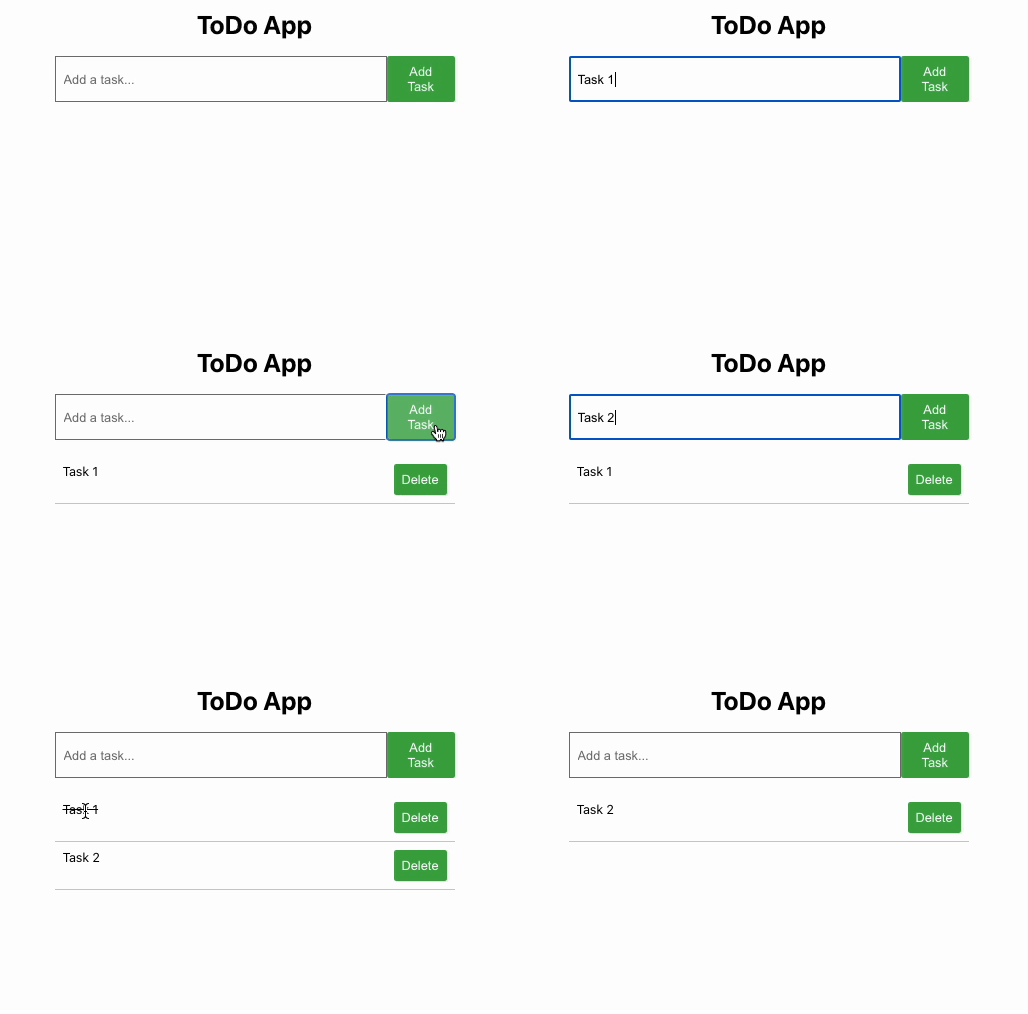
因此,我們的待辦事項列表可以使用了,如您所見,我們可以新增任務,將任務標記為已完成,並在任何時候我們想要刪除它時刪除它。

更新於: 2024年8月28日
42 次檢視

廣告