
 資料結構
資料結構 網路
網路 關係資料庫管理系統 (RDBMS)
 作業系統
作業系統 Java
Java MS Excel
 iOS
iOS HTML
HTML CSS
CSS Android
 Python
 C語言程式設計
 C++
C++ C#
C# MongoDB
 MySQL
MySQL Javascript
 PHP
PHP 物理學
物理學 化學
化學 生物學
生物學 數學
數學 英語
英語 經濟學
經濟學 心理學
心理學 社會學
社會學 服裝設計
服裝設計 法學
法學如何在ReactJS中建立開關?
ReactJS是一個流行的JavaScript庫,用於構建使用者介面,它提供了一種有效的方法來開發互動式元件。切換開關經常用於允許使用者在Web應用程式中在深色模式和淺色模式主題之間切換。切換開關也可以用於顯示或隱藏頁面的特定內容或部分。在本文中,我們將探討如何使用ReactJS建立切換開關。
前提條件
在繼續本教程之前,假設您已經對ReactJS有基本的瞭解,並且已經設定了包含已安裝Node.js和npm的開發環境。
設定React應用程式並安裝所需的庫
首先,讓我們使用Create React App建立一個新的React應用程式。開啟您的命令提示符並執行以下命令:
npx create-react-app toggle-slider-switch
此命令將建立一個名為toggle-slider-switch的新目錄,並在其中設定一個基本的React應用程式。要導航到專案目錄,請編寫以下命令。
cd toggle-slider-switch
步驟2:建立ToggleSlider元件
在專案的src目錄中,建立一個名為ToggleSlider.js的新檔案。此檔案將包含我們的切換滑塊元件程式碼。在您喜歡的文字編輯器中開啟ToggleSlider.js檔案,並新增以下程式碼:
示例
在下面的程式碼中,我們從React匯入useState鉤子,這允許我們在函式元件中處理狀態。我們定義了一個ToggleSlider元件,該元件使用checked變數維護開關的狀態。handleToggle函式負責在單擊開關時更新狀態。
import React, { useState } from 'react';
import './ToggleSlider.css';

const ToggleSlider = () => {
  const [checked, setChecked] = useState(false);

  const handleToggle = () => {
    setChecked(!checked);
  };

  return (
    <div className="toggle-slider">
      <input
        type="checkbox"
        id="toggle"
        checked={checked}
        onChange={handleToggle}
      />
      <label htmlFor="toggle" className="slider" />
    </div>
  );
};

export default ToggleSlider;
步驟3:設定切換滑塊的樣式
在同一目錄(src)中建立一個名為ToggleSlider.css的新檔案。新增以下CSS程式碼來設定我們的切換滑塊的樣式:
示例
在下面的程式碼中,CSS程式碼設定切換滑塊的樣式,包括開關及其滑塊控制代碼。input[type='checkbox']是隱藏的,我們使用標籤來觸發切換效果。
.toggle-slider {
  position: relative;
  width: 60px;
  height: 34px;
}

.slider {
  position: absolute;
  top: 0;
  left: 0;
  right: 0;
  bottom: 0;
  background-color: #ccc;
  border-radius: 34px;
  cursor: pointer;
  transition: 0.4s;
}

.slider:before {
  position: absolute;
  content: '';
  height: 26px;
  width: 26px;
  left: 4px;
  bottom: 4px;
  background-color: white;
  border-radius: 50%;
  transition: 0.4s;
}

input[type='checkbox'] {
  display: none;
}

input[type='checkbox']:checked + .slider {
  background-color: #2196f3;
}

input[type='checkbox']:checked + .slider:before {
  transform: translateX(26px);
}
步驟4:實現ToggleSlider元件
接下來,讓我們修改src目錄中的App.js檔案以包含我們的ToggleSlider元件。開啟App.js檔案並使用以下程式碼更新其內容:
示例
在下面的程式碼中,我們匯入ToggleSlider元件並在App元件中渲染它。這將在螢幕上顯示我們的切換滑塊。
import React from 'react';
import ToggleSlider from './ToggleSlider';

const App = () => {
  return (
    <div className="app">
      <h1>Toggle Slider Example
      <ToggleSlider />
    </div>
  );
};

export default App;
步驟5:執行React應用程式
現在,我們可以執行我們的切換開關應用程式。在您的命令提示符中,確保您位於專案的根目錄(toggle-slider-switch)。執行以下命令以啟動React開發伺服器:
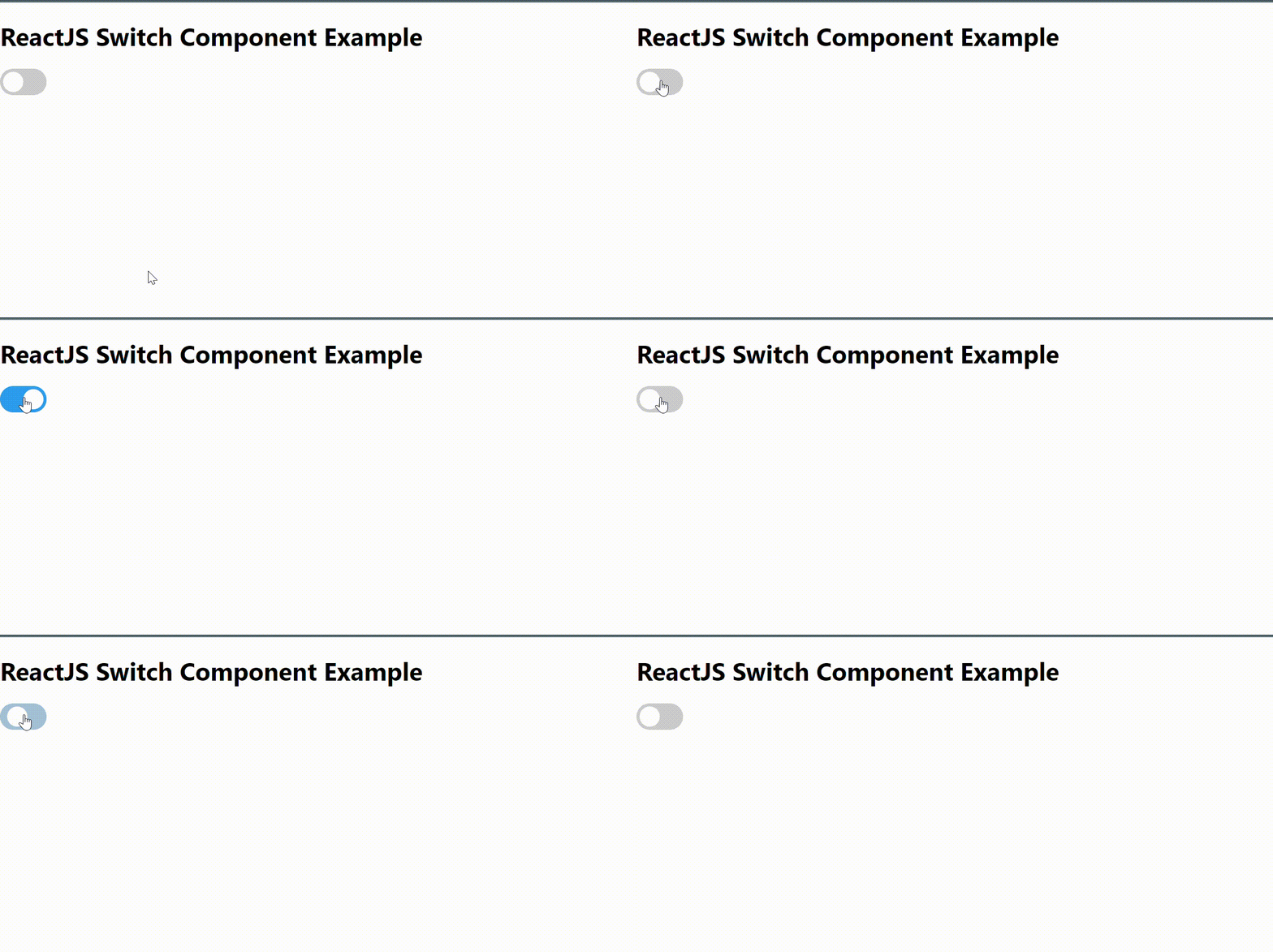
編譯過程完成後,您的預設瀏覽器將開啟,您應該會看到標題“切換滑塊示例”以及螢幕上的切換滑塊。
npm start
步驟6:測試切換滑塊
單擊切換滑塊將切換其狀態並更改其外觀。初始狀態在ToggleSlider元件中設定為“false”,因此當您單擊滑塊時,它將變為藍色,表示“true”狀態。再次單擊它,它將返回到初始狀態。
輸出
結論
在本文中,我們討論瞭如何在ReactJS中建立開關。我們涵蓋了分步過程,包括設定React應用程式、建立切換滑塊元件、設定滑塊樣式、實現元件和執行應用程式。按照本指南操作,您現在應該在ReactJS應用程式中擁有一個功能齊全的切換滑塊開關,可以進一步自定義並整合到您的專案中。

瀏覽量:1000+
