
 資料結構
資料結構 網路
網路 關係型資料庫管理系統
 作業系統
作業系統 Java
Java MS Excel
 iOS
iOS HTML
HTML CSS
CSS Android
 Python
 C 程式設計
 C++
C++ C#
C# MongoDB
 MySQL
MySQL Javascript
 PHP
PHP 物理學
物理學 化學
化學 生物學
生物學 數學
數學 英語
英語 經濟學
經濟學 心理學
心理學 社會學
社會學 服裝設計
服裝設計 法律研究
法律研究如何在 ReactJS 中建立動態搜尋框?
搜尋是網站最重要的功能之一。它允許使用者過濾產品並在網站上搜索特定內容,從而減少使用者在網站上查詢特定內容所需的時間。
例如,您可以在此頁面頂部看到一個搜尋欄。每當我們輸入任何搜尋內容時,它都會透過根據搜尋結果過濾課程和教程來顯示搜尋結果。
本教程將教會我們如何在 ReactJS 中從頭開始實現動態搜尋。
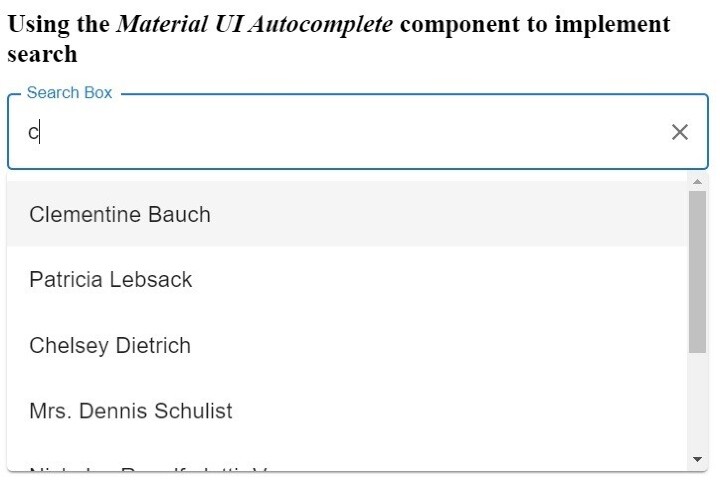
使用 Material UI 的 AutoComplete 元件
Material UI 庫包含各種內建元件,我們可以在 React 應用中直接使用。它還包含“AutoComplete”元件,我們可以將其用作 React 應用中的搜尋功能。它接收各種值作為 props,並根據我們傳遞的 props 進行相應的行為。
語法
使用者可以按照以下語法使用 MaterialUI 的 AutoComplete 元件來實現動態搜尋。
<Autocomplete
   autoComplete
   options={myOptions}
   renderInput={(data) => (
      <TextField {...data} variant="outlined" label="Search Box" />
   )}
/>
在以上語法中,我們傳遞了 Textfield 進行渲染,並使用 myOptions 作為所有搜尋選項。
示例
在下面的示例中,我們使用了 useEffect() hook 從 API 獲取所有資料。之後,使用 API 資料,我們建立了包含標籤的物件。myOptions 陣列中所有物件的標籤都應該是唯一的,我們可以在搜尋元件中搜索這些標籤。
import React, { useEffect, useState } from "react";
import TextField from "@mui/material/TextField";
import Autocomplete from "@mui/material/Autocomplete";
export default function App() {
   const [myOptions, setMyOptions] = useState([]);
   function getData() {

      // fetch data
      fetch("https://jsonplaceholder.typicode.com/users")
      .then((response) => {
         return response.json();
      })
      .then((res) => {
         for (var i = 0; i < res.length; i++) {
            if (!myOptions.some((obj) => obj.label == res[i].name)) {

               // create an object with a label
               let object = {
                  label: res[i].name,
                  usersName: res[i].username,
               };
               myOptions.push(object);
            }
         }
         setMyOptions(myOptions);
      });
   }
   useEffect(() => getData(), [myOptions]);
   return (
      <div>
         <h2>
         {" "}
         Using the <i> Material UI Autocomplete </i> component to implement search. </h2>
         <Autocomplete
            Style = {{ width: 400 }}
            autoComplete
            autoHighlight
            freeSolo
            options = {myOptions}
            renderInput = {(data) => (
               <TextField {...data} variant = "outlined" label = "Search Box"/>
            )}
         />
      </div>
   );
}
輸出
使用 ReactJS 從頭開始建立動態搜尋
我們可以在 ReactJS 中建立一個包含所有值或物件陣列。之後,當用戶搜尋任何值時,我們可以使用 filter() 方法從匹配搜尋輸入值的陣列中過濾所有物件。我們可以使用 match() 方法檢查輸入是否與當前物件屬性匹配。
語法
使用者可以按照以下語法根據搜尋輸入值過濾陣列中的物件。
let filteredCountries = countries.filter((country) => {
   return country.name.match(searchInput.toLowerCase());
});
const filtered = filteredCountries?.map((country) => (

   // return mapped values
));
在以上語法中,我們使用了 filter() 和 match() 方法根據搜尋值過濾所有物件,然後使用 map() 方法將物件值對映到陣列中。
示例
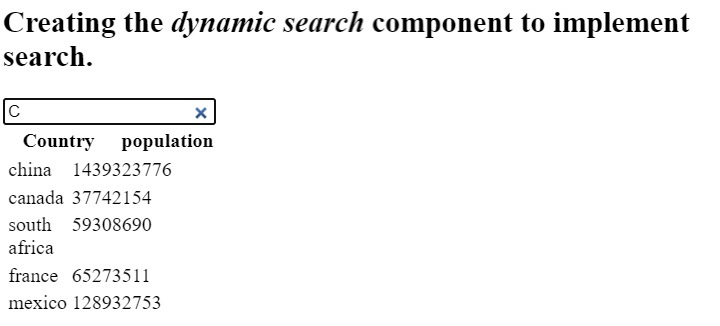
在下面的示例中,我們建立了一個包含國家/地區物件的陣列,這些物件具有名稱和人口屬性。之後,每當使用者更改輸入時,我們都會呼叫 handleChange() 函式,該函式會根據搜尋值過濾物件。
接下來,我們使用 map() 方法將過濾後的值對映到表格列。在元件中,我們呼叫了 searchList() 函式,該函式返回所有過濾後的國家/地區。
import React, { useState } from "react";
export default function App() {
   const [searchInput, setSearchInput] = useState("");
   let countries = [
      { name: "china", population: 1439323776 },
      { name: "india", population: 1380004385 },
      { name: "usa", population: 331002651 },
      { name: "indonesia", population: 273523615 },
      { name: "pakistan", population: 220892340 },
      { name: "canada", population: 37742154 },
      { name: "new zealand", population: 4822233 },
      { name: "italy", population: 60461826 },
      { name: "south africa", population: 59308690 },
      { name: "rusia", population: 154934462 },
      { name: "egypt", population: 102334404 },
      { name: "iran", population: 83992949 },
      { name: "france", population: 65273511 },
      { name: "mexico", population: 128932753 },
      { name: "spain", population: 46754778 },
      { name: "senegal", population: 16743927 },
      { name: "brazil", population: 212559417 },
      { name: "denmark", population: 5792202 },
      { name: "sudan", population: 43849260 },
      { name: "iraq", population: 40222493 },
      { name: "peru", population: 32971854 },
      { name: "bangladesh", population: 164689383 },
      { name: "portugal", population: 10196709 },
   ];
   const handleChange = (e) => {
      e.preventDefault();
      setSearchInput(e.target.value);
   };
   function searchList() {

      // filter countries according to search values
      let filteredCountries = countries.filter((country) => {
         return country.name.match(searchInput.toLowerCase());
      });

      // create table rows
      const filtered = filteredCountries?.map((country) => (
         <tr>
            <td> {country.name}</td>
            <td> {country.population} </td>
         </tr>
      ));
      return <div> {filtered} </div>;
   }
   return (
      <div>
         <h2>
            {" "}
            Creating the <i> dynamic search </i> component to implement search.
         </h2>
         <input
            Type="search"
            placeholder="Search here"
            onChange={handleChange}
            value={searchInput}
         />
         <table style={{ tableLayout: "fixed", width: "11rem" }}>
            <tr>
               <th> Country </th>
               <th> population </th>
            </tr>
            {searchList()}
         </table>
      </div>
   );
}
輸出
使用者學習瞭如何使用 Material UI 和純 JavaScript 建立動態搜尋元件。Material UI AutoComplete 元件包含各種 props 用於操作元件,因此使用者可以使用它。對於 Material UI 未提供的更多自定義需求,使用者可以使用第二種方法建立自己的搜尋功能。

3K+ 閱讀量
