
 資料結構
資料結構 網路
網路 關係資料庫管理系統(RDBMS)
 作業系統
作業系統 Java
Java MS Excel
 iOS
iOS HTML
HTML CSS
CSS Android
 Python
 C語言程式設計
 C++
C++ C#
C# MongoDB
 MySQL
MySQL Javascript
 PHP
PHP 物理學
物理學 化學
化學 生物學
生物學 數學
數學 英語
英語 經濟學
經濟學 心理學
心理學 社會學
社會學 服裝設計
服裝設計 法學
法學ReactJS:如何使用Recharts建立餅圖?
在本文中,我們將探索**Rechart** JS庫,並在React應用程式中實現它,以瞭解如何使用它們。Rechart庫專門用於在React應用程式上建立不同型別的圖表。可以使用此庫構建的圖表包括折線圖、條形圖、餅圖等。
在本教程中,我們將使用該庫和一組資料入口點建立一個餅圖。根據這些資料,將形成一個圖表,該圖表將使用餅圖元素定義切片。它將具有data屬性,該屬性將包含建立的資料集,以及datakey屬性,該屬性將定義這些切片的屬性名稱及其值。
建立React應用程式
1. 使用以下命令建立一個簡單的React應用程式
npx create-react-app myApp
2. 建立應用程式後,轉到其應用程式資料夾。
cd myApp
3. 現在,使用以下命令安裝將在**ReactJS**應用程式中使用的Recharts模組。
npm install --save recharts
新增庫後,我們可以使用此庫建立餅圖。
示例 #1
在此示例中,我們使用Recharts依賴項建立一個簡單的餅圖。請將以下程式碼新增到您的App.js檔案中,以在您的React應用程式中配置餅圖。
# App.js
import React from "react";
import { PieChart, Pie, Cell, Tooltip, Legend } from "recharts";
class PieRechartComponent extends React.Component {
   COLORS = ["#8884d8", "#82ca9d", "#FFBB28", "#FF8042", "#AF19FF"];
   pieData = [
      {
         name: "Apple",
         value: 54.85
      },
      {
         name: "Samsung",
         value: 47.91
      },
      {
         name: "Redmi",
         value: 16.85
      },
      {
         name: "One Plus",
         value: 16.14
      },
      {
         name: "Others",
         value: 10.25
      }
   ];
   CustomTooltip = ({ active, payload, label }) => {
      if (active) {
         return (
         <div
            className="custom-tooltip"
            style={{
               backgroundColor: "#ffff",
               padding: "5px",
               border: "1px solid #cccc"
            }}
         >
            <label>{`${payload[0].name} : ${payload[0].value}%`}>/label>
         </div>
      );
   }
   return null;
};
render() {
   return (
      <PieChart width={730} height={300}>
      <Pie
         data={this.pieData}
         color="#000000"
         dataKey="value"
         nameKey="name"
         cx="50%"
         cy="50%"
         outerRadius={120}
         fill="#8884d8"
      >
         {this.pieData.map((entry, index) => (
            <Cell
               key={`cell-${index}`}
               fill={this.COLORS[index % this.COLORS.length]}
            />
         ))}
      </Pie>
      <Tooltip content={<this.CustomTooltip />} />
      <Legend />
      </PieChart>
      );
   }
}
export default PieRechartComponent;
輸出
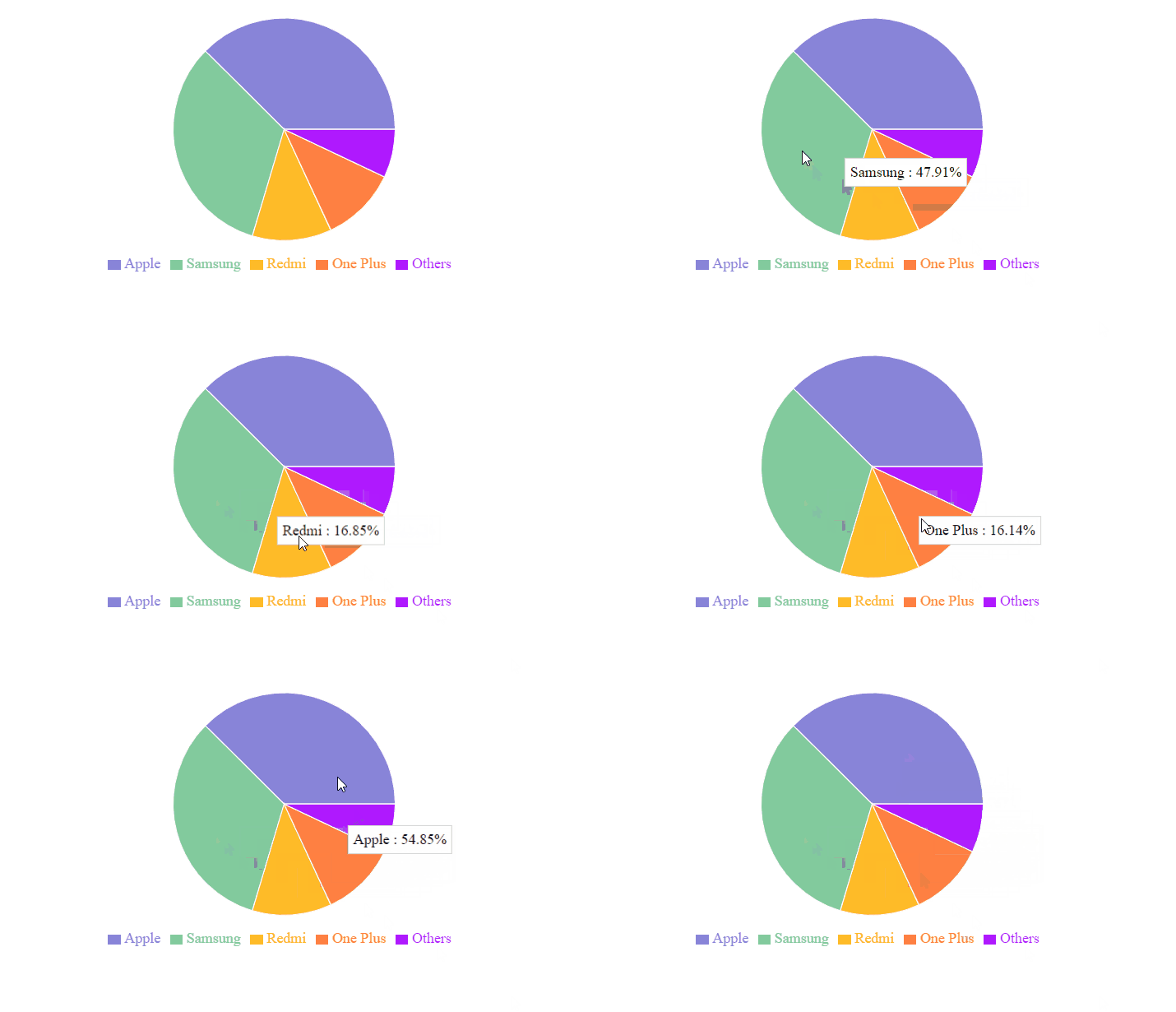
上述程式將生成一個包含給定資料的餅圖。當您將滑鼠懸停在餅圖上時,它將顯示資料。您會發現類似於以下的結果

更新於:2022年4月25日
7000+ 次瀏覽

廣告