
 資料結構
資料結構 網路
網路 關係資料庫管理系統
 作業系統
作業系統 Java
Java MS Excel
 iOS
iOS HTML
HTML CSS
CSS Android
 Python
 C 程式設計
 C++
C++ C#
C# MongoDB
 MySQL
MySQL Javascript
 PHP
PHP 物理學
物理學 化學
化學 生物學
生物學 數學
數學 英語
英語 經濟學
經濟學 心理學
心理學 社會學
社會學 時尚研究
時尚研究 法律研究
法律研究如何在 Excel 中建立帶多個複選框的下拉列表?
Excel 是一個用於組織和分析資料的強大工具,其最實用的功能之一是建立下拉列表。這些列表允許使用者從預定義列表中選擇一項,從而使資料輸入更有效率和準確。但是,如果您希望允許使用者從下拉列表中選擇多項內容呢?這時,帶有多個複選框的下拉列表就派上用場了。
在 Excel 中建立帶有多個複選框的下拉列表可能有點棘手,但如果您希望使電子表格更友好,那麼掌握這項技能非常有用。在本教程中,我們將逐步介紹如何在 Excel 中建立帶有多個複選框的下拉列表,包括建立列表、新增複選框以及將複選框連結到列表。在本教程結束時,您將能夠建立帶有多個複選框的下拉列表,以簡化資料輸入過程並提高電子表格的效率。
建立帶多個複選框的下拉列表
在這裡,我們將首先插入一個 ActiveX 控制元件列表框,然後建立一個矩形,最後為其分配一個宏。讓我們來看一個簡單的過程,瞭解如何在 Excel 中建立帶有多個複選框的下拉列表。
步驟 1
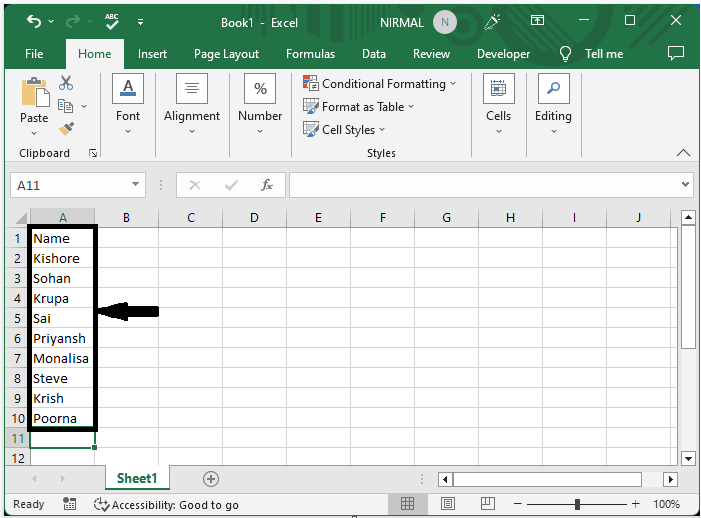
考慮一個 Excel 工作表,其中您有一個類似於下圖的姓名列表。
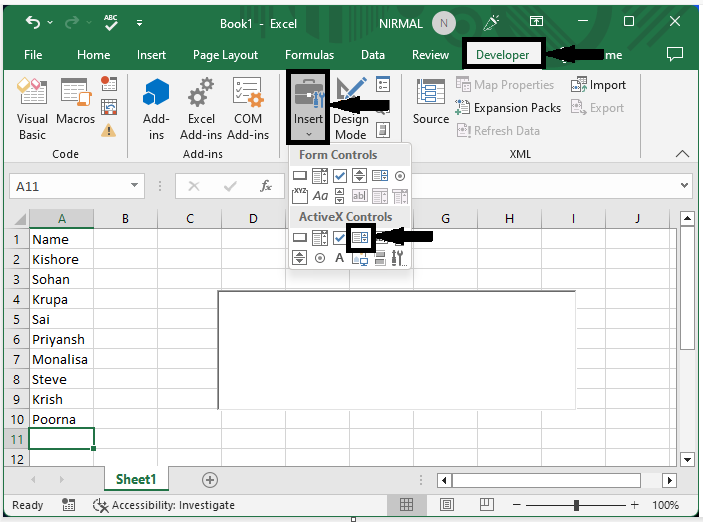
首先,單擊“開發工具”,然後單擊“插入”,並繪製一個 ActiveX 控制元件列表框。
步驟 2
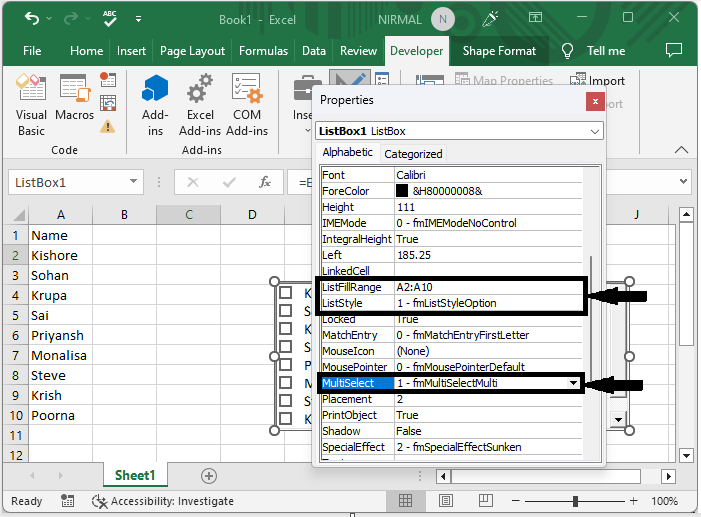
然後右鍵單擊該框並選擇“屬性”。編輯以下內容:
對於“ListFillRange”框,輸入您將在列表中顯示的源區域。
對於“ListStyle”框,選擇 1 - fmList StyleOption;
對於“MultiSelect”框,選擇 1 – fmMultiSelectMulti;
步驟 3
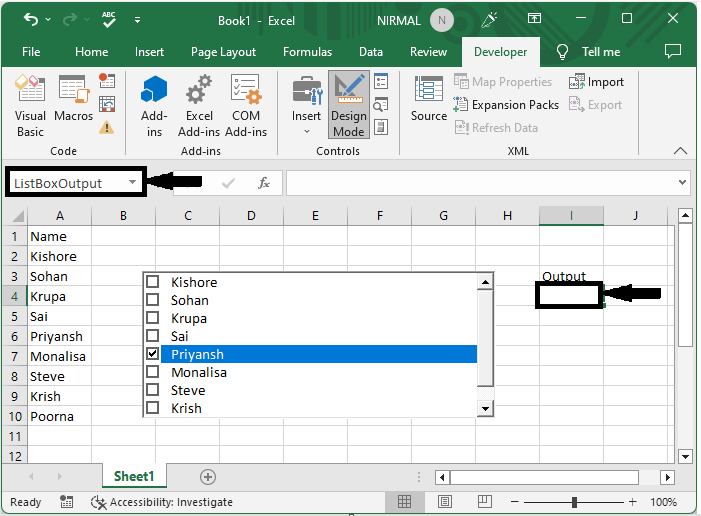
然後單擊一個空單元格,將其命名為 ListBoxOutPut,然後按 Enter 鍵。
步驟 4
現在單擊“插入”,然後單擊“形狀”,並繪製一個如下所示的框。
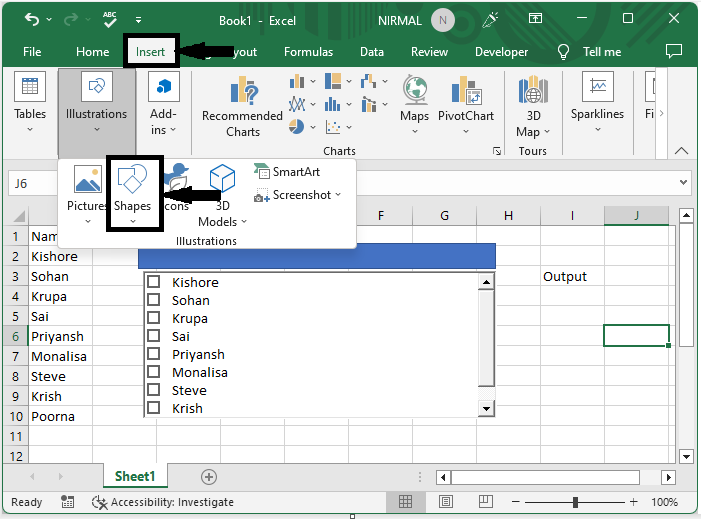
步驟 5
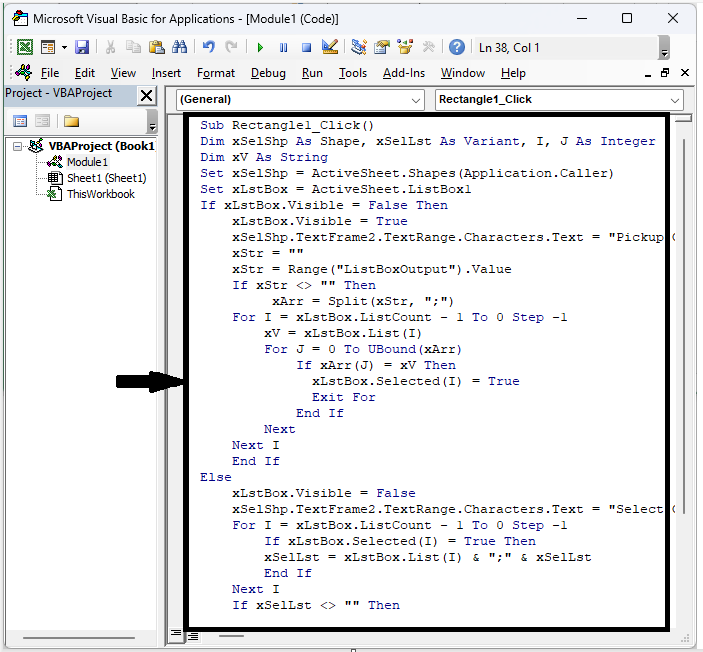
現在右鍵單擊該形狀,選擇“指定宏”,單擊“新建”,並將程式碼替換為下面提到的程式碼。
程式碼
程式碼
Sub Rectangle1_Click()
Dim xSelShp As Shape, xSelLst As Variant, I, J As Integer
Dim xV As String
Set xSelShp = ActiveSheet.Shapes(Application.Caller)
Set xLstBox = ActiveSheet.ListBox1
If xLstBox.Visible = False Then
   xLstBox.Visible = True
   xSelShp.TextFrame2.TextRange.Characters.Text = "Pickup Options"
   xStr = ""
   xStr = Range("ListBoxOutput").Value
   If xStr <> "" Then
      xArr = Split(xStr, ";")
   For I = xLstBox.ListCount - 1 To 0 Step -1
      xV = xLstBox.List(I)
      For J = 0 To UBound(xArr)
         If xArr(J) = xV Then
            xLstBox.Selected(I) = True
            Exit For
            End If
      Next
   Next I
   End If
Else
   xLstBox.Visible = False
   xSelShp.TextFrame2.TextRange.Characters.Text = "Select Options"
   For I = xLstBox.ListCount - 1 To 0 Step -1
      If xLstBox.Selected(I) = True Then
      xSelLst = xLstBox.List(I) & ";" & xSelLst
      End If
   Next I
   If xSelLst <> "" Then
      Range("ListBoxOutput") = Mid(xSelLst, 1, Len(xSelLst) - 1)
   Else
      Range("ListBoxOutput") = ""
   End If
End If
End Sub
步驟 6
然後將工作表另存為啟用宏的模板,並關閉 VBA 應用程式。
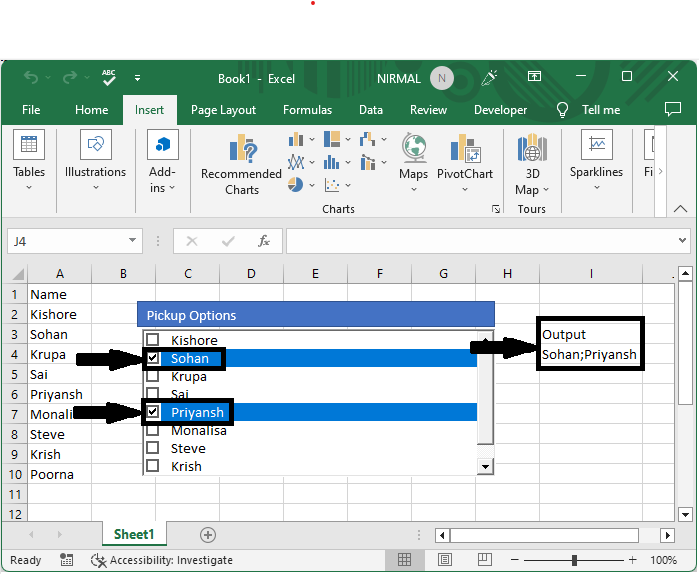
輸出將類似於下圖。
結論
在本教程中,我們使用了一個簡單的示例來演示如何在 Excel 中建立帶有多個複選框的下拉列表,以突出顯示特定資料集。

8K+ 次瀏覽
