
 資料結構
資料結構 網路
網路 關係型資料庫管理系統
 作業系統
作業系統 Java
Java MS Excel
 iOS
iOS HTML
HTML CSS
CSS Android
 Python
 C 程式設計
 C++
C++ C#
C# MongoDB
 MySQL
MySQL Javascript
 PHP
PHP 物理學
物理學 化學
化學 生物學
生物學 數學
數學 英語
英語 經濟學
經濟學 心理學
心理學 社會學
社會學 時尚研究
時尚研究 法律研究
法律研究如何在 Excel 中使用 COUNTIF 函式統計萬用字元(星號或問號)?
Excel 是一款強大的工具,提供許多工具來幫助您高效地分析和處理資料。其中一個有用的工具是 COUNTIF 函式,它可以幫助您計算滿足特定條件的單元格數量。在本文中,我們將重點介紹如何使用 COUNTIF 函式結合萬用字元,特別是星號 (*) 和問號 (?)。當您需要查詢僅大致匹配特定條件的值時,萬用字元(代表未知字元或模式的符號)非常有用。
在本教程結束時,您將清楚地瞭解如何使用萬用字元來統計 Excel 電子表格中特定模式或資料變體的數量。無論您是想統計包含特定字母集的單元格,還是統計符合特定模式的單元格,本文都將逐步引導您完成整個過程。因此,讓我們開始學習如何使用 Excel 的萬用字元和 COUNTIF 函式有效地統計和評估您的資料吧!
COUNTIF 函式中的萬用字元(星號或問號)
在這裡,我們可以直接使用公式來完成任務。讓我們來看一個簡單的過程,瞭解如何在 Excel 中統計萬用字元(星號或問號)。
步驟 1
假設您有一個 Excel 表格,其中單元格中包含問號和星號,類似於下圖所示。
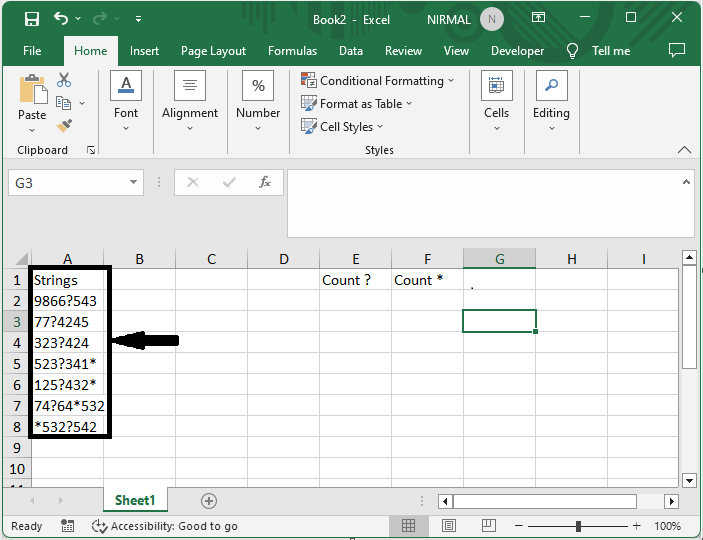
首先,要統計包含星號的單元格,請單擊一個空單元格並輸入公式 =SUM(LEN(A2:A8)-LEN(SUBSTITUTE(A2:A8,"*",""))),然後按 Ctrl + Shift + Enter。在公式 A2:A10 中,是單元格的範圍
空單元格 > 公式 > Ctrl + Shift + Enter。
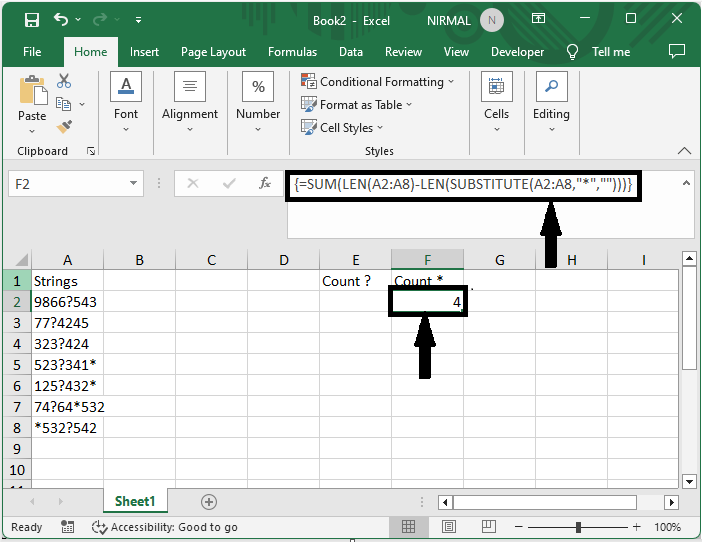
步驟 2
現在,要統計包含問號的單元格,請使用公式 =SUM(LEN(A2:A8)-LEN(SUBSTITUTE(A2:A8,"?",""))),然後按 Ctrl、Shift 和 Enter。
空單元格 > 公式 > Ctrl + Shift + Enter。
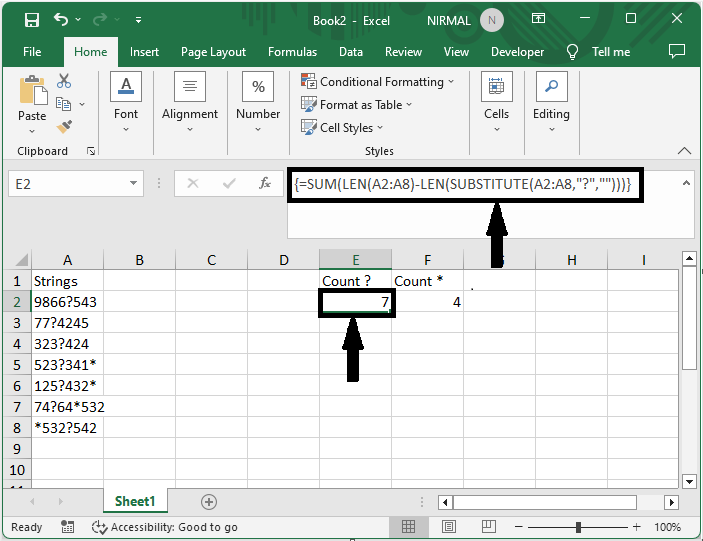
這就是在 Excel 中統計萬用字元的方法。
結論
在本教程中,我們使用了一個簡單的示例來演示如何在 Excel 中使用萬用字元(星號或問號)來突出顯示特定資料集。

130 次檢視
