
 資料結構
資料結構 網路
網路 關係資料庫管理系統 (RDBMS)
 作業系統
作業系統 Java
Java MS Excel
 iOS
iOS HTML
HTML CSS
CSS Android
 Python
 C語言程式設計
 C++
C++ C#
C# MongoDB
 MySQL
MySQL Javascript
 PHP
PHP 物理學
物理學 化學
化學 生物學
生物學 數學
數學 英語
英語 經濟學
經濟學 心理學
心理學 社會學
社會學 服裝學
服裝學 法學
法學如何在Excel中將真假值轉換為複選框?
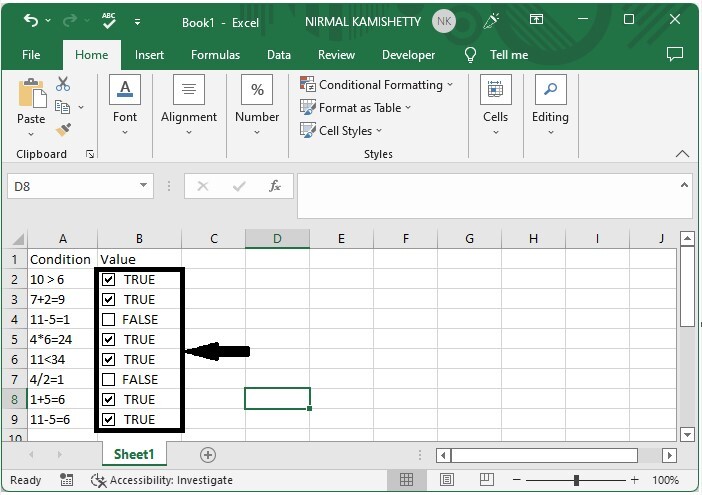
有時,當我們在Excel中擁有真或假值時,您可能需要將它們更改為複選框以進行更好更準確的分析。我們可以使用VBA應用程式解決此任務,因為它無法直接在Excel中完成。閱讀本教程以瞭解如何將Excel中的真假值轉換為複選框。換句話說,如果值為真,則複選框將被選中;如果值為假,則複選框將不被選中。
將Excel中的真假值轉換為複選框
在這裡,我們將首先建立一個VBA模組,然後執行它來完成我們的任務。讓我們來看一個簡單的過程,使用vba應用程式將Excel中的真假值轉換為複選框。
步驟1
讓我們考慮一個Excel表格,其中表格中的資料類似於下圖所示的資料。
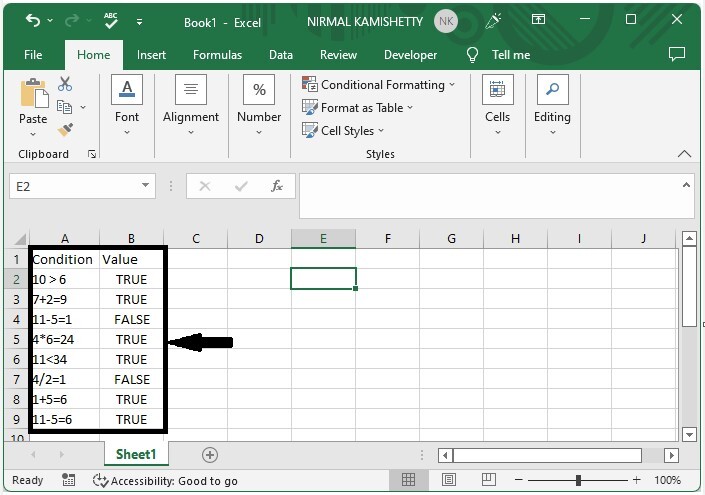
現在右鍵單擊工作表名稱並選擇“檢視程式碼”以開啟VBA應用程式,然後單擊“插入”並選擇“模組”。
右鍵單擊 > 檢視程式碼 > 插入 > 模組
步驟2
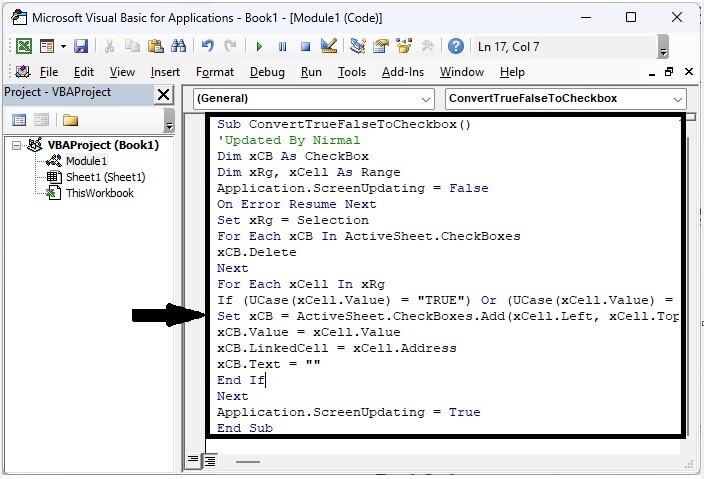
在下圖所示的文字框中鍵入以下程式程式碼:
程式
Sub ConvertTrueFalseToCheckbox()
'Updated By Nirmal
Dim xCB As CheckBox
Dim xRg, xCell As Range
Application.ScreenUpdating = False
On Error Resume Next
Set xRg = Selection
For Each xCB In ActiveSheet.CheckBoxes
xCB.Delete
Next
For Each xCell In xRg
If (UCase(xCell.Value) = "TRUE") Or (UCase(xCell.Value) = "FALSE") Then
Set xCB = ActiveSheet.CheckBoxes.Add(xCell.Left, xCell.Top, cDblCheckboxWidth, xCell.Height)
xCB.Value = xCell.Value
xCB.LinkedCell = xCell.Address
xCB.Text = ""
End If
Next
Application.ScreenUpdating = True
End Sub
步驟3
然後將工作表另存為宏啟用工作簿。現在返回到Excel工作表並選擇存在真假值單元格,然後在VBA應用程式中單擊F5以完成我們的過程,我們的結果將類似於下圖所示。
儲存 > 選擇單元格 > F5
結論
在本教程中,我們使用了一個簡單的示例來演示如何在Excel中的複選框中將真假值進行轉換。

更新於:2023年3月6日
2K+ 次瀏覽

廣告