
 資料結構
資料結構 網路
網路 關係型資料庫管理系統
 作業系統
作業系統 Java
Java MS Excel
 iOS
iOS HTML
HTML CSS
CSS Android
 Python
 C 程式設計
 C++
C++ C#
C# MongoDB
 MySQL
MySQL Javascript
 PHP
PHP 物理學
物理學 化學
化學 生物學
生物學 數學
數學 英語
英語 經濟學
經濟學 心理學
心理學 社會學
社會學 時尚研究
時尚研究 法律研究
法律研究如何在 Excel 中將複選框中的文字加粗?
複選框文字標籤的預設設定是使用普通字型型別。在本教程中,我們將瞭解如何在工作表中將複選框內的文字加粗。
在 Excel 中將複選框中的文字加粗
您可以使用以下步驟更改複選框的文字標籤,使其使用粗體字型樣式。
讓我們透過一個示例一步一步地瞭解。
步驟 1
在 Excel 中新增複選框可以透過以下步驟完成。
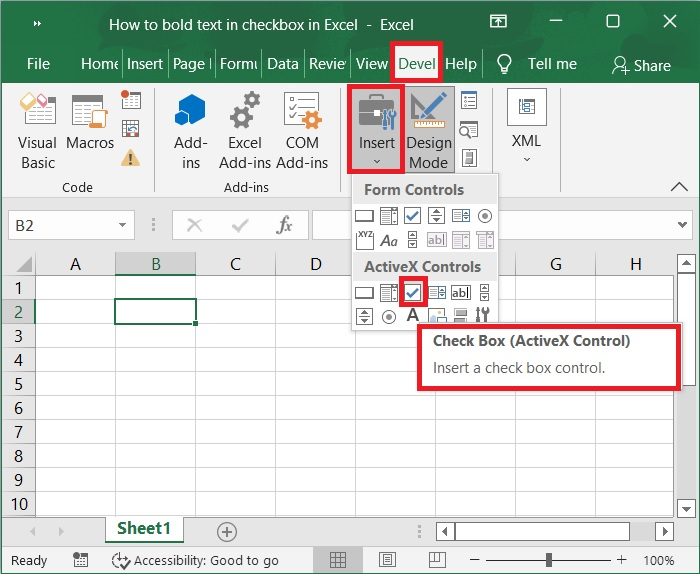
導航到開發工具選項卡,選擇表單控制元件,然後點選ActiveX 控制元件,再選擇複選框選項。請檢視下面的螢幕截圖以瞭解相同的內容。
步驟 2
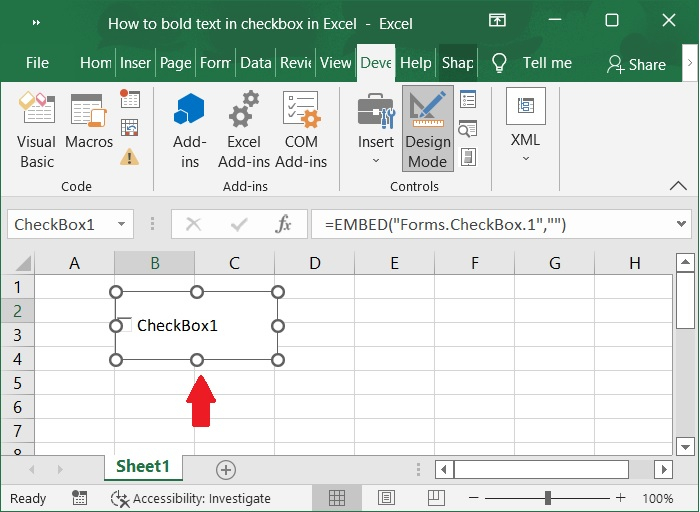
之後,只需點選工作表中的任意位置即可插入複選框。請參閱下面的螢幕截圖以瞭解相同的內容。
在 Excel 中將文字加粗的說明。請按照它們進行操作。
步驟 3
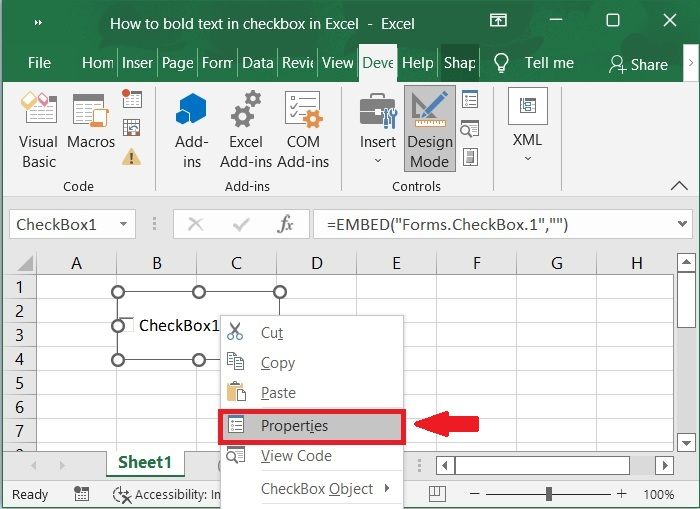
要使複選框的標籤加粗,請右鍵單擊它。從上下文選單中選擇屬性選項。如下面的螢幕截圖所示。
步驟 4
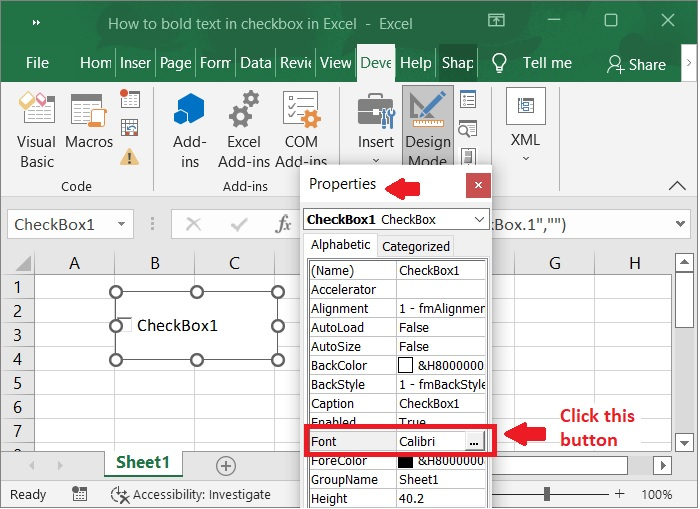
在這種情況下,屬性視窗將顯示。然後,選擇分類選單,並在字型部分中單擊“...”按鈕。下面的螢幕截圖與此相同。
步驟 5
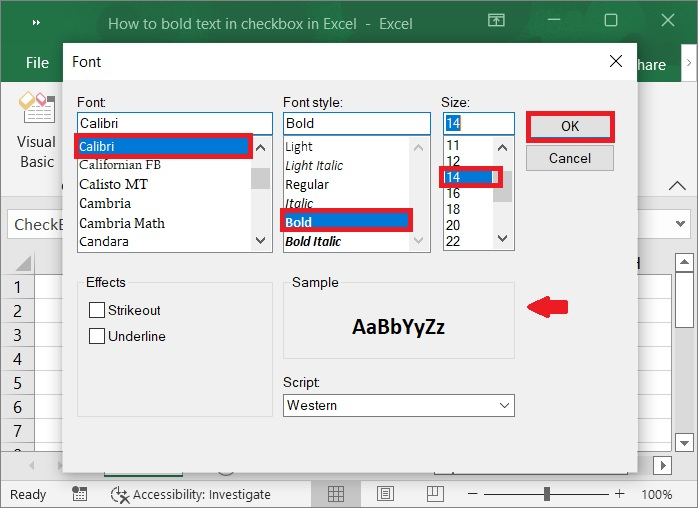
請確保在字型對話方塊的字型樣式框中選擇了粗體選項,我們也可以在單擊確定按鈕繼續之前更改大小。檢視下面的螢幕截圖以瞭解相同的內容。
步驟 6
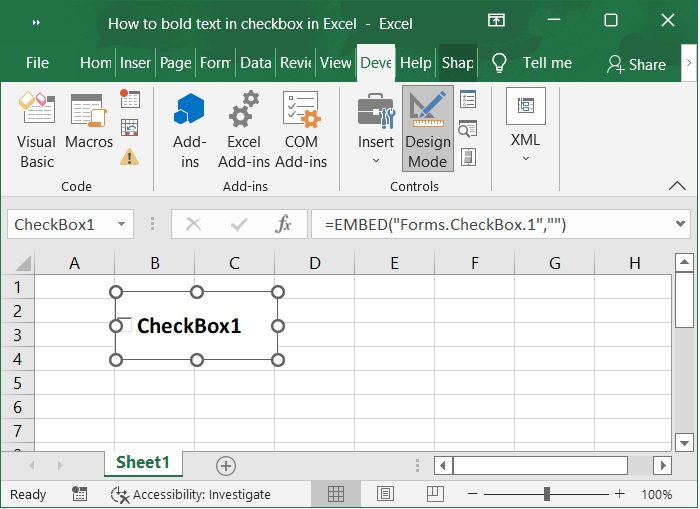
然後,關閉屬性視窗。複選框的標籤已加粗。請參閱下面的螢幕截圖以瞭解相同的內容。
結論
我們希望本教程能幫助您瞭解如何在 Excel 中將複選框中的文字加粗。

更新於: 2023年2月3日
1K+ 瀏覽量

廣告