
 資料結構
資料結構 網路
網路 關係型資料庫管理系統
 作業系統
作業系統 Java
Java MS Excel
 iOS
iOS HTML
HTML CSS
CSS Android
 Python
 C語言程式設計
 C++
C++ C#
C# MongoDB
 MySQL
MySQL Javascript
 PHP
PHP 物理學
物理學 化學
化學 生物學
生物學 數學
數學 英語
英語 經濟學
經濟學 心理學
心理學 社會學
社會學 服裝設計
服裝設計 法律研究
法律研究如何在Excel中將多個XLS檔案轉換為XLSX檔案?
Excel 97到Excel 2003之間的Excel檔案的預設格式為Xls,而以上版本預設格式為Xlsx。兩者都是Excel副檔名。如果我們的系統中存在任何舊檔案,並且我們需要在這些檔案上使用新功能,那麼將它們轉換為新的副檔名非常必要。如果只有一個檔案,我們可以使用“另存為”功能來完成任務,但是對於多個檔案來說,這可能很耗時。我們可以使用VBA應用程式以更快的速度完成任務。閱讀本教程,瞭解如何將多個XLS檔案轉換為Excel中的XLSX檔案。
將多個XLS檔案轉換為Excel中的XLSX檔案
在這裡,我們將首先建立一個模組,然後執行它來轉換檔案。讓我們看一下使用vba應用程式將多個Xls檔案轉換為Xlsx檔案的簡單過程。
步驟1
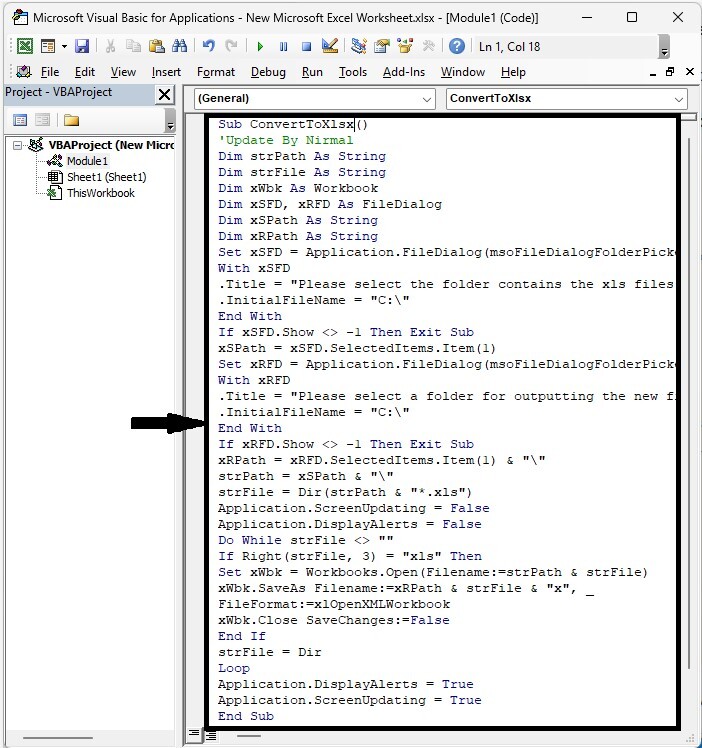
讓我們考慮一個新的Excel工作表,然後右鍵單擊工作表名稱並選擇“檢視程式碼”以開啟vba應用程式,然後單擊“插入”,選擇“模組”,並將下面提到的程式鍵入文字框中,如下面的影像所示。
右鍵單擊 > 檢視程式碼 > 插入 > 模組 > 程式
程式
Sub ConvertToXlsx()
'Update By Nirmal
Dim strPath As String
Dim strFile As String
Dim xWbk As Workbook
Dim xSFD, xRFD As FileDialog
Dim xSPath As String
Dim xRPath As String
Set xSFD = Application.FileDialog(msoFileDialogFolderPicker)
With xSFD
.Title = "Please select the folder contains the xls files:"
.InitialFileName = "C:"
End With
If xSFD.Show <> -1 Then Exit Sub
xSPath = xSFD.SelectedItems.Item(1)
Set xRFD = Application.FileDialog(msoFileDialogFolderPicker)
With xRFD
.Title = "Please select a folder for outputting the new files:"
.InitialFileName = "C:"
End With
If xRFD.Show <> -1 Then Exit Sub
xRPath = xRFD.SelectedItems.Item(1) & ""
strPath = xSPath & ""
strFile = Dir(strPath & "*.xls")
Application.ScreenUpdating = False
Application.DisplayAlerts = False
Do While strFile <> ""
If Right(strFile, 3) = "xls" Then
Set xWbk = Workbooks.Open(Filename:=strPath & strFile)
xWbk.SaveAs Filename:=xRPath & strFile & "x", _
FileFormat:=xlOpenXMLWorkbook
xWbk.Close SaveChanges:=False
End If
strFile = Dir
Loop
Application.DisplayAlerts = True
Application.ScreenUpdating = True
End Sub
步驟2
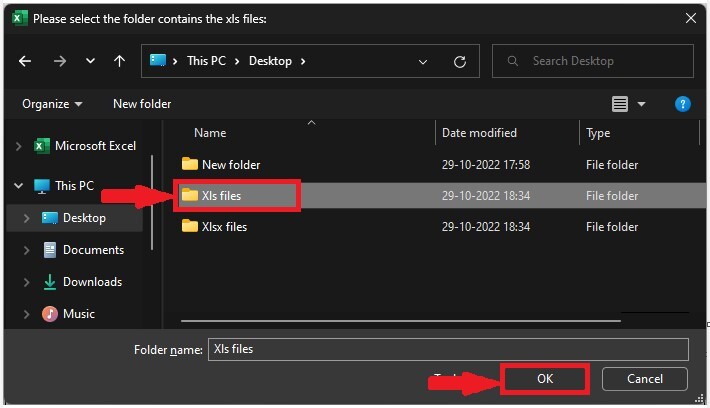
然後將工作表另存為啟用宏的工作簿,單擊F5執行程式碼,選擇XLS檔案所在的資料夾,然後單擊“確定”。
儲存 > F5 > 資料夾 > 確定
步驟3
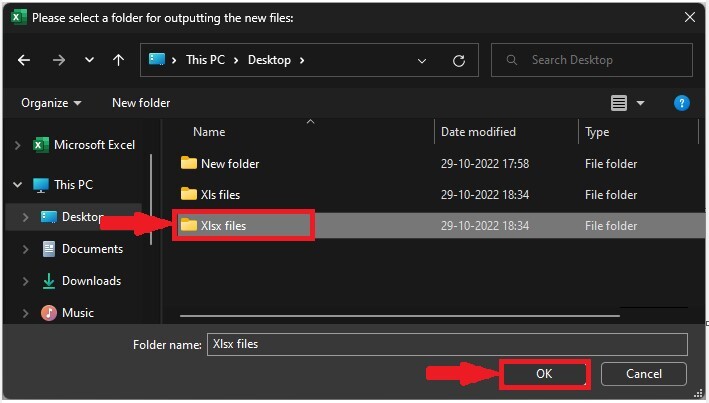
現在選擇要儲存新檔案的資料夾,然後單擊“確定”。
結論
在本教程中,我們使用了一個簡單的示例來演示如何將多個XLS檔案轉換為XLSX檔案。

更新於: 2023年3月6日
3K+ 次檢視

廣告