
 資料結構
資料結構 網路
網路 關係型資料庫管理系統 (RDBMS)
 作業系統
作業系統 Java
Java MS Excel
 iOS
iOS HTML
HTML CSS
CSS Android
 Python
 C 程式設計
 C++
C++ C#
C# MongoDB
 MySQL
MySQL Javascript
 PHP
PHP 物理學
物理學 化學
化學 生物學
生物學 數學
數學 英語
英語 經濟學
經濟學 心理學
心理學 社會學
社會學 時尚研究
時尚研究 法律研究
法律研究如何在啟動 Excel 時自動開啟檔案?
如果您經常開啟一個 MS Excel 工作簿,每次搜尋和開啟它都會浪費您的時間。我們可以使用本文中所示的方法解決此問題。我們可以透過在開啟 MS Excel 應用程式時自動開啟工作表來解決此過程。本教程將幫助您瞭解我們如何在啟動 Microsoft Excel 時自動開啟檔案。
啟動 Excel 時自動開啟檔案
這裡我們需要將檔案新增到信任中心並在系統中指定其位置。讓我們來看一個簡單的過程,以瞭解我們如何在每次開啟 MS Excel 應用程式時開啟特定的工作簿。
步驟 1
首先,確保您已儲存 MS Excel 工作表並記住其路徑以開始我們的過程。
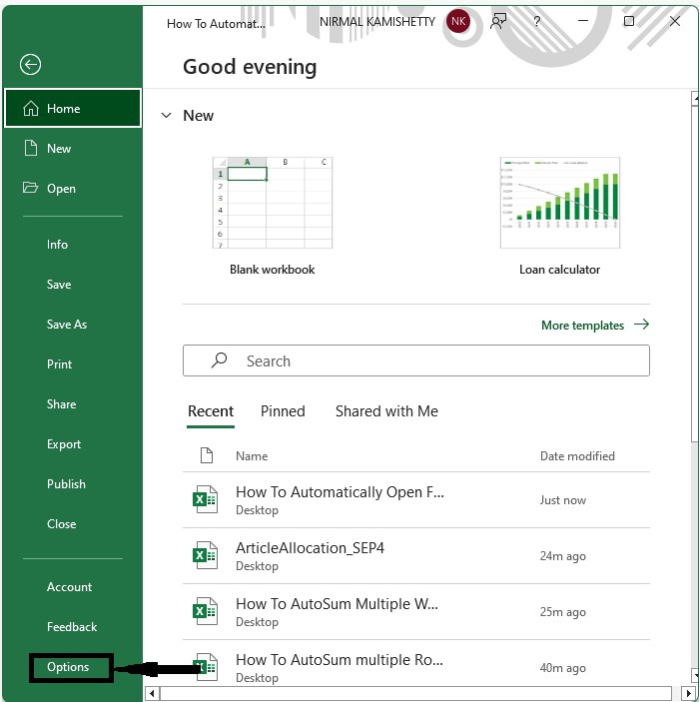
首先,開啟工作表,單擊檔案,然後選擇開啟選項(如下面的影像所示)以開啟一個彈出視窗。
步驟 2
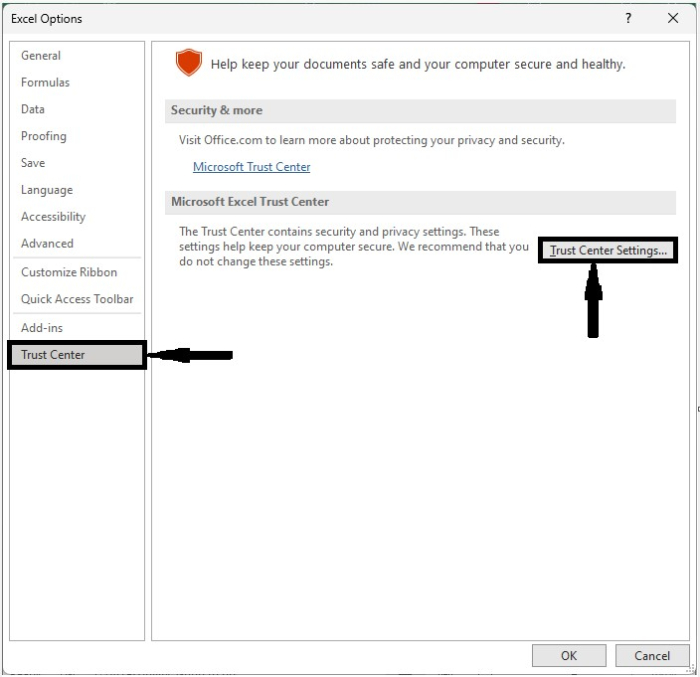
在彈出視窗中,單擊“信任中心”,然後單擊“信任中心設定”以開啟一個新的彈出視窗。
步驟 3
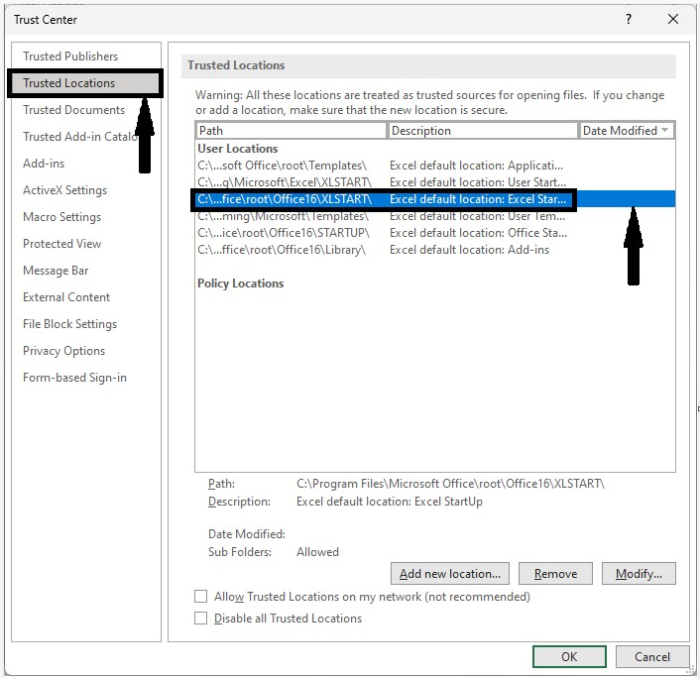
在彈出視窗中,單擊“受信任位置”下的 OFFICE14\XLSTART,然後複製彈出視窗中的地址。
步驟 4
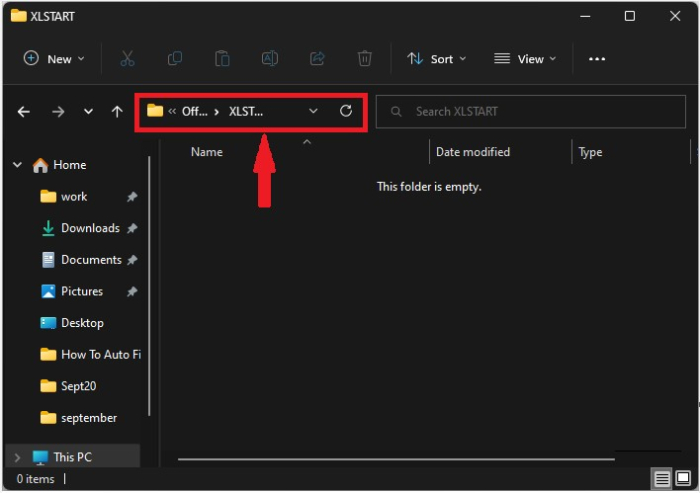
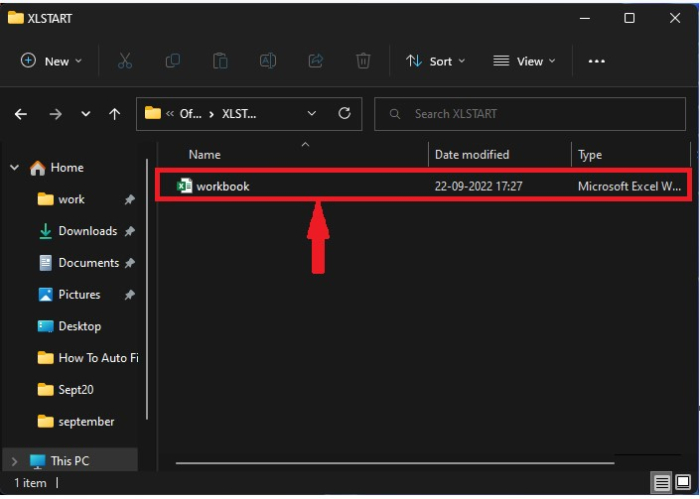
現在開啟檔案管理器並將之前複製的路徑貼上到位址列中。
路徑 - C:\Program Files\Microsoft Office\root\Office16\XLSTART\
步驟 5
然後將檔案移動到此資料夾中,如下面的影像所示,並且每次開啟 MS Excel 時,這些工作表都會自動開啟。
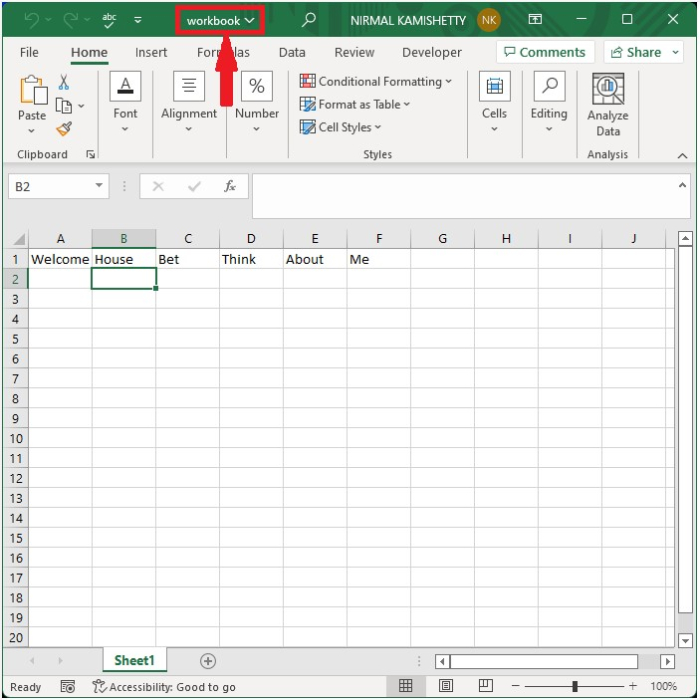
自動開啟的檔案將在編輯型別中可用,因此我們可以編輯我們開啟的工作表。這就是我們如何在每次開啟 MS Excel 應用程式時開啟特定工作簿的方法。我們還可以透過將檔案移動到我們在檔案管理器中開啟的資料夾中來一次開啟多個工作表。
結論
在本教程中,我們使用了一個簡單的示例來演示如何在啟動 Excel 時自動開啟檔案。

更新於:2023年1月11日
298 次瀏覽

廣告