
 資料結構
資料結構 網路
網路 關係資料庫管理系統(RDBMS)
 作業系統
作業系統 Java
Java MS Excel
 iOS
iOS HTML
HTML CSS
CSS Android
 Python
 C語言程式設計
 C++
C++ C#
C# MongoDB
 MySQL
MySQL Javascript
 PHP
PHP 物理
物理 化學
化學 生物
生物 數學
數學 英語
英語 經濟學
經濟學 心理學
心理學 社會學
社會學 服裝設計
服裝設計 法學
法學如何在Excel中根據起始日期和持續時間計算結束日期?
電子表格允許Excel強大的資料視覺化和分析軟體以圖形格式管理、儲存和顯示大量資料。Excel是一款強大的資料視覺化和分析軟體。每條單獨的資料都儲存在一個單元格中,單元格是一個正方形或矩形的塊。
使用此工具建立圖表允許使用者視覺化模式、比較資料並透過利用函式和公式從資料中獲得見解。它的主要應用領域是會計;但是,只要滿足要求,任何人都可以將其用於各種各樣的工作。讓我們看看根據起始日期和持續時間確定結束日期的公式。
如果您有一系列起始日期和持續時間,下一步是根據起始日期和持續時間計算結束日期。如何使用Excel來解決此任務?請按照以下規則計算基於起始日期和持續時間(以周為單位)的結束日期。
讓我們一步一步地用一個例子來理解。
步驟1
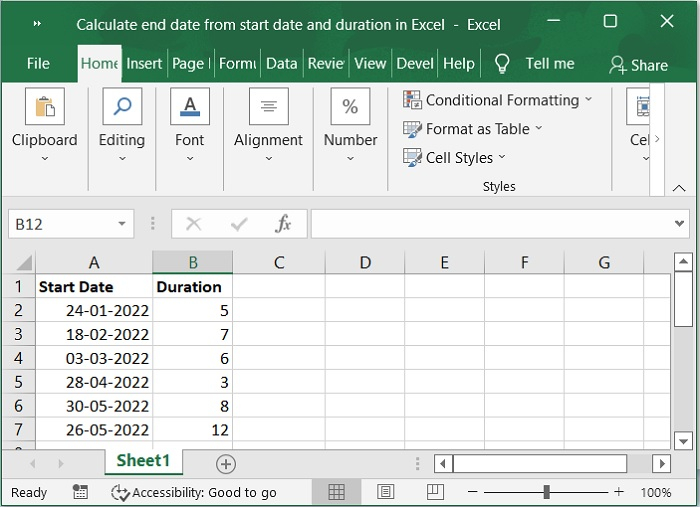
第一步,讓我們假設我們有一個樣本資料,用於根據以下螢幕截圖所示的起始日期和以周為單位的持續時間計算結束日期。
步驟2
下一步,如果您想根據起始日期和週數確定結束日期,請在空白單元格中輸入以下公式。請參考以下螢幕截圖。
=IF(A2,A2+(B2*7),””)
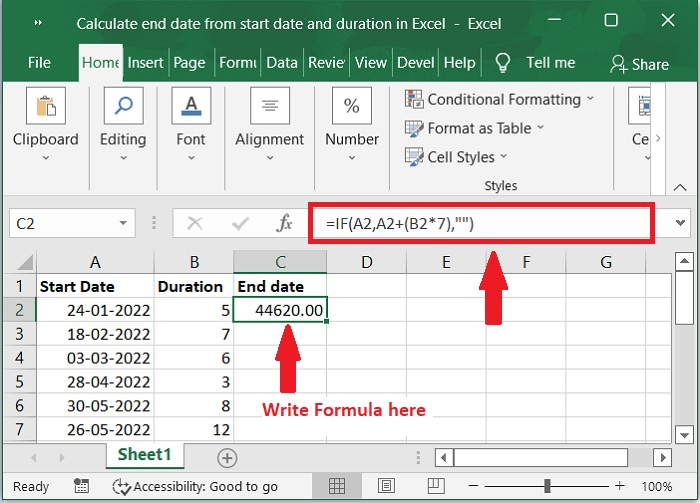
重要提示 − 在上述公式中,A2是起始日期,B2是以周為單位的持續時間。
步驟3
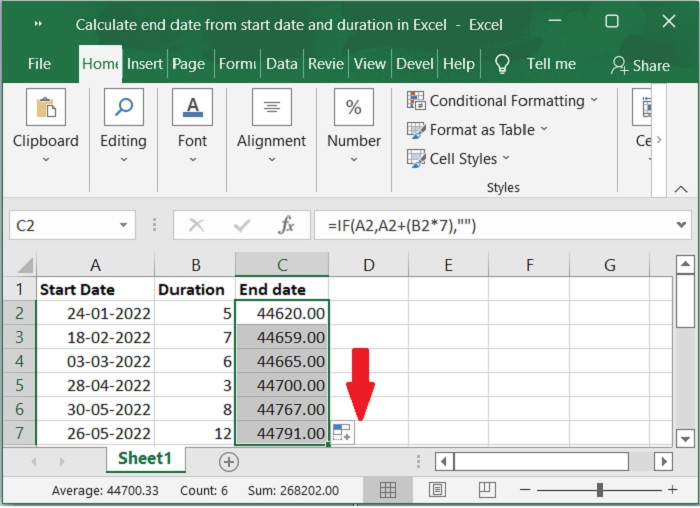
然後,將填充柄移動到您希望應用此公式的單元格,將出現數字列表,如下面的螢幕截圖所示。
步驟4
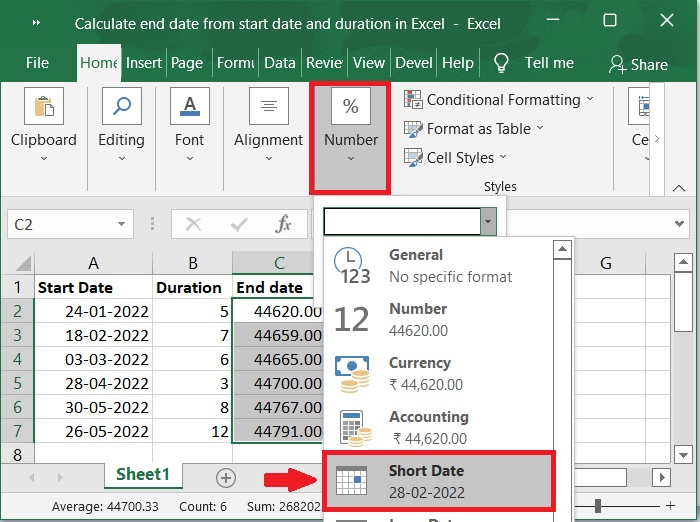
下一步是將數值轉換為日期格式,選擇“開始”選項卡,然後從“常規”下拉選單中選擇“短日期”。請檢視以下螢幕截圖。
步驟5
此外,數值已顯示為日期格式。請參考以下螢幕截圖。
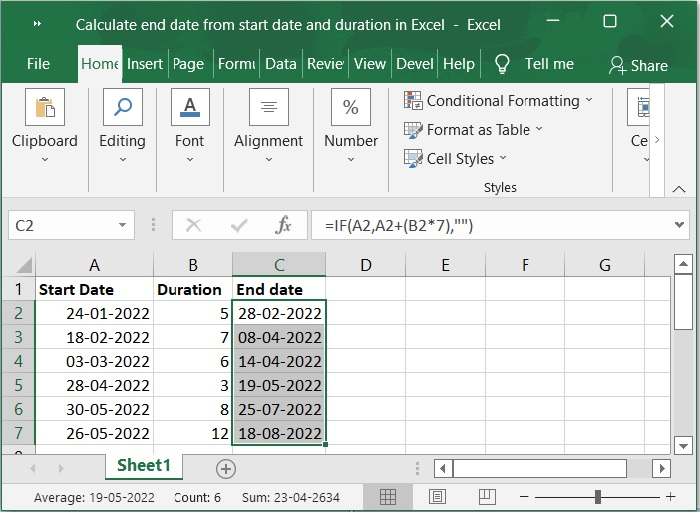
重要提示 − 在本文中,我們只解釋了以周為單位的持續時間。如果您想計算月和年的持續時間,請使用以下公式。
月份公式
=DATE(YEAR(A2),MONTH(A2)+B2,DAY(A2))
年份公式
=DATE(YEAR(A2)+B2,MONTH(A2),DAY(A2))
結論
我們希望本教程幫助您瞭解如何使用Excel中的簡單公式根據起始日期和持續時間計算結束日期。

更新於:2023年2月3日
2K+ 次瀏覽

廣告