
 資料結構
資料結構 網路
網路 RDBMS
RDBMS 作業系統
作業系統 Java
Java MS Excel
 iOS
iOS HTML
HTML CSS
CSS Android
 Python
 C 程式設計
 C++
C++ C#
C# MongoDB
 MySQL
MySQL Javascript
 PHP
PHP 物理學
物理學 化學
化學 生物學
生物學 數學
數學 英語
英語 經濟學
經濟學 心理學
心理學 社會學
社會學 時尚研究
時尚研究 法律研究
法律研究如何在 Excel 中修改即將到期的日期/截止日期的提醒?
您是否曾經想過 Excel 是否有功能可以提醒您即將到來的截止日期?這將幫助我們瞭解每個任務的重要性以及必須按順序完成才能在截止日期或之前提交的任務。本教程將幫助您瞭解如何在 Excel 中修改即將到期的日期。
在 Excel 中修改即將到期的日期/截止日期
在這裡,我們將使用“IF”公式獲取第一個結果,然後使用自動填充柄來完成我們的任務。讓我們看看 Excel 中一個簡單的過程,它可以幫助我們修改即將到期的日期或截止日期。
步驟 1
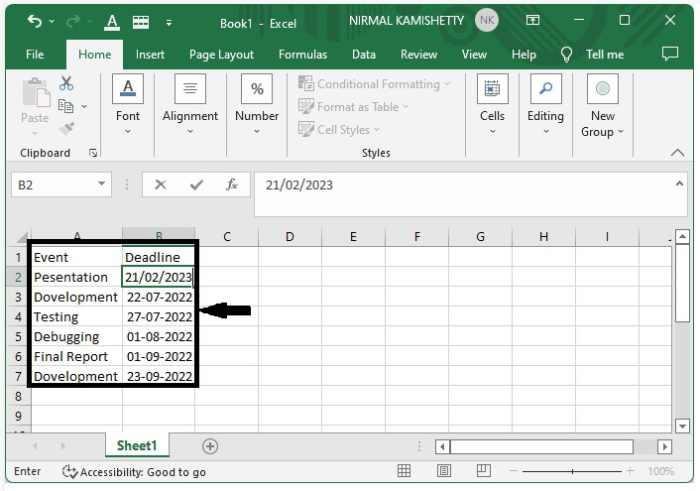
假設我們有一個 Excel 表格,其中包含有關事件及其截止日期的資料,這些資料表示需要完成它們的時間,如下面的圖所示。
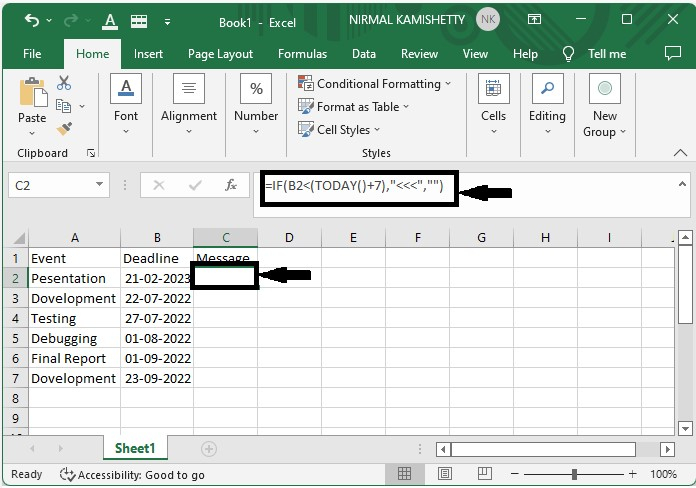
現在,單擊警報訊息的第一單元格(在我們的示例中為 C2),然後輸入公式 =IF (B2< (TODAY () +7),"<<<","") 並單擊 Enter 以獲取第一個結果。
我們可以更改提醒日期的條件,也可以更改訊息,這隻需自定義使用的公式即可。
在公式中,“Today”表示將直接從系統獲取的日期;在我的情況下,這篇文章建立的日期是 2022 年 8 月 23 日。這裡,“+7”表示 7 天前的日期。“<<<”表示當截止日期已過或在一週內即將到來時在 Excel 中顯示的訊息。
步驟 2
獲得第一個結果後,從第一個成功結果的右下角向下拖動,直到所有結果都填充。
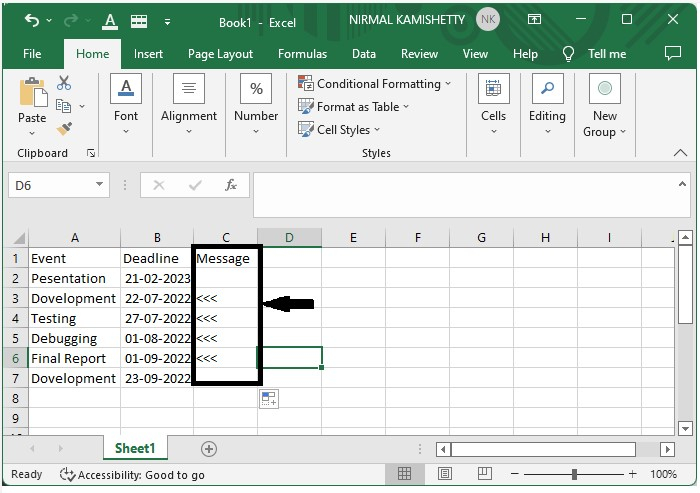
我們已成功建立了所有已完成截止日期以及在一週內即將到來的截止日期的提醒訊息,在我們的示例中為一週。
結論
在本教程中,我們使用了一個簡單的示例來演示如何修改 Excel 中即將到期的日期或截止日期,以突出顯示特定資料集。

更新於: 2023 年 1 月 9 日
304 次檢視

廣告