
- Hive 教程
- Hive - 首頁
- Hive - 簡介
- Hive - 安裝
- Hive - 資料型別
- Hive - 建立資料庫
- Hive - 刪除資料庫
- Hive - 建立表
- Hive - 修改表
- Hive - 刪除表
- Hive - 分割槽
- Hive - 內建運算子
- Hive - 內建函式
- Hive - 檢視和索引
- HiveQL
- HiveQL - Select Where
- HiveQL - Select Order By
- HiveQL - Select Group By
- HiveQL - Select Joins
- Hive 有用資源
- Hive - 問答
- Hive - 快速指南
- Hive - 有用資源
Hive - 安裝
所有 Hadoop 子專案,如 Hive、Pig 和 HBase 都支援 Linux 作業系統。因此,您需要安裝任何 Linux 發行版的作業系統。以下是 Hive 安裝執行的簡單步驟
步驟 1:驗證 JAVA 安裝
在安裝 Hive 之前,必須在您的系統上安裝 Java。讓我們使用以下命令驗證 java 安裝
$ java –version
如果您的系統上已安裝 Java,您將看到以下響應
java version "1.7.0_71"
Java(TM) SE Runtime Environment (build 1.7.0_71-b13)
Java HotSpot(TM) Client VM (build 25.0-b02, mixed mode)
如果您的系統中未安裝 java,請按照以下步驟安裝 java。
安裝 Java
步驟 I
透過訪問以下連結下載 java(JDK <最新版本> - X64.tar.gz)http://www.oracle.com/technetwork/java/javase/downloads/jdk7-downloads-1880260.html.
然後 jdk-7u71-linux-x64.tar.gz 將下載到您的系統上。
步驟 II
通常您會在 Downloads 資料夾中找到下載的 java 檔案。驗證它並使用以下命令解壓縮 jdk-7u71-linux-x64.gz 檔案。
$ cd Downloads/
$ ls
jdk-7u71-linux-x64.gz
$ tar zxf jdk-7u71-linux-x64.gz
$ ls
jdk1.7.0_71 jdk-7u71-linux-x64.gz
步驟 III
要使所有使用者都能使用 java,您必須將其移動到“/usr/local/”位置。開啟 root,並輸入以下命令。
$ su
password:
# mv jdk1.7.0_71 /usr/local/
# exit
步驟 IV
要設定 PATH 和 JAVA_HOME 變數,請將以下命令新增到 ~/.bashrc 檔案中。
export JAVA_HOME=/usr/local/jdk1.7.0_71
export PATH=$PATH:$JAVA_HOME/bin
現在將所有更改應用到當前正在執行的系統中。
$ source ~/.bashrc
步驟 V
使用以下命令配置 java 備選方案
# alternatives --install /usr/bin/java/java/usr/local/java/bin/java 2

# alternatives --install /usr/bin/javac/javac/usr/local/java/bin/javac 2

# alternatives --install /usr/bin/jar/jar/usr/local/java/bin/jar 2

# alternatives --set java/usr/local/java/bin/java

# alternatives --set javac/usr/local/java/bin/javac

# alternatives --set jar/usr/local/java/bin/jar
現在使用終端中的命令 java -version 驗證安裝,如上所述。
步驟 2:驗證 Hadoop 安裝
在安裝 Hive 之前,必須在您的系統上安裝 Hadoop。讓我們使用以下命令驗證 Hadoop 安裝
$ hadoop version
如果您的系統上已安裝 Hadoop,那麼您將獲得以下響應
Hadoop 2.4.1 Subversion https://svn.apache.org/repos/asf/hadoop/common -r 1529768
Compiled by hortonmu on 2013-10-07T06:28Z
Compiled with protoc 2.5.0
From source with checksum 79e53ce7994d1628b240f09af91e1af4
如果您的系統上未安裝 Hadoop,請繼續執行以下步驟
下載 Hadoop
使用以下命令從 Apache 軟體基金會下載並解壓縮 Hadoop 2.4.1。
$ su
password:
# cd /usr/local
# wget http://apache.claz.org/hadoop/common/hadoop-2.4.1/
hadoop-2.4.1.tar.gz
# tar xzf hadoop-2.4.1.tar.gz
# mv hadoop-2.4.1/* to hadoop/
# exit
以偽分散式模式安裝 Hadoop
以下步驟用於以偽分散式模式安裝 Hadoop 2.4.1。
步驟 I:設定 Hadoop
您可以透過將以下命令追加到~/.bashrc 檔案中來設定 Hadoop 環境變數。
export HADOOP_HOME=/usr/local/hadoop
export HADOOP_MAPRED_HOME=$HADOOP_HOME
export HADOOP_COMMON_HOME=$HADOOP_HOME
export HADOOP_HDFS_HOME=$HADOOP_HOME
export YARN_HOME=$HADOOP_HOME
export HADOOP_COMMON_LIB_NATIVE_DIR=$HADOOP_HOME/lib/native export
PATH=$PATH:$HADOOP_HOME/sbin:$HADOOP_HOME/bin
現在將所有更改應用到當前正在執行的系統中。
$ source ~/.bashrc
步驟 II:Hadoop 配置
您可以在“$HADOOP_HOME/etc/hadoop”位置找到所有 Hadoop 配置檔案。您需要根據您的 Hadoop 基礎架構對這些配置檔案進行適當的更改。
$ cd $HADOOP_HOME/etc/hadoop
為了使用 java 開發 Hadoop 程式,您必須透過將JAVA_HOME 值替換為系統中 java 的位置來重置hadoop-env.sh 檔案中的 java 環境變數。
export JAVA_HOME=/usr/local/jdk1.7.0_71
以下是您必須編輯以配置 Hadoop 的檔案列表。
core-site.xml
core-site.xml 檔案包含諸如 Hadoop 例項使用的埠號、為檔案系統分配的記憶體、儲存資料的記憶體限制以及讀/寫緩衝區大小等資訊。
開啟 core-site.xml 並將以下屬性新增到<configuration>和</configuration>標籤之間。
<configuration>

   <property>
      <name>fs.default.name</name>
      <value>hdfs://:9000</value>
   </property>

</configuration>
hdfs-site.xml
hdfs-site.xml 檔案包含諸如複製資料的值、namenode 路徑以及本地檔案系統的 datanode 路徑等資訊。這意味著您希望儲存 Hadoop 基礎架構的位置。
讓我們假設以下資料。
dfs.replication (data replication value) = 1

(In the following path /hadoop/ is the user name.
hadoopinfra/hdfs/namenode is the directory created by hdfs file system.)

namenode path = //home/hadoop/hadoopinfra/hdfs/namenode

(hadoopinfra/hdfs/datanode is the directory created by hdfs file system.)
datanode path = //home/hadoop/hadoopinfra/hdfs/datanode
開啟此檔案並在該檔案的<configuration>、</configuration>標籤之間新增以下屬性。
<configuration>

   <property>
      <name>dfs.replication</name>
      <value>1</value>
   </property>
   <property>
      <name>dfs.name.dir</name>
      <value>file:///home/hadoop/hadoopinfra/hdfs/namenode </value>
   </property>
   <property>
      <name>dfs.data.dir</name>
      <value>file:///home/hadoop/hadoopinfra/hdfs/datanode </value >
   </property>

</configuration>
注意:在以上檔案中,所有屬性值都是使用者定義的,您可以根據您的 Hadoop 基礎架構進行更改。
yarn-site.xml
此檔案用於將 yarn 配置到 Hadoop 中。開啟 yarn-site.xml 檔案並在該檔案的<configuration>、</configuration>標籤之間新增以下屬性。
<configuration>

   <property>
      <name>yarn.nodemanager.aux-services</name>
      <value>mapreduce_shuffle</value>
   </property>

</configuration>
mapred-site.xml
此檔案用於指定我們正在使用哪個 MapReduce 框架。預設情況下,Hadoop 包含 yarn-site.xml 的模板。首先,您需要使用以下命令將檔案從 mapred-site,xml.template 複製到 mapred-site.xml 檔案。
$ cp mapred-site.xml.template mapred-site.xml
開啟mapred-site.xml 檔案並在該檔案的<configuration>、</configuration>標籤之間新增以下屬性。
<configuration>

   <property>
      <name>mapreduce.framework.name</name>
      <value>yarn</value>
   </property>

</configuration>
驗證 Hadoop 安裝
以下步驟用於驗證 Hadoop 安裝。
步驟 I:Name Node 設定
使用命令“hdfs namenode -format”設定 namenode,如下所示。
$ cd ~
$ hdfs namenode -format
預期結果如下。
10/24/14 21:30:55 INFO namenode.NameNode: STARTUP_MSG:
/************************************************************
STARTUP_MSG: Starting NameNode
STARTUP_MSG: host = localhost/192.168.1.11
STARTUP_MSG: args = [-format]
STARTUP_MSG: version = 2.4.1
...
...
10/24/14 21:30:56 INFO common.Storage: Storage directory
/home/hadoop/hadoopinfra/hdfs/namenode has been successfully formatted.
10/24/14 21:30:56 INFO namenode.NNStorageRetentionManager: Going to
retain 1 images with txid >= 0
10/24/14 21:30:56 INFO util.ExitUtil: Exiting with status 0
10/24/14 21:30:56 INFO namenode.NameNode: SHUTDOWN_MSG:
/************************************************************
SHUTDOWN_MSG: Shutting down NameNode at localhost/192.168.1.11
 ************************************************************/
步驟 II:驗證 Hadoop dfs
以下命令用於啟動 dfs。執行此命令將啟動您的 Hadoop 檔案系統。
$ start-dfs.sh
預期輸出如下
10/24/14 21:37:56
Starting namenodes on [localhost]
localhost: starting namenode, logging to /home/hadoop/hadoop-2.4.1/logs/hadoop-hadoop-namenode-localhost.out
localhost: starting datanode, logging to /home/hadoop/hadoop-2.4.1/logs/hadoop-hadoop-datanode-localhost.out
Starting secondary namenodes [0.0.0.0]
步驟 III:驗證 Yarn 指令碼
以下命令用於啟動 yarn 指令碼。執行此命令將啟動您的 yarn 守護程序。
$ start-yarn.sh
預期輸出如下
starting yarn daemons
starting resourcemanager, logging to /home/hadoop/hadoop-2.4.1/logs/yarn-hadoop-resourcemanager-localhost.out
localhost: starting nodemanager, logging to /home/hadoop/hadoop-2.4.1/logs/yarn-hadoop-nodemanager-localhost.out
步驟 IV:在瀏覽器上訪問 Hadoop
訪問 Hadoop 的預設埠號為 50070。使用以下網址在瀏覽器上獲取 Hadoop 服務。
https://:50070/

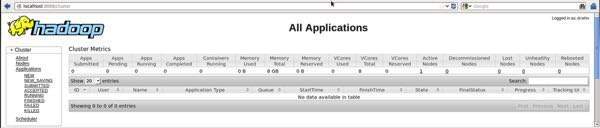
步驟 V:驗證叢集的所有應用程式
訪問叢集所有應用程式的預設埠號為 8088。使用以下網址訪問此服務。
https://:8088/
步驟 3:下載 Hive
本教程中我們使用 hive-0.14.0。您可以透過訪問以下連結下載它http://apache.petsads.us/hive/hive-0.14.0/.讓我們假設它下載到 /Downloads 目錄中。在這裡,我們為本教程下載名為“apache-hive-0.14.0-bin.tar.gz”的 Hive 存檔。以下命令用於驗證下載
$ cd Downloads
$ ls
下載成功後,您將看到以下響應
apache-hive-0.14.0-bin.tar.gz
步驟 4:安裝 Hive
以下步驟是將 Hive 安裝到您的系統中所需的步驟。讓我們假設 Hive 存檔已下載到 /Downloads 目錄中。
解壓縮和驗證 Hive 存檔
以下命令用於驗證下載並解壓縮 hive 存檔
$ tar zxvf apache-hive-0.14.0-bin.tar.gz
$ ls
下載成功後,您將看到以下響應
apache-hive-0.14.0-bin apache-hive-0.14.0-bin.tar.gz
將檔案複製到 /usr/local/hive 目錄
我們需要從超級使用者“su -”複製檔案。以下命令用於將檔案從解壓縮的目錄複製到“/usr/local/hive”目錄。
$ su -
passwd:

# cd /home/user/Download
# mv apache-hive-0.14.0-bin /usr/local/hive
# exit
設定 Hive 的環境
您可以透過將以下行追加到~/.bashrc 檔案中來設定 Hive 環境
export HIVE_HOME=/usr/local/hive
export PATH=$PATH:$HIVE_HOME/bin
export CLASSPATH=$CLASSPATH:/usr/local/Hadoop/lib/*:.
export CLASSPATH=$CLASSPATH:/usr/local/hive/lib/*:.
以下命令用於執行 ~/.bashrc 檔案。
$ source ~/.bashrc
步驟 5:配置 Hive
要將 Hive 與 Hadoop 配合使用,您需要編輯hive-env.sh 檔案,該檔案位於$HIVE_HOME/conf 目錄中。以下命令重定向到 Hiveconfig 資料夾並複製模板檔案
$ cd $HIVE_HOME/conf
$ cp hive-env.sh.template hive-env.sh
透過追加以下行編輯hive-env.sh 檔案
export HADOOP_HOME=/usr/local/hadoop
Hive 安裝已成功完成。現在您需要一個外部資料庫伺服器來配置 Metastore。我們使用 Apache Derby 資料庫。
步驟 6:下載和安裝 Apache Derby
請按照以下步驟下載和安裝 Apache Derby
下載 Apache Derby
以下命令用於下載 Apache Derby。下載需要一些時間。
$ cd ~
$ wget http://archive.apache.org/dist/db/derby/db-derby-10.4.2.0/db-derby-10.4.2.0-bin.tar.gz
以下命令用於驗證下載
$ ls
下載成功後,您將看到以下響應
db-derby-10.4.2.0-bin.tar.gz
解壓縮和驗證 Derby 存檔
以下命令用於解壓縮和驗證 Derby 存檔
$ tar zxvf db-derby-10.4.2.0-bin.tar.gz
$ ls
下載成功後,您將看到以下響應
db-derby-10.4.2.0-bin db-derby-10.4.2.0-bin.tar.gz
將檔案複製到 /usr/local/derby 目錄
我們需要從超級使用者“su -”複製。以下命令用於將檔案從解壓縮的目錄複製到 /usr/local/derby 目錄
$ su -
passwd:
# cd /home/user
# mv db-derby-10.4.2.0-bin /usr/local/derby
# exit
設定 Derby 的環境
您可以透過將以下行追加到~/.bashrc 檔案中來設定 Derby 環境
export DERBY_HOME=/usr/local/derby
export PATH=$PATH:$DERBY_HOME/bin
Apache Hive
18
export CLASSPATH=$CLASSPATH:$DERBY_HOME/lib/derby.jar:$DERBY_HOME/lib/derbytools.jar
以下命令用於執行~/.bashrc 檔案
$ source ~/.bashrc
建立目錄以儲存 Metastore
在 $DERBY_HOME 目錄中建立一個名為 data 的目錄以儲存 Metastore 資料。
$ mkdir $DERBY_HOME/data
Derby 安裝和環境設定現已完成。
步驟 7:配置 Hive 的 Metastore
配置 Metastore 意味著向 Hive 指定資料庫儲存在哪裡。您可以透過編輯 hive-site.xml 檔案來實現此目的,該檔案位於 $HIVE_HOME/conf 目錄中。首先,使用以下命令複製模板檔案
$ cd $HIVE_HOME/conf
$ cp hive-default.xml.template hive-site.xml
編輯hive-site.xml 並將以下行新增到<configuration>和</configuration>標籤之間
<property>
   <name>javax.jdo.option.ConnectionURL</name>
   <value>jdbc:derby://:1527/metastore_db;create=true </value>
   <description>JDBC connect string for a JDBC metastore </description>
</property>
建立一個名為 jpox.properties 的檔案,並在其中新增以下行
javax.jdo.PersistenceManagerFactoryClass =

org.jpox.PersistenceManagerFactoryImpl
org.jpox.autoCreateSchema = false
org.jpox.validateTables = false
org.jpox.validateColumns = false
org.jpox.validateConstraints = false
org.jpox.storeManagerType = rdbms
org.jpox.autoCreateSchema = true
org.jpox.autoStartMechanismMode = checked
org.jpox.transactionIsolation = read_committed
javax.jdo.option.DetachAllOnCommit = true
javax.jdo.option.NontransactionalRead = true
javax.jdo.option.ConnectionDriverName = org.apache.derby.jdbc.ClientDriver
javax.jdo.option.ConnectionURL = jdbc:derby://hadoop1:1527/metastore_db;create = true
javax.jdo.option.ConnectionUserName = APP
javax.jdo.option.ConnectionPassword = mine
步驟 8:驗證 Hive 安裝
在執行 Hive 之前,您需要建立/tmp 資料夾和 HDFS 中的單獨 Hive 資料夾。在這裡,我們使用/user/hive/warehouse 資料夾。您需要為這些新建立的檔案設定寫入許可權,如下所示
chmod g+w
現在在驗證 Hive 之前將它們設定在 HDFS 中。使用以下命令
$ $HADOOP_HOME/bin/hadoop fs -mkdir /tmp
$ $HADOOP_HOME/bin/hadoop fs -mkdir /user/hive/warehouse
$ $HADOOP_HOME/bin/hadoop fs -chmod g+w /tmp
$ $HADOOP_HOME/bin/hadoop fs -chmod g+w /user/hive/warehouse
以下命令用於驗證 Hive 安裝
$ cd $HIVE_HOME
$ bin/hive
Hive 安裝成功後,您將看到以下響應
Logging initialized using configuration in jar:file:/home/hadoop/hive-0.9.0/lib/hive-common-0.9.0.jar!/hive-log4j.properties
Hive history file=/tmp/hadoop/hive_job_log_hadoop_201312121621_1494929084.txt
………………….
hive>
以下示例命令用於顯示所有表
hive> show tables;
OK
Time taken: 2.798 seconds
hive>