
- Haskell 教程
- Haskell - 首頁
- Haskell - 概述
- Haskell - 環境設定
- Haskell - 基本資料模型
- Haskell - 基本運算子
- Haskell - 決策
- Haskell - 型別和型別類
- Haskell - 函式
- Haskell - 函式詳解
- Haskell - 函式組合
- Haskell - 模組
- Haskell - 輸入和輸出
- Haskell - Functor
- Haskell - Monad
- Haskell - Zipper
- Haskell 有用資源
- Haskell - 快速指南
- Haskell - 有用資源
- Haskell - 討論
Haskell - 環境設定
我們在網上設定了 Haskell 程式設計環境:https://tutorialspoint.tw/compile_haskell_online.php
這個線上編輯器提供了許多選項來練習 Haskell 程式設計示例。轉到頁面的終端部分,並鍵入“ghci”。此命令會自動載入 Haskell 編譯器並啟動 Haskell 線上環境。使用ghci命令後,您將收到以下輸出。
sh-4.3$ ghci
GHCi,version7.8.4:http://www.haskell.org/ghc/:?forhelp
Loading package ghc-prim...linking...done.
Loading packageinteger gmp...linking... done.
Loading package base...linking...done.
Prelude>
如果您仍然想在本地系統中離線使用 Haskell,則需要從其官方網頁下載可用的 Haskell 安裝程式:https://www.haskell.org/downloads
市場上有三種不同型別的安裝程式:
最小安裝程式 - 它提供 GHC(Glasgow Haskell 編譯器)、CABAL(應用程式和庫的通用架構)和 Stack 工具。
Stack 安裝程式 - 在此安裝程式中,GHC 可以下載到跨平臺的託管工具鏈中。它將在全域性安裝您的應用程式,以便在需要時更新其 API 工具。它會自動解決所有面向 Haskell 的依賴項。
Haskell 平臺 - 這是安裝 Haskell 的最佳方法,因為它會將整個平臺安裝到您的機器上,並且是從一個特定位置進行安裝。此安裝程式不像上面兩個安裝程式那樣是分散式的。
我們已經瞭解了市場上不同型別的安裝程式,現在讓我們看看如何在我們的機器上使用這些安裝程式。在本教程中,我們將使用 Haskell 平臺安裝程式在我們的系統中安裝 Haskell 編譯器。
Windows 環境設定
要在您的 Windows 計算機上設定 Haskell 環境,請訪問其官方網站https://www.haskell.org/platform/windows.html,並根據您的可定製架構下載安裝程式。
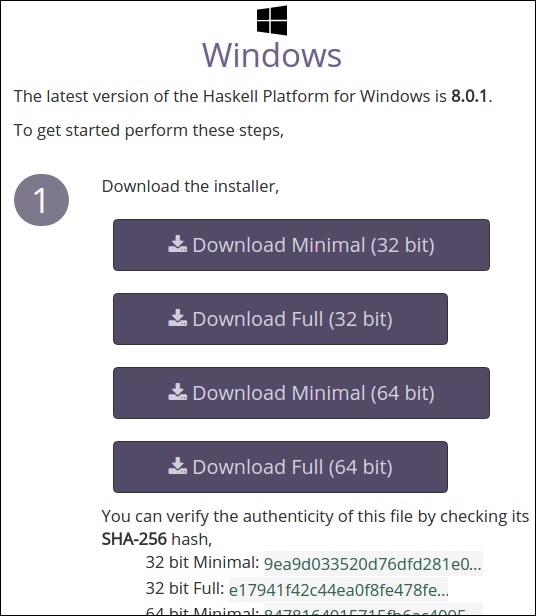
檢視您的系統架構並下載相應的安裝檔案並執行它。它將像任何其他 Windows 應用程式一樣安裝。您可能需要更新系統的 CABAL 配置。
MAC 環境設定
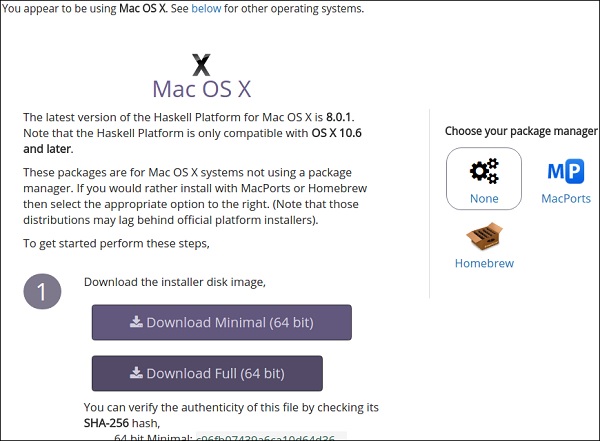
要在您的 MAC 系統上設定 Haskell 環境,請訪問其官方網站https://www.haskell.org/platform/mac.html,並下載 Mac 安裝程式。
Linux 環境設定
在基於 Linux 的系統上安裝 Haskell 需要執行一些命令,這不像 MAC 和 Windows 那樣簡單。是的,這很費力,但它很可靠。
您可以按照以下步驟在 Linux 系統上安裝 Haskell:
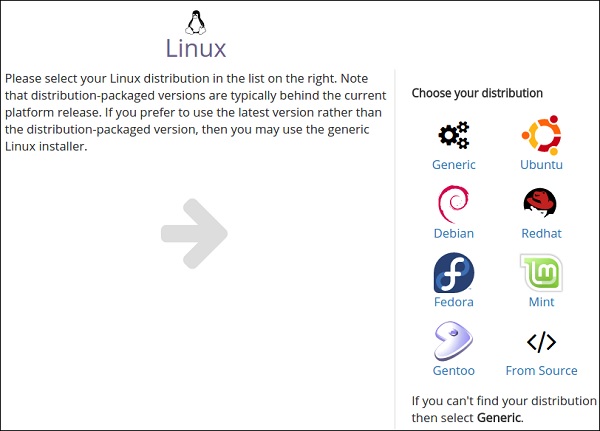
步驟 1 - 要在您的 Linux 系統上設定 Haskell 環境,請訪問官方網站https://www.haskell.org/platform/linux.html並選擇您的發行版。您將在瀏覽器上看到以下螢幕。
步驟 2 - 選擇您的發行版。在本例中,我們使用 Ubuntu。選擇此選項後,您將在螢幕上看到以下頁面,其中包含在我們的本地系統中安裝 Haskell 的命令。
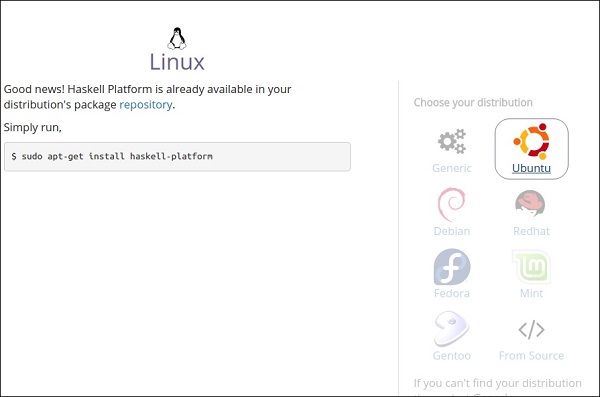
步驟 3 - 按 Ctrl + Alt + T 開啟終端。執行命令“$ sudo apt-get install haskell-platform”並按 Enter。在使用 root 密碼進行身份驗證後,它將自動開始在您的系統上下載 Haskell。安裝完成後,您將收到確認訊息。
步驟 4 - 再次轉到您的終端並執行 GHCI 命令。一旦您獲得 Prelude 提示符,您就可以在本地系統上使用 Haskell 了。
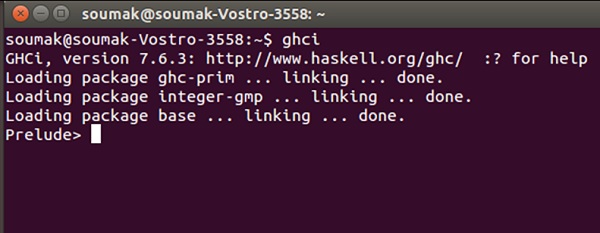
要退出 GHCI 提示符,您可以使用命令“:quit exit”。