
- GitLab 教程
- GitLab - 首頁
- GitLab 基礎
- GitLab - 簡介
- GitLab - 安裝
- GitLab - Git 命令
- GitLab - SSH 金鑰設定
- GitLab - 建立專案
- GitLab - Fork 專案
- GitLab - 建立分支
- GitLab - 新增檔案
- GitLab - 變基操作
- GitLab - 壓縮提交
- GitLab 使用者和組
- GitLab - 新增使用者
- GitLab - 建立組
- GitLab - 刪除使用者
- GitLab - 使用者許可權
- GitLab 問題跟蹤器
- GitLab - 建立問題
- GitLab - 合併請求
- GitLab - 引用問題
- GitLab - 里程碑
- GitLab - Wiki 頁面
- GitLab 例項管理
- GitLab - 建立備份
- GitLab - 恢復備份
- GitLab - 匯入倉庫
GitLab - SSH 金鑰設定
描述
SSH 代表安全外殼或安全套接字外殼,用於管理網路、作業系統和配置,並且無需每次都使用使用者名稱和密碼即可對 GitLab 伺服器進行身份驗證。您可以設定 SSH 金鑰以在計算機和 GitLab 之間提供可靠的連線。在生成 ssh 金鑰之前,您需要在系統中安裝 Git。
建立 SSH 金鑰
步驟 1 - 要建立 SSH 金鑰,請開啟命令提示符並輸入如下所示的命令:
C:\−ssh-keygen
系統將提示您“輸入儲存金鑰的檔案(//.ssh/id_rsa):”,只需鍵入檔名並按 Enter 鍵即可。接下來,將顯示一個提示,要求您輸入密碼“輸入密碼(不輸入密碼則留空):”。輸入某個密碼並按 Enter 鍵。您將看到如下所示生成的 SSH 金鑰:
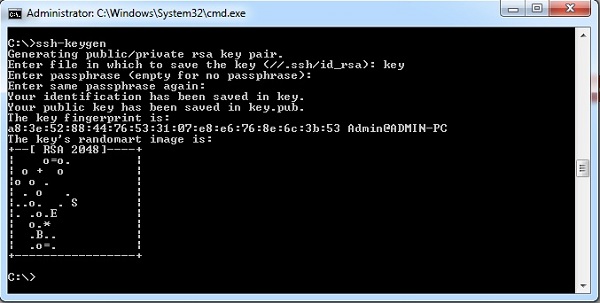
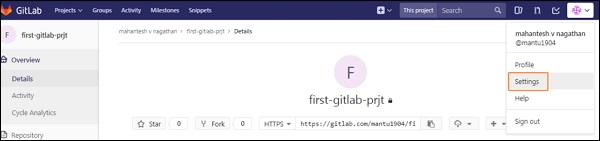
步驟 2 - 現在登入您的 GitLab 帳戶並單擊設定選項。
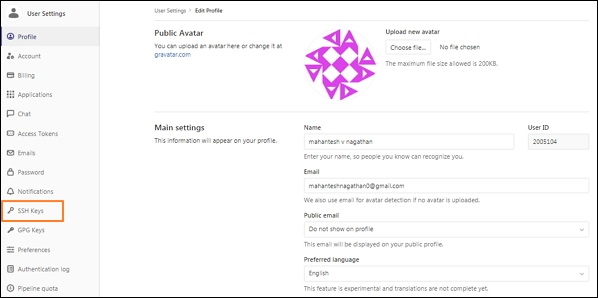
步驟 3 - 要建立 SSH 金鑰,請單擊選單左側的 SSH 金鑰選項卡。
步驟 4 - 現在轉到 C 盤,您將看到在第一步中生成的具有.pub副檔名的檔案。

步驟 5 - 接下來開啟key.pub檔案,複製 SSH 金鑰並將其貼上到如下所示的突出顯示的金鑰框中:
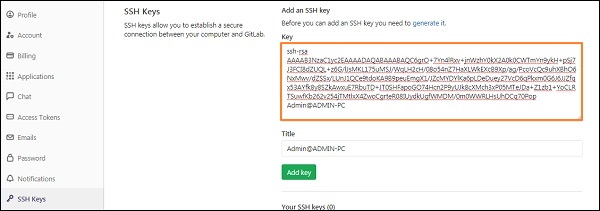
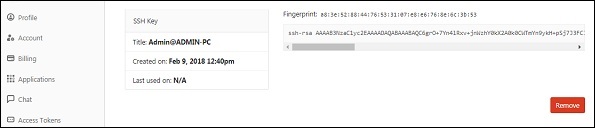
步驟 6 - 單擊新增金鑰按鈕,將 SSH 金鑰新增到您的 GitLab。您將看到如下所示的指紋(它是 SSH 金鑰的簡短版本)、標題和建立日期:
廣告