
- GitHub Copilot 教程
- GitHub Copilot - 首頁
- GitHub Copilot - 簡介
- GitHub Copilot - 基本用法
- GitHub Copilot - 註冊
- GitHub Copilot - 設定
- GitHub Copilot - 功能
- GitHub Copilot - 自定義
- GitHub Copilot 高階主題
- GitHub Copilot - 協同編碼
- GitHub Copilot - 程式碼補全
- GitHub Copilot - 與 CI/CD 管道的整合
- GitHub Copilot - 倫理考量
- GitHub Copilot - 效能最佳化
- GitHub Copilot - 學習與發展
- GitHub Copilot - 版本控制整合
- GitHub Copilot - 行業應用
- GitHub Copilot - 程式碼審查
- GitHub Copilot - 配對程式設計
- GitHub Copilot - 不同的 IDE
- GitHub Copilot 的用途
- GitHub Copilot - 資料科學和機器學習
- GitHub Copilot - Web 開發
- GitHub Copilot - 遊戲開發
- GitHub Copilot - DevOps
- GitHub Copilot - 指令碼編寫和自動化
- GitHub Copilot - 遺留程式碼
- GitHub Copilot - 測試
- GitHub Copilot - 用於文件編寫
- GitHub Copilot - API 開發
- GitHub Copilot - 物聯網開發
- GitHub Copilot - 區塊鏈開發
- GitHub Copilot - 網路安全
GitHub Copilot - Azure Data Studio
GitHub Copilot 是一款 AI 程式設計助手,可以幫助您更快、更輕鬆地編寫程式碼。它可以作為各種 IDE 和程式碼編輯器的外掛使用。在本文中,我們將學習如何在 Azure Data Studio 中使用 GitHub Copilot。
如何在 Azure Data Studio 中設定 Copilot?
請按照以下步驟在 Azure Data Studio 中設定 GitHub Copilot
步驟 1:安裝 Azure Data Studio
如果您尚未在系統上安裝 Azure Data Studio,可以從**官方網站**下載。選擇適合您作業系統的版本,然後按照安裝說明進行操作。
步驟 2:安裝 GitHub Copilot 擴充套件
安裝 Azure Data Studio 後,您可以從 Azure Data Studio Marketplace 安裝 GitHub Copilot 擴充套件。為此,請轉到擴充套件部分並搜尋 copilot,第一個搜尋結果將是 GitHub Copilot。

步驟 3:登入 Copilot
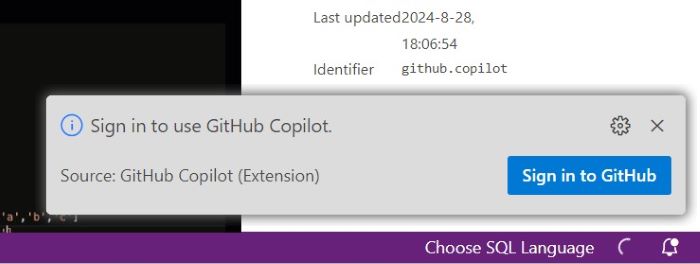
安裝 GitHub Copilot 擴充套件後,螢幕右下角將顯示一個登入 Copilot 的彈出視窗,如下圖所示。單擊“登入 Copilot”按鈕。
步驟 4:登入 GitHub
單擊“登入 Copilot”按鈕後,您將被重定向到 GitHub 登入頁面。輸入您的 GitHub 憑據並單擊“登入”按鈕。請確保您已在您的 GitHub 帳戶中註冊 Copilot。我們有一篇單獨的文章介紹**Copilot 註冊**。
步驟 5:開始使用 Copilot
現在您可以開始使用 Copilot 了。開啟您正在處理的任何專案目錄,您可以在 vscode 螢幕的右下角看到 Copilot 圖示。當您開始鍵入時,游標附近將顯示一個黃色符號。單擊此黃色符號,您可以要求 Copilot 生成程式碼或修復現有程式碼。您還可以在擴充套件選項卡下方的 Copilot 聊天部分中提出編碼問題。
獲取程式碼建議
在 Azure Data Studio 中使用 SQL 資料庫時,GitHub Copilot 將提供內聯程式碼建議。例如,在編寫連線表的查詢時,Copilot 可以根據編輯器中的列、工作區中的其他檔案和常見的語法模式建議連線條件。
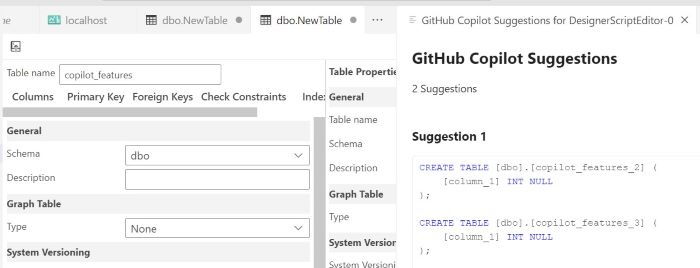
GitHub Copilot 將自動以灰色文字建議連線條件。要接受建議,請按 Tab 鍵。
接受替代建議
對於某些建議,GitHub Copilot 可能會提供多個備選方案。如果您想檢視替代建議,您可以按向下箭頭鍵迴圈瀏覽建議。這將幫助您為您的查詢選擇最佳建議。
| 作業系統 | 檢視下一個建議 | 檢視上一個建議 |
|---|---|---|
| Windows | Alt+[ | Alt+] |
| macOS | Option+[ | Option+] |
接受部分建議
GitHub Copilot 可能會提供部分正確或不完整的建議。在這種情況下,您可以接受部分建議並繼續鍵入以完成程式碼。以下是接受 Copilot 建議中下一個單詞的快捷鍵。
| 作業系統 | 接受建議中的下一個單詞 |
|---|---|
| Windows | Ctrl+ → |
| macOS | Cmd+ → |