
- Gerrit 教程
- Gerrit - 首頁
- Gerrit - 概述
- Git 設定
- 安裝
- 配置 Git
- 設定使用者名稱和郵箱
- 在 Gerrit 中設定 SSH 金鑰
- 生成新的 SSH 金鑰
- 新增 SSH 金鑰
- 將 SSH 金鑰新增到您的 Gerrit 帳戶
- 新增 SSH 金鑰以用於 Git
- 使用 Git 下載擴充套件程式
- 準備使用 Gerrit
- 安裝 Git-Review
- 配置 Git-Review
- 設定 Git-Review
- Gerrit 中的程式碼審查方式
- 合併前的審查
- Gerrit - 專案所有者
- 如何評論、審查和合並
- Gerrit 有用資源
- Gerrit - 快速指南
- Gerrit - 有用資源
- Gerrit - 討論
Gerrit - 安裝 Git-Review
您可以透過在本節中討論的不同平臺上安裝git-review來使用 Gerrit。
Windows
在 Windows 中,您可以按照以下步驟安裝 git-review。
步驟 1 − 首先安裝 Python 以安裝 git-review。
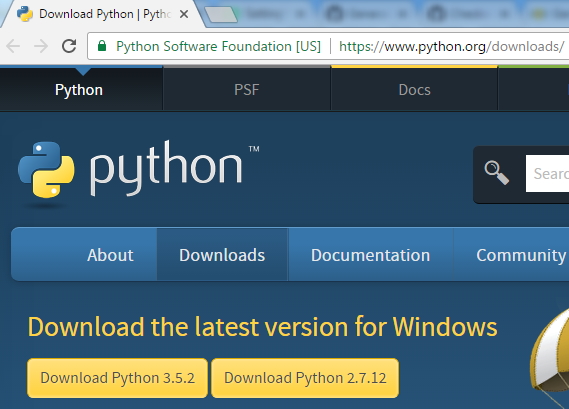
步驟 2 − 將 Python 安裝在預設目錄(例如 C:\Python27)中,而不是安裝在任何其他目錄中。
步驟 3 − 接下來,使用C:\Python27\;C:\Python27\Scripts\;作為路徑設定 Python 指令碼目錄的環境變數。
git_review_install
步驟 4 − 2.7 版本的 Python 將自動安裝 pip。對於較舊版本的 Python 2.7,您可以按照此 連結 中的說明安裝 pip。
步驟 5 − 執行開啟 Git Bash 並使用以下命令安裝 git-review。
$ pip install git-review
Linux
在 Linux 中,您可以按照以下步驟安裝 git-review:
步驟 1 Linux 平臺的使用者在共享主機上沒有 root 許可權。因此,如果沒有 root 許可權,您可以使用以下命令在使用者目錄中本地安裝 git-review:
virtualenv --python=/usr/bin/python2.6 virtualenv
virtualenv/bin/pip install git-review==1.21
步驟 2 − 您可以透過兩種方式擴充套件到本地二進位制檔案的路徑:
PATH=$PATH:~/virtualenv/bin/
PATH=~/virtualenv/bin/:$PATH
步驟 3 − 現在,使用以下命令設定與 Gerrit 的工作。
git review -s
 or
~/virtualenv/bin/git-review -s
步驟 4 − 擁有 root 許可權後,可以使用以下命令安裝 git-review。
sudo apt-get install git-review
步驟 5 − 如果安裝 Python 後沒有 apt-get,則使用以下命令。
$ sudo easy_install pip
$ sudo pip install git-review==1.21
步驟 6 − 執行以下命令以使用 Gerrit。
git review -s
Mac OS X
在 Mac 上,您可以按照以下步驟安裝 git-review。
步驟 1 − 從此 連結 安裝 Homebrew。
步驟 2 − 接下來,使用以下命令安裝 git-review。
brew install git-review
廣告