
- Gerrit 教程
- Gerrit - 首頁
- Gerrit - 概述
- 設定 Git
- 安裝
- 配置 Git
- 設定您的使用者名稱和郵箱
- 在 Gerrit 中設定 SSH 金鑰
- 生成新的 SSH 金鑰
- 新增您的 SSH 金鑰
- 將 SSH 金鑰新增到您的 Gerrit 帳戶
- 新增 SSH 金鑰以用於 Git
- 使用 Git 下載擴充套件
- 準備使用 Gerrit
- 安裝 Git-Review
- 配置 Git-Review
- 設定 Git-Review
- 如何提交補丁
- Gerrit - 更新主分支
- Gerrit - 建立分支
- 進行並提交您的更改
- 準備將更改集推送到 Gerrit
- 將您的更改集推送到 Gerrit
- 檢視更改/後續步驟
- 透過 Web 介面編輯
- Gerrit 中程式碼如何審查
- 合併前的審查
- Gerrit - 專案所有者
- 如何評論、審查和合並
- Gerrit 有用資源
- Gerrit - 快速指南
- Gerrit - 有用資源
- Gerrit - 討論
Gerrit - 透過Web介面編輯
登入 Gerrit 帳戶後,您可以透過 Web 介面編輯專案,具體步驟如下所示。
步驟 1 - 點選此 連結進入 Gerrit 儀表板。您將看到以下螢幕截圖。
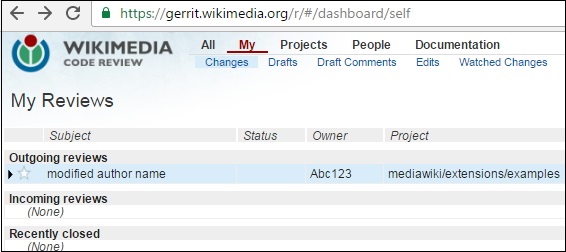
步驟 2 - 接下來,點選專案列下指定的mediawiki/extensions/examples連結。
步驟 3 - 點選工具欄中的常規連結,如下面的螢幕截圖所示。
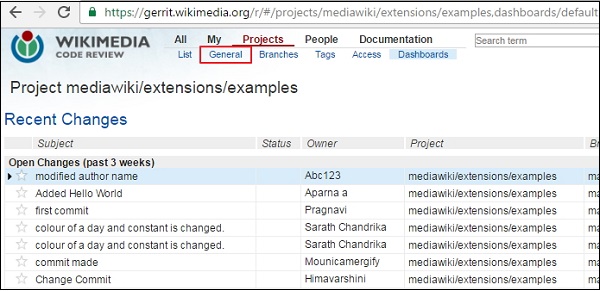
步驟 4 - 開啟常規連結後,將顯示如下螢幕截圖。
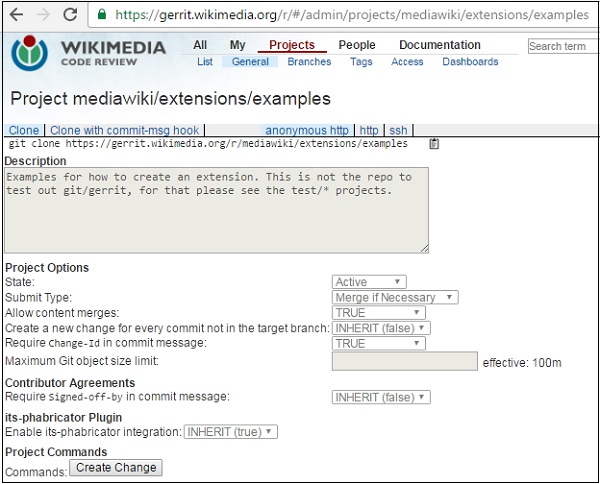
步驟 5 - 點選建立更改按鈕,它將開啟一個彈出視窗,其中包含一些詳細資訊,如下面的螢幕截圖所示。
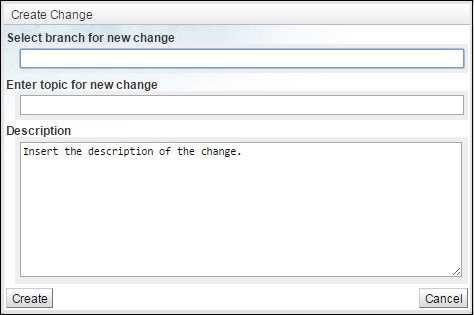
步驟 6 - 輸入資訊並點選建立按鈕。
建立更改後,將顯示如下面的螢幕截圖所示的資訊。
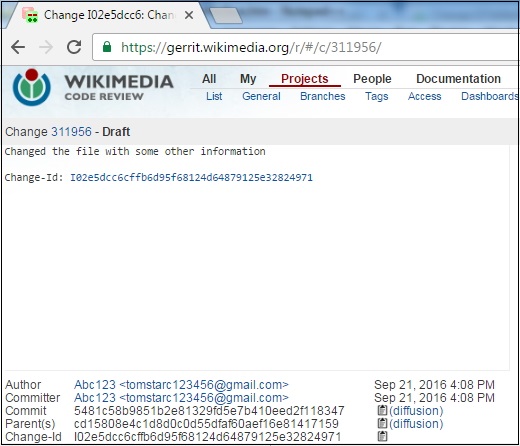
步驟 7 - 點選編輯,然後點選新增。現在選擇要編輯的檔案。這裡我們選擇了檔案Example/i18n/en.json。

開啟檔案後,將顯示如下面的螢幕截圖所示的 json 資料。
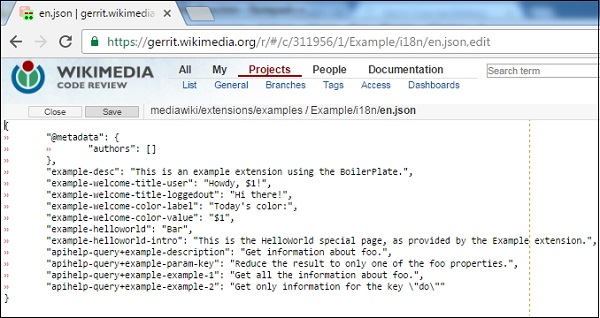
步驟 8 - 點選儲存,然後點選關閉按鈕。
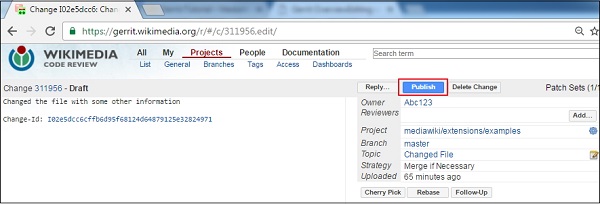
步驟 9 - 最後,點選釋出按鈕以釋出已編輯的檔案
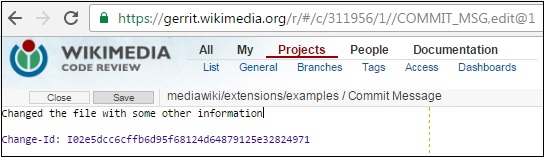
步驟 10 - 您可以透過點選如下面的螢幕截圖所示的提交訊息連結來更改提交訊息。

步驟 11 - 按鍵盤上的e鍵並新增一些額外的資訊(如果您願意)。點選儲存,然後點選關閉按鈕。
廣告