
- Gemini 程式碼助手教程
- Gemini 程式碼助手 - 首頁
- Gemini 程式碼助手 - 簡介
- Gemini 程式碼助手 - 功能
- Gemini 程式碼助手 - 工作原理?
- Gemini 程式碼助手 - 入門指南
- Gemini 程式碼助手 - 支援的語言
- Gemini 程式碼助手 - 整合 IDE
- Gemini 程式碼助手 - 最佳提示
- Gemini 程式碼助手 - 程式碼定製
- Gemini 程式碼助手 - 程式碼重構
- Gemini 程式碼助手 - 協同程式設計
- Gemini 程式碼助手資源
- Gemini 程式碼助手 - 資源
- Gemini 程式碼助手 - 討論
Gemini 程式碼助手入門
要充分利用 Gemini 程式碼助手,您需要做的不僅僅是安裝。一切取決於您如何在專案中配置 Gemini,以及 Gemini 如何開始理解您的專案以提供程式碼建議。
在本章中,我們將逐步引導您開始使用 Gemini 程式碼助手,即使是初學者也能輕鬆上手。您可以瞭解如何配置和微調 Gemini 程式碼助手以適應您的開發工作流程。您將學習如何設定語言偏好、改進程式碼建議、啟用錯誤檢測以及整合工具以獲得更流暢的編碼體驗。
使用 Gemini 程式碼助手的先決條件
在深入設定之前,請確保您的環境滿足以下要求:
支援的作業系統和軟體要求
- Gemini 程式碼助手支援 Windows、macOS 和 Linux。
- 最低規格:
- RAM − 4GB(推薦 8GB)
- 儲存空間 − 2GB 可用空間
- 處理器 − 雙核或更高
- 確保已安裝 Python(如果需要)和 Git。
- 初始設定和 API 請求需要穩定的網際網路連線。
訪問許可權和開發者工具
- 安裝需要管理員許可權。
- 如果需要進行身份驗證,請從官方 Gemini 儀表板獲取 API 金鑰或令牌。
Gemini 程式碼助手入門
Gemini 程式碼助手提供強大的 AI 驅動的程式碼建議,即時顯示,檢測錯誤並對其進行重構,使程式碼更高效。無論是開發新手還是經驗豐富的開發者,Gemini 程式碼助手都能讓許多事情變得更容易。
啟動並執行 Gemini 程式碼助手非常流暢。最簡單的入門方法是使用與 Gemini 聊天。您可以無需登入和身份驗證即可使用它。
如果您想將 Gemini 程式碼助手新增到您的專案中,您需要首先登入 Google Cloud 並將 Gemini 連線到您的專案。讓我們詳細討論:
什麼是與 Gemini 聊天?
您可以直接開始使用 Gemini 提供的 Gemini 聊天助手來獲取有關設定的任何資訊。與 Microsoft Copilot 或任何基於 GPT 的 AI 聊天機器人等其他 AI 聊天應用程式相比,此 AI 聊天功能非常先進且快速。
您可以在此處訪問 Gemini 聊天功能。
如何訪問 Gemini 程式碼助手?
Gemini 程式碼助手可透過兩個主要渠道訪問:
- 基於雲的入口(可透過任何具有網際網路連線的裝置訪問)。
- 可選的桌面應用程式,可在 Windows、Linux 和 macOS 系統上更直接地訪問。
訪問雲端入口
- 開啟您常用的網路瀏覽器,然後導航到官方Gemini 雲端入口。
- 點選“登入”。在這裡,您可以簡單地使用任何帳戶登入。
- 如果您是新手並且沒有帳戶,您可以註冊並按照螢幕上的說明開始使用。您必須確保已完成電子郵件驗證,否則您可能會在訪問入口時遇到問題。
成功登入後,您將看到 Gemini 儀表板的登入頁面,其中包含不同的快速連結以開始使用。您可以訪問您的近期專案,將其與 Gemini 連結並在入口中執行自定義配置。或者,您可以啟動一個新專案,入口提供了一個使用者友好的介面。
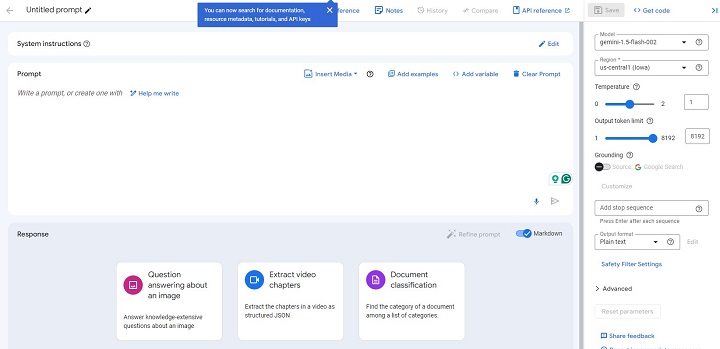
首次設定 Gemini
讓我們首先開始 Gemini 設定:
建立您的帳戶並登入
- 在入口登入螢幕上,點選註冊。
- 您必須輸入您的姓名、電子郵件地址和安全密碼才能登入。或者,您可以直接使用您的 Microsoft、GitHub 或 Google 登入名來簡化流程。
- 此外,如果啟用了雙因素身份驗證 (2FA),則需要完成任何雙因素身份驗證步驟以增強安全性。
- 透過您收到的確認電子郵件驗證您的帳戶。
成功登入後,您可以瀏覽儀表板或透過連結您的第一個專案開始。
將 Gemini 連線到儲存庫或專案
Gemini 程式碼助手可以直接與託管在 GitHub 或 GitLab 上的儲存庫整合,以增強您的編碼工作流程。
- 在 Gemini 儀表板上,點選“新增專案”,然後選擇“連線儲存庫”。
- 提供必要的許可權,允許 Gemini 訪問您的儲存庫。
- 連線後,Gemini 將分析您的專案檔案並建議相關的程式碼改進。此同步允許 Gemini 在您工作時自動檢測更改並提供上下文感知的建議。
配置語言偏好設定和環境設定
配置您的語言偏好設定可確保 Gemini 將其建議定製到您使用的特定程式語言。
- 從儀表板選單導航到設定 > 語言偏好設定。
- 在主要語言欄位中,選擇您主要使用的程式語言(例如,Python 或 JavaScript)。
- 使用次要語言欄位定義 Gemini 應該支援的任何其他語言(例如,SQL 或 HTML/CSS)。
- 您可以透過優先考慮一種語言來調整建議偏差。例如,您可以將 Python 排名更高,以便即使在混合語言專案中也能收到更多與 Python 相關的建議。
更改設定後,請務必儲存您的設定,以確保建議與您的偏好一致。
改進程式碼建議
自定義建議樣式和完成模式
Gemini 提供多種建議樣式,具體取決於您偏好的詳細程度:
- 最小模式 − 突出顯示建議,並提供少量程式碼片段,以加快工作流程。
- 詳細模式 − 提供詳細的程式碼建議,並附帶註釋和解釋,以提高畫質晰度。
要設定您的偏好設定:
- 導航到設定 > 程式碼建議。
- 根據您的編碼風格選擇最小模式或詳細模式。
- 根據您是在鍵入時還是僅按需提供建議,切換自動完成功能的開啟或關閉。
管理建議頻率
調整 Gemini 提供建議的頻率:
- 轉到設定 > 建議頻率。
- 根據您是想獲得持續反饋還是較少但更完善的建議,將頻率設定為高、中或低。
啟用錯誤檢測工具
Gemini 的錯誤檢測功能可以即時識別問題,在提交程式碼之前提供修復方案。為了獲得更強大的體驗,請整合外部 lint 工具。
啟用即時錯誤檢測
- 轉到設定 > 錯誤檢測。
- 切換開關以啟用活動專案的即時錯誤檢測。
- 您可以配置 Gemini 來突出顯示語法錯誤、邏輯問題和已棄用的程式碼。
整合 Lint 工具和 GitHub 儲存庫
- 在設定 > 整合下,如果您尚未連線,請連線您的 GitHub 帳戶。
- 從可用列表中選擇一個 lint 工具(例如,Python 的 Pylint 或 JavaScript 的 ESLint)。
- Gemini 將直接在入口中的程式碼片段中顯示 lint 警告和程式碼建議。
日誌記錄和診斷配置
日誌記錄可幫助您跟蹤 Gemini 的活動並有效地排除任何錯誤。診斷報告提供了對 Gemini 如何與您的專案互動的更深入的見解。
啟用日誌記錄以進行故障排除
- 轉到設定 > 日誌記錄和診斷。
透過選擇日誌級別來啟用日誌記錄:
- 錯誤 − 僅記錄嚴重問題。
- 警告 − 除了錯誤之外,還會記錄潛在問題。
- 詳細 − 記錄所有活動,包括次要事件和警告。
- 選擇是在本地儲存日誌還是在雲中儲存日誌。
訪問診斷報告
- 導航到診斷 > 報告以檢視有關效能瓶頸、整合失敗和其他問題的報告。
- 下載報告以進行離線分析或與您的團隊共享以進行故障排除。
效能最佳化設定
Gemini 提供多種效能設定,可確保平穩執行,尤其是在大型或資源密集型專案中。
- 停用後臺同步 − 導航到設定 > 同步選項,如果您不需要持續更新,則關閉後臺同步。這可以節省系統資源。
- 調整記憶體使用情況 − 您可以透過進入設定 > 效能並根據系統的容量分配更多或更少的記憶體來做到這一點。
- 啟用輕量模式 − 在較小或不太複雜的專案上工作的使用者可以使用輕量模式,該模式可以透過減少 Gemini 的不必要功能來提高其效能。
結論
按照本指南,您已成功透過其雲端入口或可選的桌面應用程式訪問並配置了 Gemini 程式碼助手。透過正確設定 Gemini,您可以專注於高效編碼,因為知道您的助手隨時準備提供正確的建議並在問題成為專案障礙之前檢測到它們。