
- Firebase 教程
- Firebase - 主頁
- Firebase - 概述
- Firebase - 環境設定
- Firebase - 資料
- Firebase - 陣列
- Firebase - 寫入資料
- Firebase - 寫入列表資料
- Firebase - 寫入事務資料
- Firebase - 讀取資料
- Firebase - 事件型別
- Firebase - 分離回撥函式
- Firebase - 查詢
- Firebase - 過濾資料
- Firebase - 最佳實踐
- Firebase - 電子郵件身份驗證
- Firebase - Google 身份驗證
- Firebase - Facebook 身份驗證
- Firebase - Twitter 身份驗證
- Firebase - Github 身份驗證
- 匿名身份驗證
- Firebase - 離線功能
- Firebase - 安全性
- Firebase - 部署
- Firebase 有用資源
- Firebase - 快速指南
- Firebase - 有用資源
- Firebase - 討論
Firebase - Google 身份驗證
在本章中,我們將向您展示如何在 Firebase 中設定 Google 身份驗證。
步驟 1 - 啟用 Google 身份驗證
開啟 Firebase 控制面板,然後單擊左側選單上的身份驗證。要開啟可用方法列表,您需要單擊選項卡選單中的SIGN_IN_METHODS。
現在,您可以從列表中選擇Google,啟用它並儲存。
步驟 2 - 建立按鈕
在我們的index.html中,我們將新增兩個按鈕。
index.html
<button onclick = "googleSignin()">Google Signin</button>
<button onclick = "googleSignout()">Google Signout</button>
步驟 3 - 登入和登出
在此步驟中,我們將建立登入和登出函式。我們將使用signInWithPopup()和signOut()方法。
示例
讓我們考慮以下示例。
var provider = new firebase.auth.GoogleAuthProvider();

function googleSignin() {
   firebase.auth()

   .signInWithPopup(provider).then(function(result) {
      var token = result.credential.accessToken;
      var user = result.user;

      console.log(token)
      console.log(user)
   }).catch(function(error) {
      var errorCode = error.code;
      var errorMessage = error.message;

      console.log(error.code)
      console.log(error.message)
   });
}

function googleSignout() {
   firebase.auth().signOut()

   .then(function() {
      console.log('Signout Succesfull')
   }, function(error) {
      console.log('Signout Failed')
   });
}
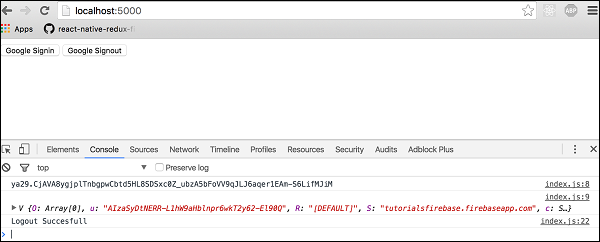
重新整理頁面後,我們可以單擊Google 登入按鈕以觸發 Google 彈窗。如果登入成功,開發人員控制檯將記錄我們的使用者。
我們還可以單擊Google 登出按鈕以從應用程式中登出。控制檯會確認登出成功。
© .
All rights reserved.