
 資料結構
資料結構 網路
網路 關係資料庫管理系統
 作業系統
作業系統 Java
Java MS Excel
 iOS
iOS HTML
HTML CSS
CSS Android
 Python
 C 語言程式設計
 C++
C++ C#
C# MongoDB
 MySQL
MySQL Javascript
 PHP
PHP 物理
物理 化學
化學 生物
生物 數學
數學 英語
英語 經濟學
經濟學 心理學
心理學 社會學
社會學 服裝設計
服裝設計 法律
法律Excel 高階使用者技巧
Excel 是市場上最常用的商業軟體之一。然而,並非每個人都能充分利用它。透過使用這些技巧,您可以建立令人印象深刻的電子表格,有效地傳達資訊,並清晰、快速地表達您的觀點。
VLOOKUP 函式
它可以幫助您搜尋分散在不同工作表和工作簿中的資料,並將這些工作表整合到一箇中心位置以建立報表和摘要。它可以幫助您在大型資料表(如庫存清單)中查詢資訊。要插入此函式,請選擇“公式”選項卡,然後單擊“插入函式”。此時會彈出一個框,允許我們選擇 Excel 中可用的任何函式。系統將返回 Excel 中所有與查詢相關的函式列表。輸入包含參考編號的單元格,然後輸入需要從中提取資料的電子表格或工作簿中的單元格區域,以及要查詢的資料點的列號,以及“True”(如果需要最接近的參考匹配)或“False”(如果需要精確匹配)。
。
IF 公式
IF 和 IFERROR 是 Excel 中兩個最有用的 IF 公式。IF 公式允許您僅提取所需的資料。IFERROR 是 IF 公式的一個變體。如果嘗試使用的公式返回錯誤,它允許您返回某個值(或空白值)。例如,如果您正在對另一個工作表或表格執行 VLOOKUP,則如果未找到參考,IFERROR 公式可以使該欄位為空白。
資料透視表和資料透檢視
資料透視表本質上是彙總表,允許您根據輸入的參考點進行計數、平均、求和以及執行其他計算。資料透檢視允許您快速輕鬆地以易於理解的方式檢視複雜的資料集。您可以將滑鼠懸停在該選項上以預覽圖表。要建立資料透視表和資料透檢視,首先確保您的資料標題正確,然後選擇“插入”選項卡上的資料透檢視或資料透視表圖示。
快速填充
此功能解決了 Excel 中最令人沮喪的問題之一,即從連線單元格中提取所需的資訊片段。它能夠僅使用幾個按鍵,從工作表表格的一列中輸入的部分資料中提取資料,並在新的表格列中輸入這些資料。快速填充可以自動新增資料,並按照您想要的方式進行格式化,而無需使用公式。
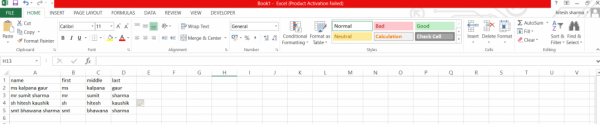
與其手動在相應的列中輸入名字、中間名或姓氏(或嘗試從 A 列複製整個客戶姓名,然後編輯掉“名字”、“中間名”和“姓氏”列中不需要的部分),您可以使用快速填充快速有效地完成此工作。
單擊“開始”>“填充”>“快速填充”,Excel 將自動從表格中剩餘人員中提取名字。
條件格式
Excel 電子表格用於以數字形式顯示大量資料。此功能允許您輕鬆突出顯示感興趣的資料點。如果您只想識別包含異常結果的單元格,請使用“突出顯示單元格規則”選項,並根據公式或絕對數字定義格式。
在工作列中選擇“開始”選項卡,並選擇要設定格式的單元格區域,然後單擊“條件格式”下拉選單。“突出顯示單元格規則”子選單中包含您最常使用的功能。
篩選列表內容
對於長列表,能夠篩選列表內容通常很有幫助。為此,可以使用內建的篩選選項,可以輕鬆跟蹤列表中的資料。資料可以是數字、文字和日期。
首先,您需要一個包含標題且沒有空行的列表。單擊列表中的任意位置,然後在“資料”選項卡上單擊“篩選”按鈕。這會在每個列標題旁邊顯示一個小箭頭,您可以單擊該箭頭以顯示篩選列表。清除任何複選框以篩選出與該值匹配的單元格。如果您已為包含日期的列選擇了篩選列表,則可以選擇年份、月份、日期或“介於”、“之前”和“之後”等運算子。
將列轉置為行(反之亦然)
只需複製要轉置的行或列,右鍵單擊目標單元格,然後選擇“選擇性貼上”。結果彈出視窗底部有一個名為“轉置”的複選框。選中該複選框,然後單擊“確定”。Excel 將完成其餘操作。
Power View
它是一個互動式資料探索和視覺化工具,可以從外部資料檔案提取和分析大量資料。
轉到“插入”>“報表”。它建立互動式、可供演示的報表。使用 Power View 建立的報表可供演示,並具有閱讀和全屏演示模式。您甚至可以將互動式版本匯出到 PowerPoint。
新增迷你圖以顯示視覺趨勢
它們提供了一種非常簡單的方法來幫助視覺化資料隨時間的趨勢,尤其是在這些趨勢從原始數字中並不立即顯而易見時。要插入迷你圖 -
選擇要插入一個或多個迷你圖的空單元格或空單元格組。
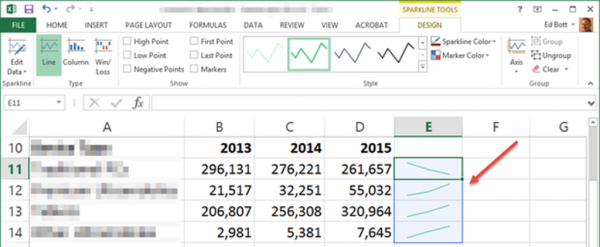
在“插入”選項卡上的“迷你圖”組中,單擊要建立的迷你圖型別:折線圖、柱形圖或盈虧圖。
在“資料”框中,鍵入包含要基於其建立迷你圖的資料的單元格區域。
下圖顯示了折線圖選項的一個非常簡化的用法,它使其中四行資料中的一行與其他三行資料處於不同的趨勢線上這一事實變得一目瞭然。
快速分析
此工具最大程度地減少了根據簡單資料集建立圖表所需的時間。選擇資料後,右下角會出現一個圖示,單擊該圖示會調出“快速分析”選單。“快速分析”可以加快處理簡單資料集的速度。
此選單提供格式、圖表、合計、表格和迷你圖等工具。將滑鼠懸停在每個工具上都會生成即時預覽。
基本鍵盤快捷鍵
鍵盤快捷鍵是更快地導航單元格或輸入公式的最佳方法。一些常見的快捷鍵包括 -
Ctrl+向下/向上箭頭 = 移動到當前列的最頂部或最底部單元格
Ctrl+向左/向右箭頭 = 移動到當前行中最左側或最右側的單元格
Ctrl+Shift+向下/向上箭頭 = 選擇當前單元格上方或下方的所有單元格
Shift+F11 = 在工作簿中建立一個新的空白工作表
F2 = 在公式欄中開啟單元格以進行編輯
Ctrl+Home = 導航到 A1 單元格
Ctrl+End = 導航到包含資料的最後一個單元格
Alt+= = 對當前單元格上方的單元格進行求和
希望這些技巧和快捷方式可以節省您的時間和精力,提高您的工作效率和熟練程度。

瀏覽量 151 次
