- Erlang 教程
- Erlang - 首頁
- Erlang - 概述
- Erlang - 環境
- Erlang - 基本語法
- Erlang - Shell
- Erlang - 資料型別
- Erlang - 變數
- Erlang - 運算子
- Erlang - 迴圈
- Erlang - 決策
- Erlang - 函式
- Erlang - 模組
- Erlang - 遞迴
- Erlang - 數字
- Erlang - 字串
- Erlang - 列表
- Erlang - 檔案I/O
- Erlang - 原子
- Erlang - 地圖 (Maps)
- Erlang - 元組
- Erlang - 記錄
- Erlang - 異常
- Erlang - 宏
- Erlang - 標頭檔案
- Erlang - 預處理器
- Erlang - 模式匹配
- Erlang - 保護條件 (Guards)
- Erlang - 內建函式 (BIFs)
- Erlang - 二進位制資料
- Erlang - 匿名函式 (Funs)
- Erlang - 程序
- Erlang - 郵件
- Erlang - 資料庫
- Erlang - 埠
- Erlang - 分散式程式設計
- Erlang - OTP
- Erlang - 併發
- Erlang - 效能
- Erlang - 驅動程式
- Erlang - Web程式設計
- Erlang 有用資源
- Erlang - 快速指南
- Erlang - 有用資源
- Erlang - 討論
Erlang - 環境
在開始使用 Erlang 之前,您需要確保系統上執行著功能完整的 Erlang 版本。本節將介紹在 Windows 機器上安裝 Erlang 及其後續配置,以便開始使用 Erlang。
在繼續安裝之前,請確保滿足以下系統要求。
系統要求
| 記憶體 | 2 GB RAM(推薦) |
|---|---|
| 磁碟空間 | 無最低要求。最好有足夠的儲存空間來儲存使用 Erlang 建立的應用程式。 |
| 作業系統版本 | Erlang 可安裝在 Windows、Ubuntu/Debian、Mac OS X 上。 |
下載 Erlang
要下載 Erlang,您必須訪問以下網址:www.erlang.org/downloads。
此頁面提供各種下載以及在 Linux 和 Mac 平臺上下載和安裝該語言所需的步驟。

單擊“OTP 18.3 Windows 32 位二進位制檔案”開始下載 Erlang Windows 安裝檔案。
Erlang 安裝
以下步驟詳細說明如何在 Windows 上安裝 Erlang:
步驟 1 - 啟動上一節中下載的安裝程式。安裝程式啟動後,單擊“執行”。

步驟 2 - 單擊下一個螢幕上的“下一步”以接受將要安裝的預設元件。
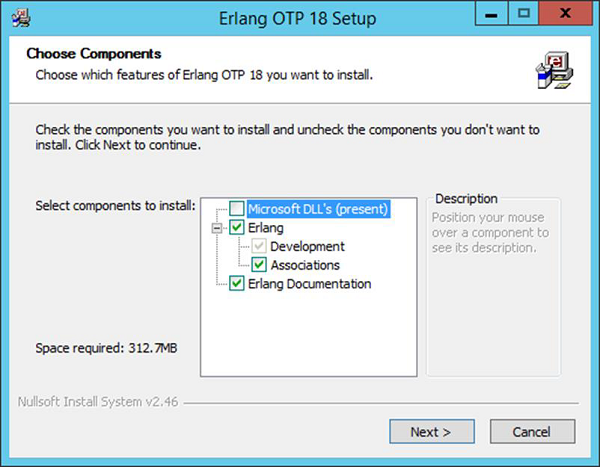
步驟 3 - 接受預設安裝路徑並單擊“下一步”。

步驟 4 - 接受將要建立的預設“開始”選單項,然後單擊“下一步”。

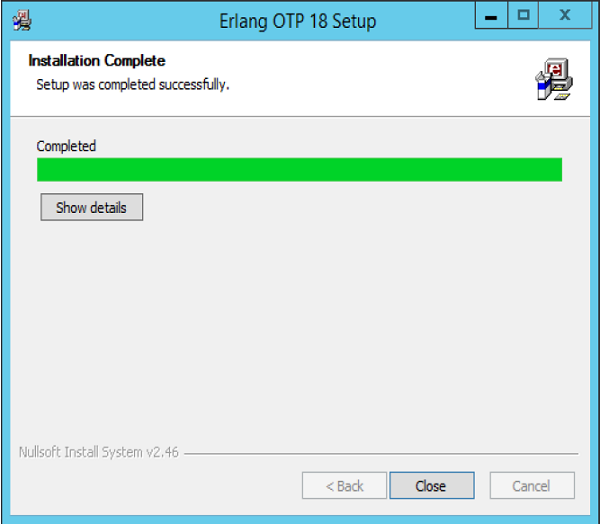
步驟 5 - 安裝完成後,單擊“關閉”以完成安裝。
Erlang 配置
安裝完成後,需要進行以下配置以確保 Erlang 在系統上啟動並執行。
| 作業系統 | 輸出 |
|---|---|
| Windows | 將字串;C:\Program Files(x86)\erl7.2.1\bin 或 C:\Program Files\erl7.2.1\bin 附加到系統變數 PATH 的末尾。 |
如果您現在開啟命令提示符並鍵入erl,則應該能夠獲得 erl 命令提示符。

恭喜,您現在已成功在您的筆記型電腦上配置了 erl。
在流行的 IDE 上安裝外掛
Erlang 作為一種程式語言,也適用於流行的 IDE,例如Eclipse 和 IntelliJ。讓我們看看如何在這些 IDE 中獲取所需的外掛,以便您在使用 Erlang 時有更多選擇。
在 Eclipse 中安裝
步驟 1 - 開啟 Eclipse 並單擊選單項幫助→安裝新軟體。

步驟 2 - 將“工作空間”連結輸入為https://download.erlide.org/update
然後單擊“新增”。

步驟 3 - 系統將提示您輸入外掛的名稱,輸入名稱為Erlide。單擊“確定”。

步驟 4 - Eclipse 將掃描提供的連結並獲取所需的外掛。選中外掛並單擊“下一步”。

步驟 5 - 在下一個對話方塊中,Eclipse 將顯示所有將要安裝的元件。單擊“下一步”。

步驟 6 - 在下一個對話方塊中,Eclipse 只需要您檢視正在安裝的元件。單擊“下一步”。

步驟 7 - 在下一個對話方塊中,您只需要接受許可協議。最後,單擊“完成”按鈕。

然後將開始安裝,安裝完成後,系統將提示您重新啟動 Eclipse。
重新啟動 Eclipse 後,當您建立專案時,您也將能夠看到 Erlang 作為選項。

在 IntelliJ 中安裝
請按照以下步驟在您的計算機上安裝 IntelliJ。
步驟 1 - 開啟 IntelliJ 並單擊“配置”→“外掛”。
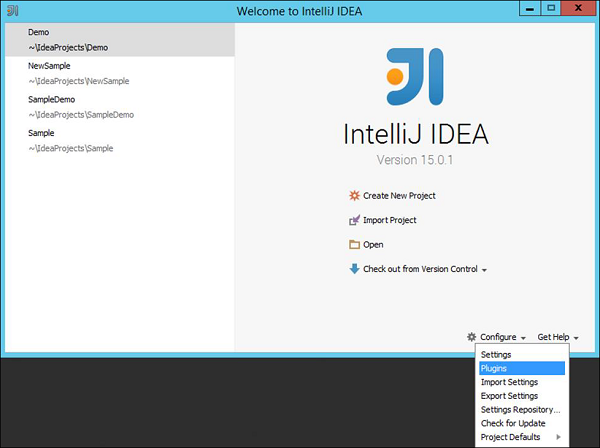
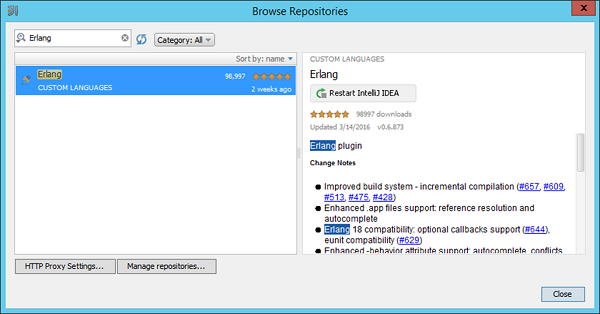
步驟 2 - 在搜尋框中鍵入 Erlang。您將在螢幕右側看到 Erlang 外掛。單擊“安裝”按鈕。

步驟 3 - 安裝 Erlang 外掛後,系統將提示您重新啟動 IDE。
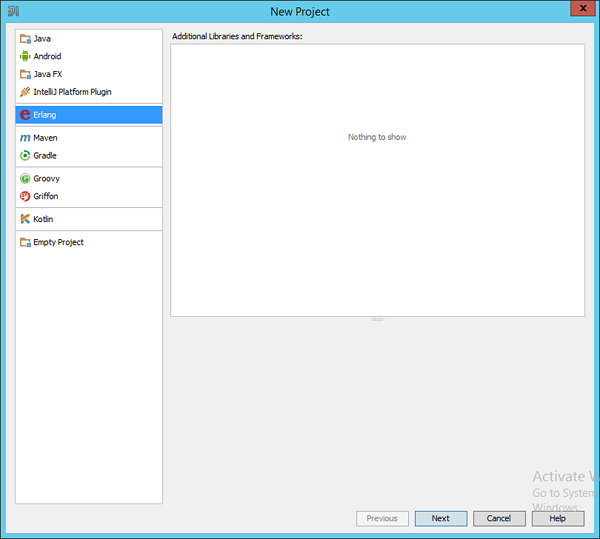
重新啟動 IDE 並嘗試建立新專案時,您將看到建立 Erlang 專案的選項。