Elm - 環境設定
本章討論在 Windows、Mac 和 Linux 平臺上安裝 Elm 的步驟。
本地環境設定
請參考以下步驟在本地環境中安裝 Elm。
步驟 1 - 安裝 node
由於 elm 編譯成 JavaScript,目標機器應已安裝node。請參考 TutorialsPoint NodeJS 課程瞭解設定node 和npm 的步驟。
Node 設定。步驟 2 - 安裝 elm
在終端上執行以下命令以安裝 elm。請注意,在撰寫本課程時,elm 的穩定版本為 0.18。
npm install -g elm@0.18
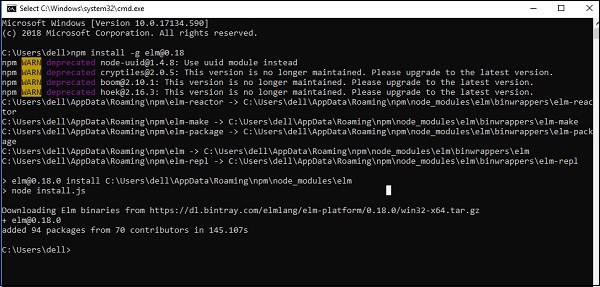
安裝完成後,執行以下命令以驗證 Elm 的版本。
C:\Users\dell>elm --version
0.18.0
步驟 2 - 安裝編輯器
此處使用的開發環境是 Visual Studio Code(Windows 平臺)。
Visual Studio Code 是來自 Visual Studio 的一個開源 IDE。它適用於 Mac OS X、Linux 和 Windows 平臺。VSCode 可在以下地址獲取:
https://vscode.com.tw/。在 Windows 上安裝
在本節中,我們將討論在 Windows 上安裝 Elm 的步驟。
下載適用於 Windows 的https://vscode.com.tw/。
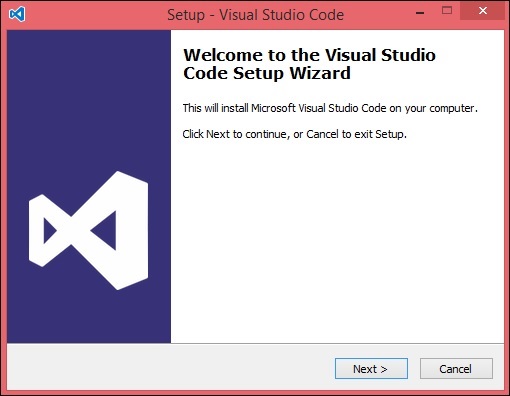
雙擊 VSCodeSetup.exe 啟動安裝過程。這隻需一分鐘。
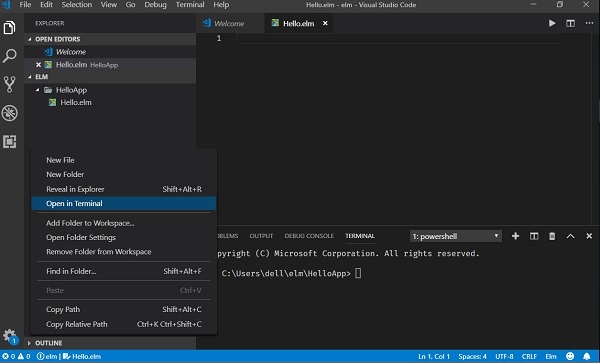
您可以透過右鍵單擊檔案 → 在命令提示符中開啟直接跳轉到檔案的路徑。同樣,“在資源管理器中顯示”選項會在檔案資源管理器中顯示該檔案。
在 Mac OS X 上安裝
Visual Studio Code 的 Mac OS X 特定安裝指南可在VSCode 安裝-MAC找到。
在 Linux 上安裝
Visual Studio Code 的 Linux 特定安裝指南可在VSCode 安裝-Linux找到。
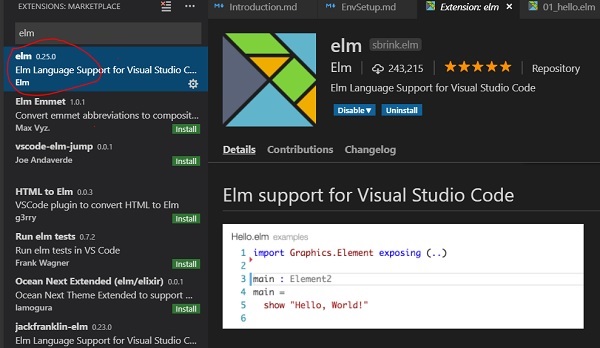
步驟 4 - 安裝 elm 擴充套件
如下所示在 VSCode 中安裝 elm 擴充套件。
Elm REPL
REPL 代表讀取-求值-列印-迴圈。它表示一個類似於 Windows 控制檯或 Unix/Linux shell 的計算機環境,其中輸入命令,系統以互動模式響應輸出。
Elm 帶有一個 REPL 環境。它執行以下任務:
讀取 - 讀取使用者的輸入,將輸入解析成 elm 資料結構,並存儲在記憶體中。
求值 - 獲取並評估資料結構。
列印 - 列印結果。
迴圈 - 迴圈上述命令,直到使用者退出。使用命令 :exit 退出 REPL 並返回到終端。
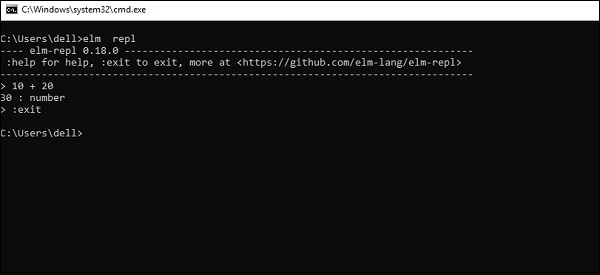
下面是一個在 REPL 中新增兩個數字的簡單示例:
開啟 VSCode 終端並輸入命令 elm REPL。
REPL 終端等待使用者輸入。輸入以下表達式 10 + 20。REPL 環境按如下所示處理輸入:
從使用者處讀取數字 10 和 20。
使用 + 運算子進行求值。
將結果列印為 30。
迴圈以獲取下一個使用者輸入。這裡我們退出迴圈。