
 資料結構
資料結構 網路
網路 關係資料庫管理系統 (RDBMS)
 作業系統
作業系統 Java
Java MS Excel
 iOS
iOS HTML
HTML CSS
CSS Android
 Python
 C 程式設計
 C++
C++ C#
C# MongoDB
 MySQL
MySQL Javascript
 PHP
PHP 物理學
物理學 化學
化學 生物學
生物學 數學
數學 英語
英語 經濟學
經濟學 心理學
心理學 社會學
社會學 時尚研究
時尚研究 法律研究
法律研究Excel 圖表中動態突出顯示資料點
當圖表上繪製了大量資料時,可能難以解讀。雖然通常認為最佳實踐是僅繪製與手頭問題相關的資料,但有時需要在一個圖表上顯示大量資料點。
如果您發現自己處於這種困境,最好準備一個動態圖表,該圖表突出顯示選定的序列,以便更容易理解和評估資料。
實際值與預算圖表
如果您使用包含多個序列並在其上繪製大量資料的圖表,則將難以理解。在這種情況下,最好使用僅包含對一個序列重要的資料的圖表。在這裡,我們將解釋一種可以動態突出顯示活動序列資料點的方法。
步驟 1
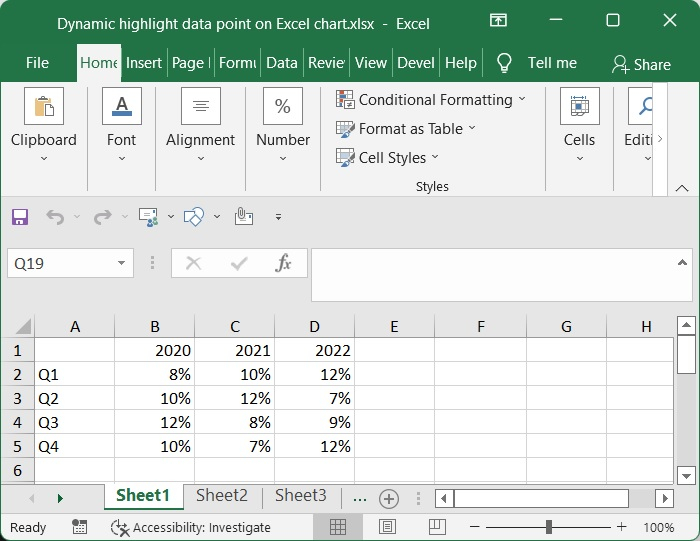
獲取並整理必要的資料。出於本圖的目的,我擁有從 2020 年到 2022 年每年季度收入的百分比增長。
步驟 2
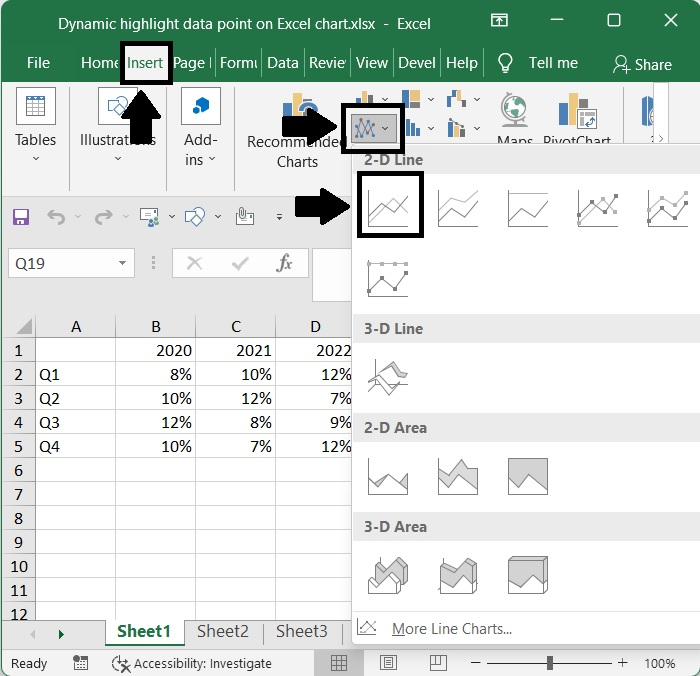
在確保突出顯示完整的資料集後,轉到插入 → 圖表 → 帶標記的折線圖。這將導致新增一個折線圖,該圖表為每一年都有三條不同的線。
步驟 3
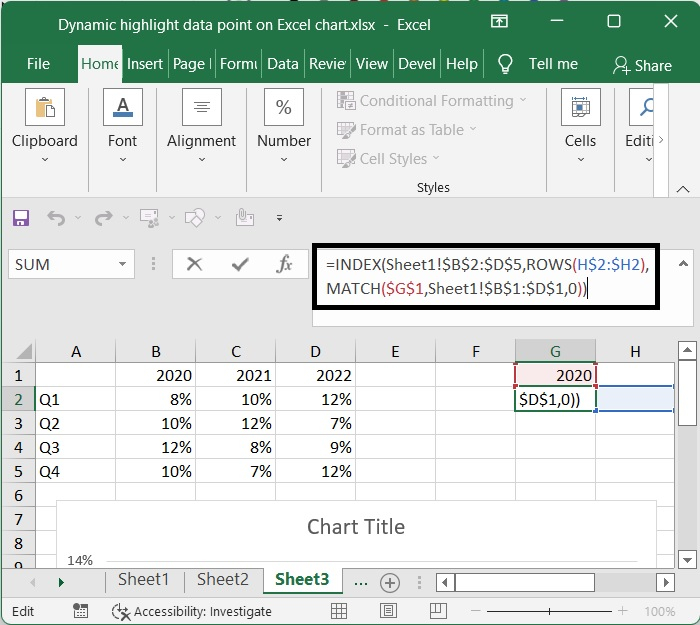
之後,將其中一個序列的名稱插入到當前為空的欄位中。例如,如果單元格 G1 包含年份 2020,則單元格 G2 應包含以下公式:
=INDEX($B$2:$D$5,ROWS($H$2:H2),MATCH($G$1,$B$1:$D$1,0))
在此公式中,B2:D5 代表不包含列或行標題的資料範圍,H2:H2 代表公式後緊鄰的空白單元格。序列名稱鍵入到標記為 G1 的列中,資料表中序列名稱引用的資料表範圍是從 B1 開始到 D1 結束的範圍。
步驟 4
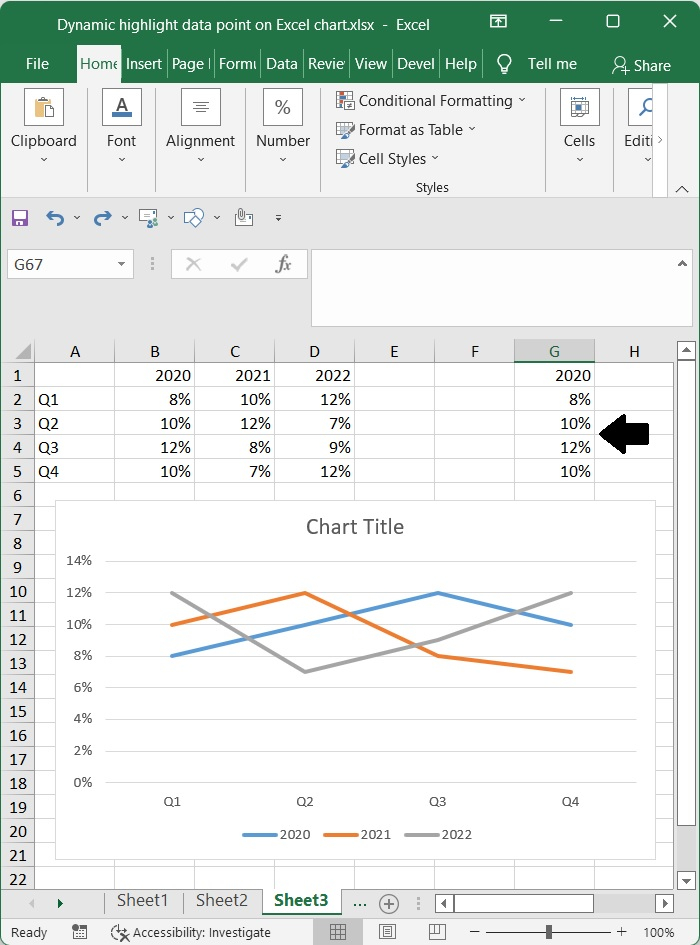
然後,要獲取與此序列相關的所有必要資料,請將自動填充柄向右或向下移動。
步驟 5
選擇包含公式的單元格 (G2:G5),然後使用 Ctrl + C 複製它們。接下來,選擇圖表,然後按 Ctrl + V 貼上複製的公式。最後,請注意哪個序列 (series4) 導致顏色更改。
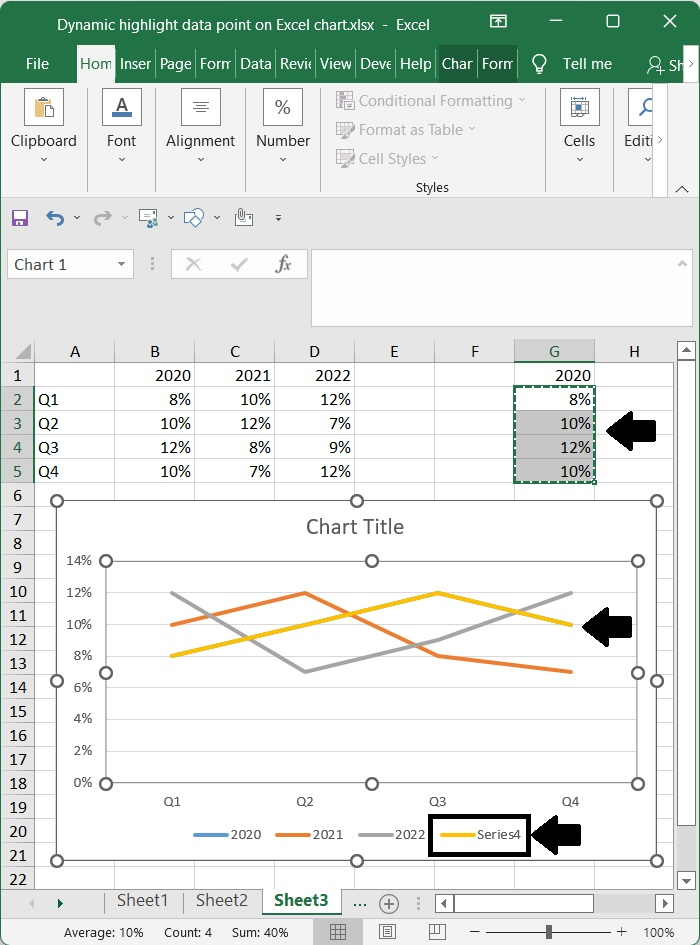
步驟 6
之後,右鍵單擊新序列,然後從出現的上下文選單中選擇設定資料系列格式。
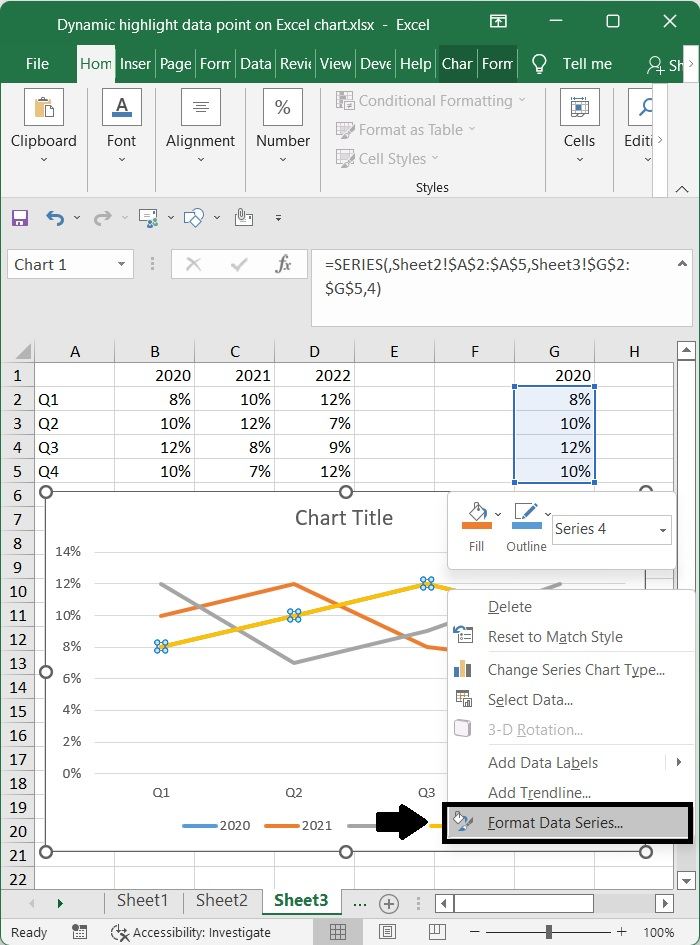
步驟 7
在設定資料系列格式視窗中,選擇填充和線條選項卡,然後選中線條部分中無線條選項旁邊的框。
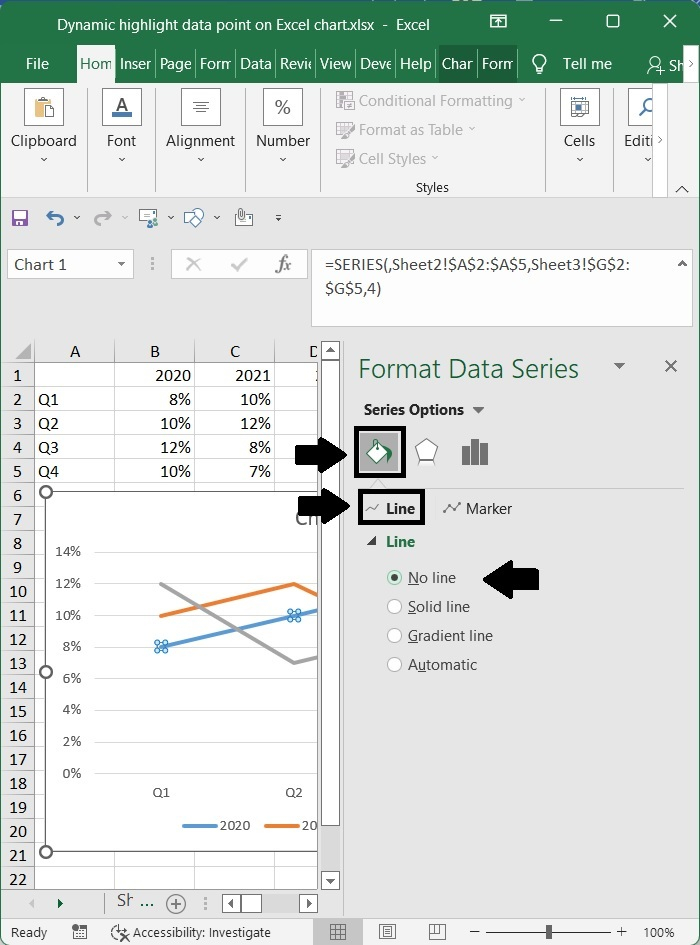
步驟 8
轉到標記部分,然後選擇內建選項,然後從型別下拉列表中選擇圓形標記。接下來,將大小增加到 10,最後選中填充組中的無填充框。
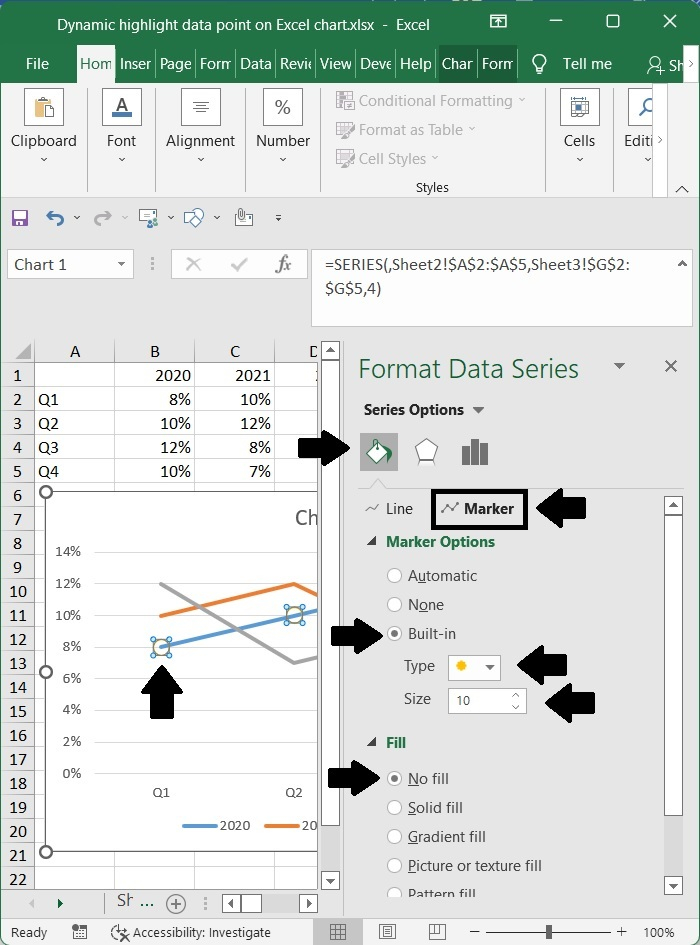
步驟 9
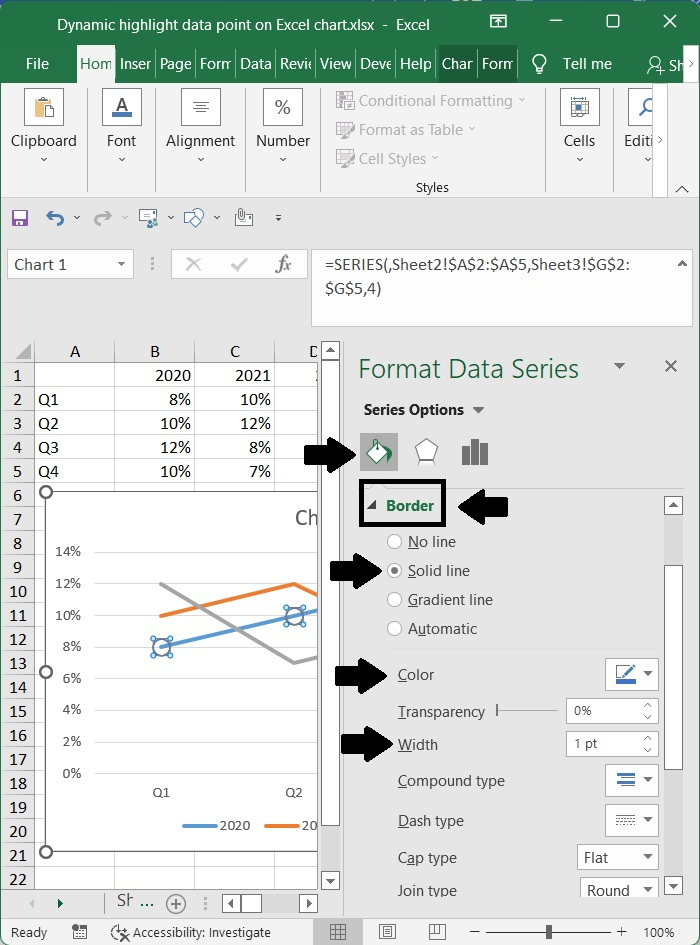
轉到邊框組,選中實線選項,並選擇您希望使用的突出顯示顏色之一。接下來,將寬度增加到 1,並選擇您需要的虛線之一。
步驟 10
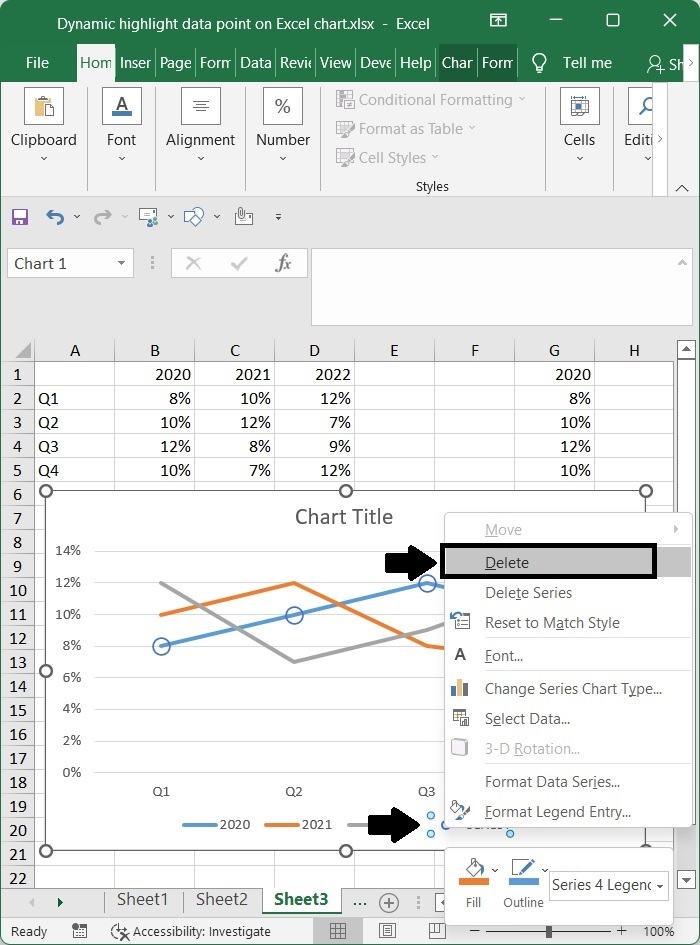
下一步是返回到圖表並劃掉新序列的名稱。
步驟 11
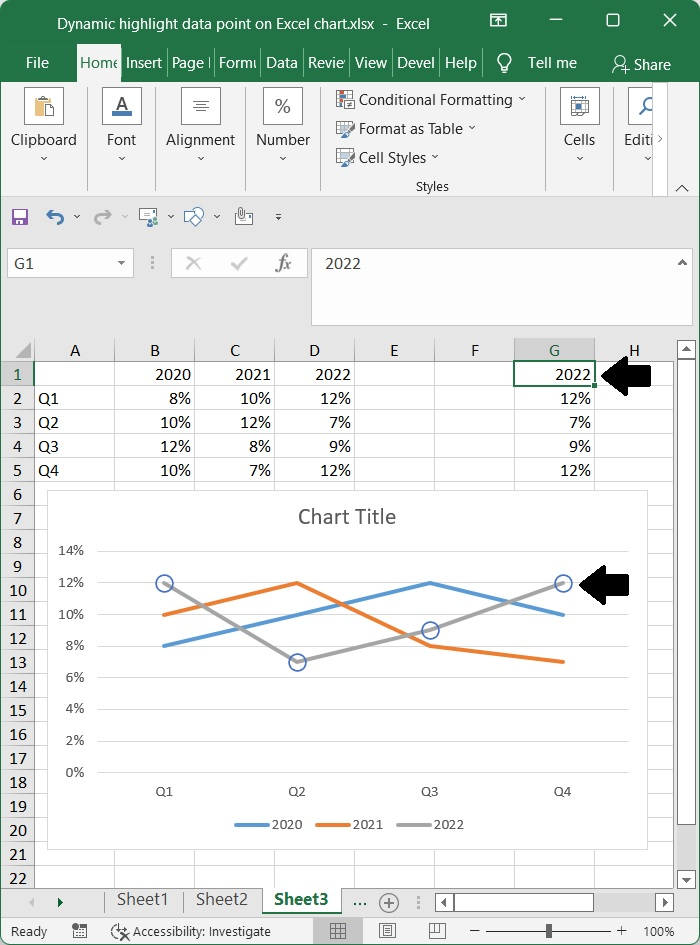
當您轉到 F1 並修改序列的名稱時,圖表上突出顯示的點將相應地自動更新。
結論
在本教程中,我們詳細解釋瞭如何動態突出顯示 Excel 圖表上的資料點。

223 次檢視
