
- DALL-E 有用資源
- DALL-E - 有用資源
- DALL-E - 討論
DALL-E 入門
開始使用 DALL-E(DALL-E 3)非常簡單。我們可以使用 OpenAI 的 ChatGPT 訪問 DALL-E 3。在本節中,我們將瞭解使用 DALL-E 3(最新版本)生成影像的完整流程。我們將透過 ChatGPT 訪問 DALL-E 3。這是一個分步指南,將為您提供幫助。
訪問 DALL-E
目前有兩種訪問 DALL-E 的方法:
1. OpenAI 網站
目前公眾使用的最新版本是 DALL-E 3。由於其易用性和便捷性,它是使用最廣泛的平臺。
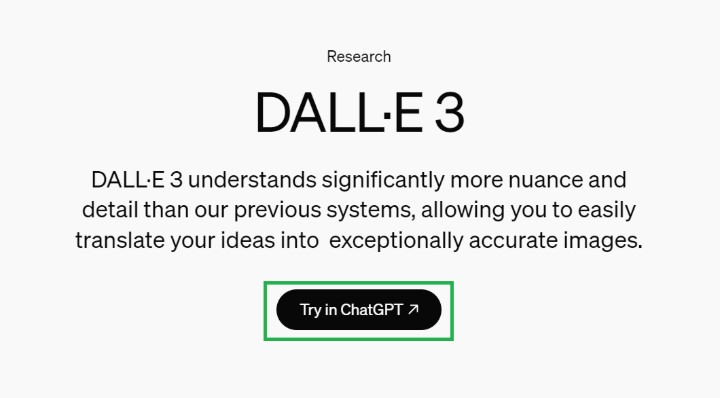
訪問 DALL-E 3 的官方網站,它會提示您嘗試使用 ChatGPT。
2. 微軟平臺
這種訪問 DALL-E 的方式使用較少,可以透過登入微軟帳戶訪問 Bing 圖片創作工具或 Microsoft Designer 等平臺。
在 OpenAI 網站上註冊
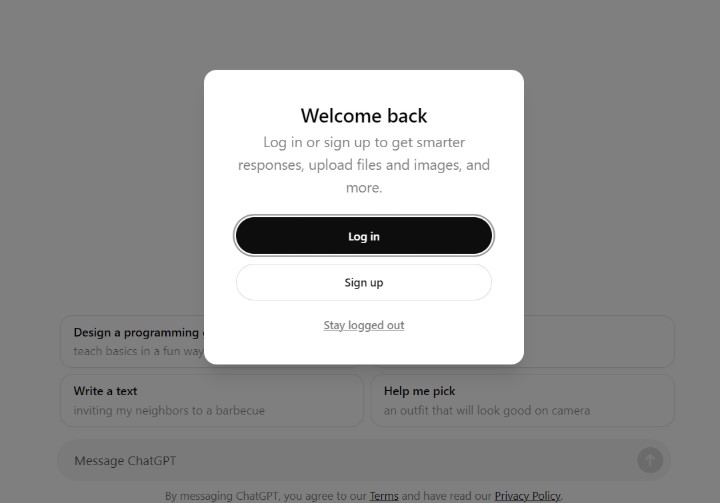
如影像所示,點選“嘗試 ChatGPT”後,您將被重定向到 ChatGPT 網站,網站上會有一個彈出視窗,提示您註冊或登入。如果您還沒有帳戶,請使用您的電子郵件註冊,建立密碼並驗證您的帳戶。
輸入提示詞
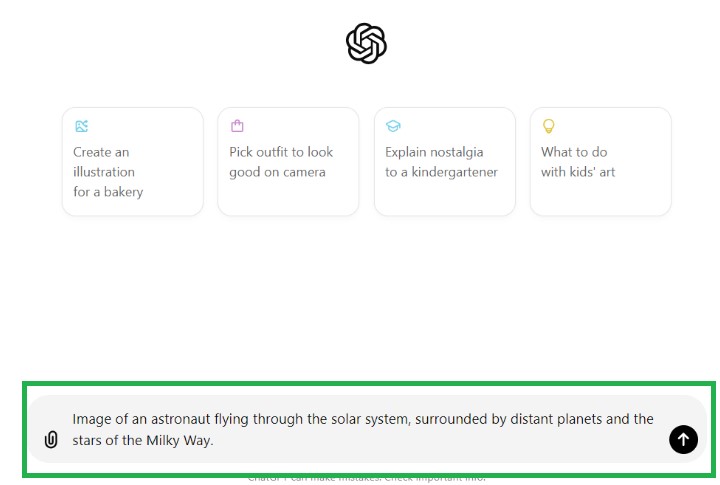
想象您想要建立的內容,並在文字輸入欄位(如影像中突出顯示的部分)中準確、清晰地描述它,以生成影像。
使用的提示詞:
一個宇航員在太陽系中飛行的影像,周圍環繞著遙遠的行星和銀河系的恆星。
生成您的第一張影像
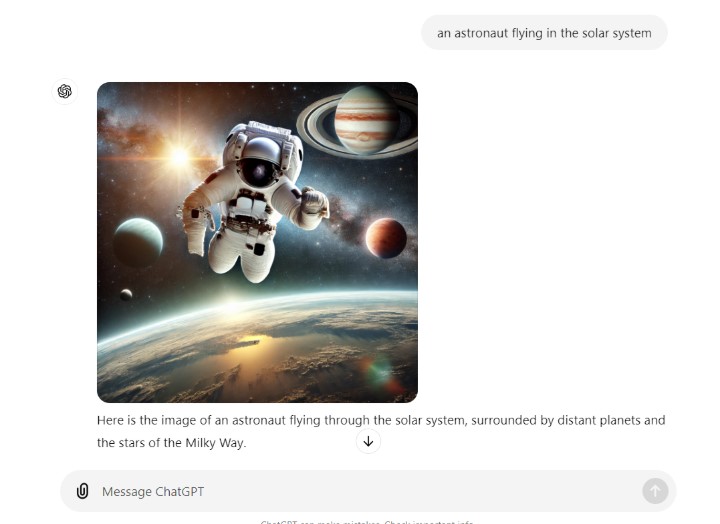
在指定的框中輸入提示詞後,點選“回車”。現在,提示詞被輸入到模型中,模型會根據提示詞進行解釋並生成影像。生成過程可能需要一些時間。
檢視並重新生成影像
檢視生成的影像。如果您不喜歡輸出結果或生成的影像與您的想象不符,您可以稍微修改提示詞並重新生成。
下載並儲存影像
獲得您想要的影像後,您可以將其儲存並用於進一步的應用。點選影像後,右下角會出現“下載選項”。
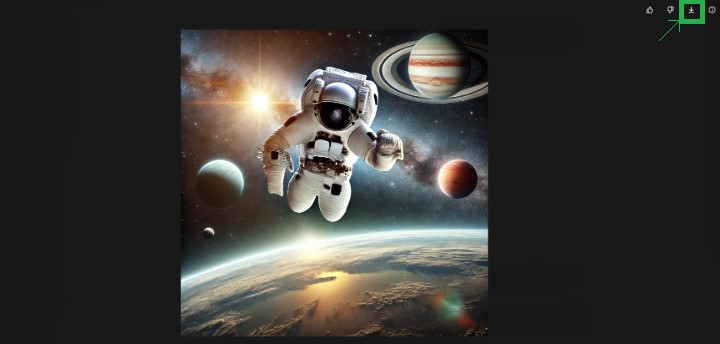
恭喜!您已成功使用 DALL-E 3 生成了您的第一張影像。您可以繼續探索和嘗試不同的提示詞。
廣告