
- Cucumber 教程
- Cucumber - 首頁
- Cucumber - 概述
- Cucumber - 環境
- Cucumber - Gherkins
- Cucumber - 特性
- Cucumber - 場景
- Cucumber - 註解
- Cucumber - 場景大綱
- Cucumber - 標籤
- Cucumber - 資料表
- Cucumber - 註釋
- Cucumber - 鉤子
- Cucumber - 命令列選項
- Cucumber - JUnit 執行器
- Cucumber - 報告
- Cucumber - 除錯
- Cucumber - Java 測試
- Cucumber - Ruby 測試
- Cucumber 有用資源
- Cucumber - 快速指南
- Cucumber - 有用資源
- Cucumber - 討論
Cucumber - Ruby 測試
Ruby 語言具有以下優點:
易於理解。
它是一種面向物件的語言。
它是一個強大的類庫。
它擁有大量的線上支援。
以下是 Cucumber 如何與 Ruby 一起工作的分步過程。
步驟 1 - 安裝 Ruby。
轉到 RubyInstaller 下載頁面。
下載最適合您作業系統的版本(即 32 位或 64 位)。
執行下載的 exe 檔案。
在安裝過程中,選中“新增 Ruby…”和“關聯…”選項,如下面的圖片所示。
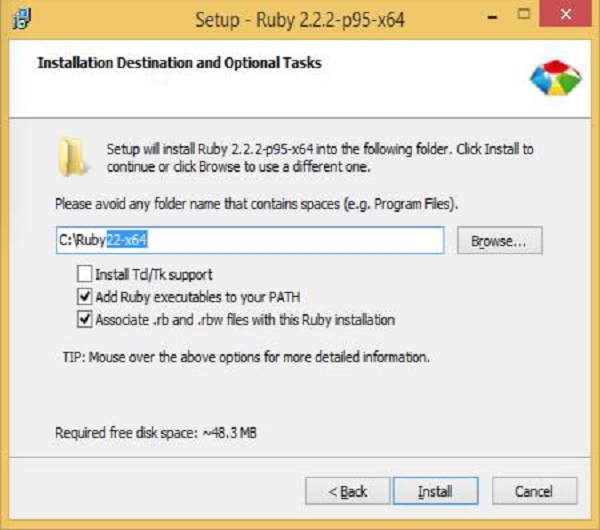
步驟 2 - 下載並解壓 Dev kit。
轉到 RubyInstaller 下載頁面。
下載最適合您作業系統的 Devkit 版本(即 32 位或 64 位)。
將 devkit 解壓到 c:\Ruby\Devkit 資料夾。
開啟命令提示符。
在 Ruby devkit 中,執行以下命令。
C:\Ruby\devkit> ruby dk.rb init
C:\Ruby\devkit> ruby dk.rb install
步驟 3 - 安裝 Cucumber 和其他 Ruby gem。
要安裝 Cucumber,首先更新當前的 gem 設定
C:\Users\Admin> gem update –system
接下來,安裝 Cucumber Web 測試所需的 gem。
C:\Users\Admin> gem install --no-ri --no-rdoc rspec
C:\Users\Admin> gem install --no-ri --no-rdoc win32console
C:\Users\Admin> gem install --no-ri --no-rdoc watir-webdriver
C:\Users\Admin> gem install --no-ri --no-rdoc cucumber
執行 Cucumber
C:\Users\Admin\Documents>cucumber –init
C:\Users\Admin\Documents>cucumber
步驟 4 - 安裝 IDE – KOMODO。
下載免費試用安裝程式。
雙擊下載的 exe 檔案。
按照安裝步驟操作。
完成安裝並開啟 IDE。
步驟 5 - 安裝 Watir - 轉到命令提示符並執行以下命令,"gem install watir"
步驟 6 - 安裝 rspec - 轉到命令提示符並執行以下命令,"gem install rspec"
步驟 7 - 建立特性檔案。
開啟 KOMODO 編輯器。
點選新建檔案圖示。
編寫以下文字。
特性:使用者必須能夠使用 Google 搜尋內容。
場景:搜尋一個詞語。
假設我在查詢中輸入了 "watir"。
當我點選 "搜尋"
然後我應該看到一些結果
點選儲存圖示。
將檔名命名為 CucumberRuby.feature。
選擇任何資料夾,例如:“e:\WithRuby”
儲存檔案。
步驟 8 - 建立步驟定義檔案。
開啟 KOMODO 編輯器。
點選“新建”檔案圖示。
編寫以下程式碼。
require "watir-webdriver"
require "rspec/expectations"

Given /^I have entered "([^"]*)" into the query$/ do |term|
@browser ||= Watir::Browser.new :firefox
@browser.goto "google.com"
@browser.text_field(:name => "q").set term
end

When /^I click "([^"]*)"$/ do |button_name|
@browser.button.click
end

Then /^I should see some results$/ do
@browser.div(:id => "resultStats").wait_until_present
@browser.div(:id => "resultStats").should exist
@browser.close
End
點選儲存圖示。
將檔名命名為 CucumberRuby.rb
選擇任何資料夾,例如:“e:\WithRuby”
儲存檔案。
步驟 9 - 建立測試檔案。
開啟 KOMODO 編輯器。
點選“新建”檔案圖示。
編寫以下程式碼。
require "rubygems"
require "test/unit"
require "watir-webdriver"

class GoogleSearch < Test::Unit::TestCase
def setup
@browser ||= Watir::Browser.new :firefox
end

def teardown
@browser.close
end

def test_search
@browser.goto "google.com"
@browser.text_field(:name => "q").set "watir"
@browser.button.click
@browser.div(:id => "resultStats").wait_until_present assert
@browser.title == "watir - Google Search"
end
end
點選儲存圖示。
將檔名命名為 test.rb 並選擇任何資料夾,例如:“e:\WithRuby”
儲存檔案。
步驟 10 - 執行特性檔案。
轉到命令提示符。
轉到目錄 e:\WithRuby
執行以下命令。
e:\With Ruby>ruby test.rb
執行後,您將觀察到以下內容:
將開啟一個 Web 瀏覽器例項。
將載入 Google.com 網頁。
將輸入搜尋文字 watir。
將放置搜尋按鈕。
搜尋結果將顯示在網頁上。
瀏覽器例項將關閉。