
 資料結構
資料結構 網路
網路 關係型資料庫管理系統
 作業系統
作業系統 Java
Java MS Excel
 iOS
iOS HTML
HTML CSS
CSS Android
 Python
 C 程式設計
 C++
C++ C#
C# MongoDB
 MySQL
MySQL Javascript
 PHP
PHP 物理
物理 化學
化學 生物
生物 數學
數學 英語
英語 經濟學
經濟學 心理學
心理學 社會學
社會學 時尚研究
時尚研究 法律研究
法律研究在 Excel 中逐步建立實際值與預算圖表
您可以在 Excel 中建立一個圖表,比較每個專案的實際值與其目標值。本文將逐步向您展示如何在 Excel 中建立實際值與預算圖表,以及如何使用強大的圖表工具以及時完成此任務。
Excel 中的實際值與預算圖表
讓我們透過一個示例逐步瞭解。
步驟 1
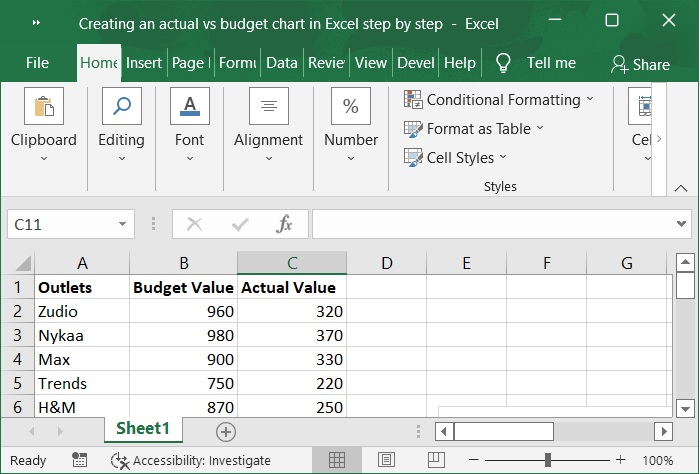
首先,我們必須在 Excel 工作表中以列格式建立圖表樣本資料,如下面的螢幕截圖所示。
步驟 2
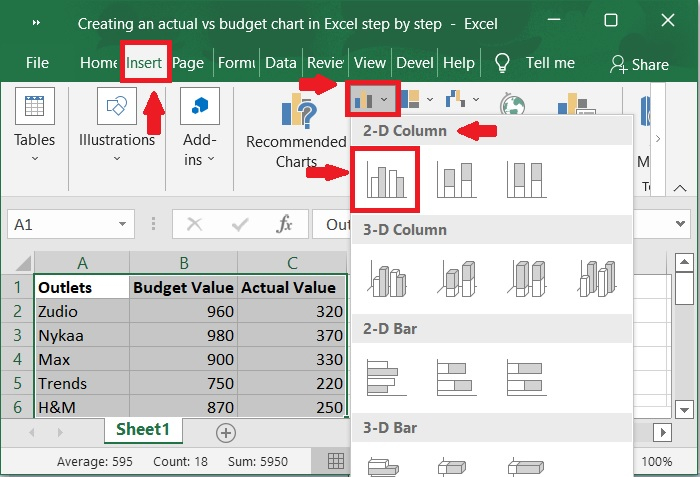
然後,選擇 A2:B8 範圍內的單元格。單擊插入工具欄並選擇插入柱形圖或條形圖 > 2-D 柱形圖以顯示圖形。
步驟 3
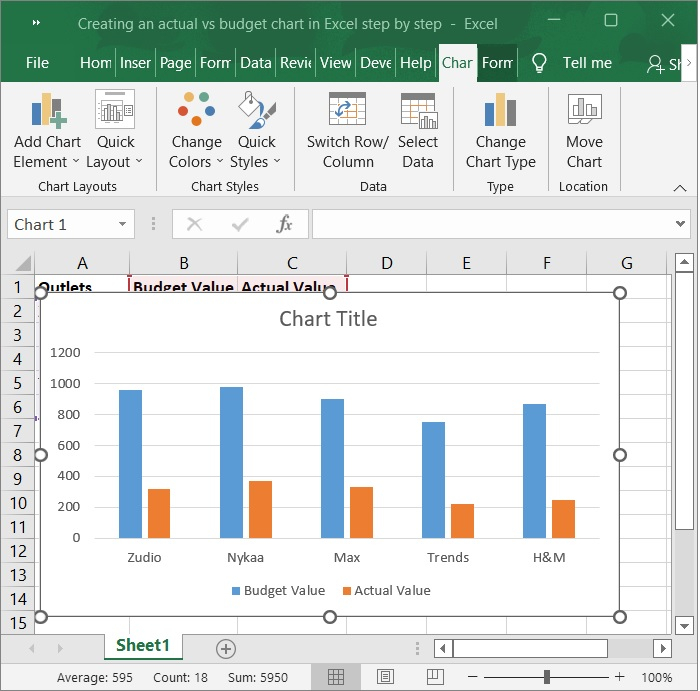
現在,在選擇上述選項後,圖表將自動填充。
步驟 4
在圖表中,右鍵單擊“實際值”系列,然後從上下文選單中選擇“設定資料系列格式”。
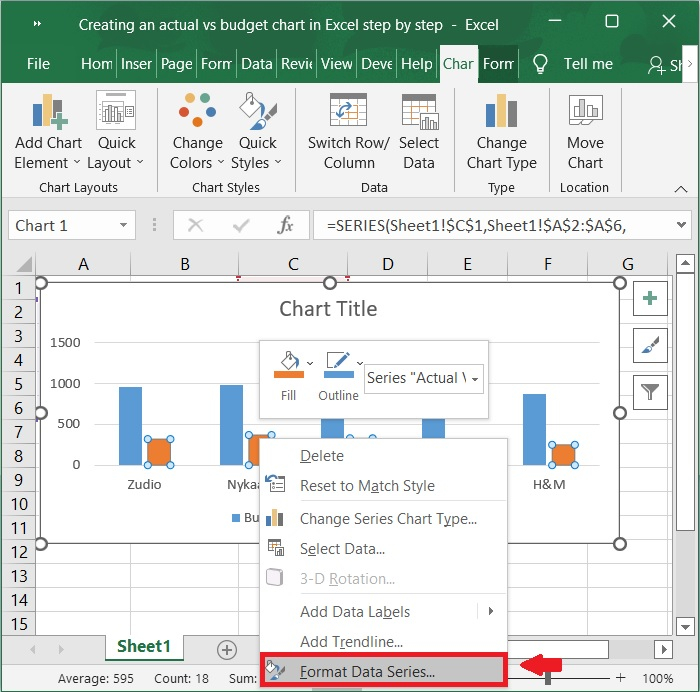
注意 - 如果“預算值”系列是圖表中的第二個系列,則在此步驟中右鍵單擊“預算值”系列。
步驟 5
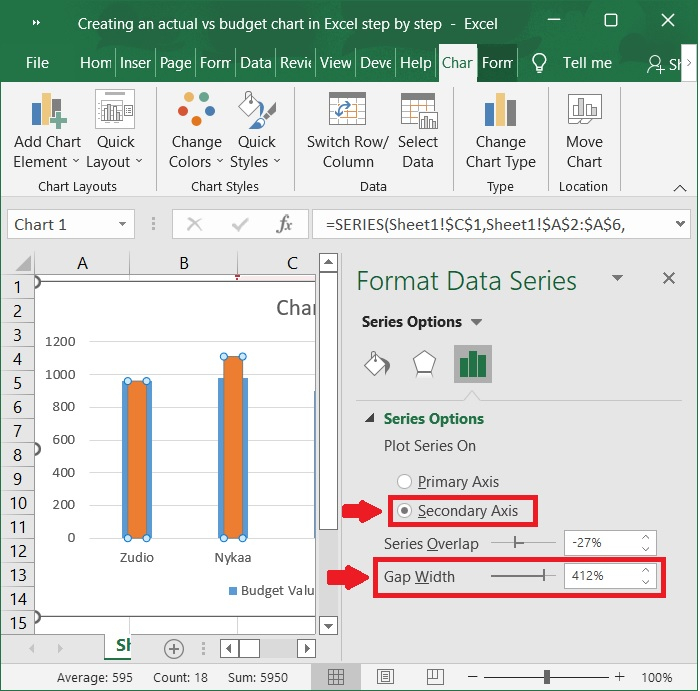
在彈出的“設定資料系列格式”窗格中選中“次座標軸”旁邊的複選框(在 Excel 2010 或更早版本中,此選項位於彈出的對話方塊中),然後調整“間距寬度”欄位中的百分比值,直到“實際值”系列看起來比“預算值”系列窄。
步驟 6
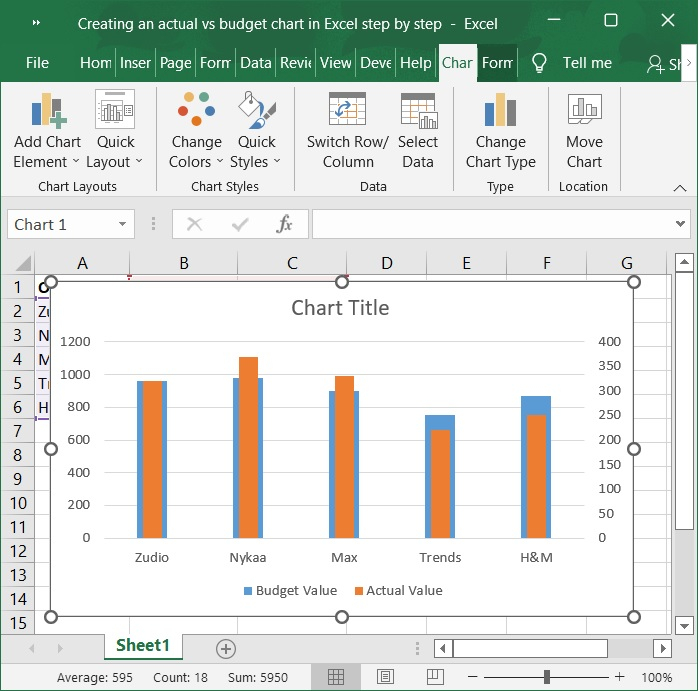
現在,將填充一個柱形圖中的柱形圖,如下面的圖片所示。這樣,我們就可以在一個條形圖中計算實際值和預算值。
結論
在本教程中,我們詳細解釋瞭如何以逐步的方式在 Excel 中建立實際值與預算圖表。此外,我們還展示瞭如何使用強大的圖表工具以及時完成此任務。

更新於: 2022年9月10日
631 次檢視

廣告