
 資料結構
資料結構 網路
網路 RDBMS
RDBMS 作業系統
作業系統 Java
Java MS Excel
 iOS
iOS HTML
HTML CSS
CSS Android
 Python
 C 語言程式設計
 C++
C++ C#
C# MongoDB
 MySQL
MySQL Javascript
 PHP
PHP 物理學
物理學 化學
化學 生物學
生物學 數學
數學 英語
英語 經濟學
經濟學 心理學
心理學 社會學
社會學 服裝設計
服裝設計 法律研究
法律研究IntelliJ Idea 安裝步驟指南
IntelliJ Idea 是一款跨平臺整合開發環境,旨在開發使用基於 JVM 的語言(如 Java 和 Kotlin)編寫的應用程式。JetBrains 開發了這款 Java IDE。它支援所有流行的作業系統,如 Windows、Mac 和 Linux。
如果您想安裝這款強大的 IDE,那麼您來對地方了。在本文中,我們將為您提供安裝 IntelliJ Idea 的分步指南。
下表顯示了系統要求:
要求 |
詳細資訊 |
|---|---|
記憶體 |
8 GB 系統總記憶體,其中需要 2 GB 的可用空間 |
CPU |
多核 CPU |
磁碟空間 |
至少 5 GB SSD 驅動器的可用空間 |
顯示器解析度 |
至少 1024 x 768 |
作業系統 |
Windows、Mac 或 Linux 的最新 64 位版本 |
更多詳細資訊,您可以檢視此連結:https://www.jetbrains.com/help/idea/installation-guide.html#requirements
安裝 IntelliJ Idea 的步驟
IntelliJ Idea 有兩個版本可用
社群版 - 免費且開源。
IntelliJ Idea 旗艦版 - 用於商業用途。
我們將在 Windows 10 作業系統上安裝社群版。
步驟 1
在 Google 上搜索 intelliJ Idea,或者直接訪問以下連結:https://www.jetbrains.com/idea/ 點選第一個連結。

步驟 2
接下來,您將看到以下介面。點選下載。

步驟 3
現在,您將被重定向到以下頁面。再次點選下載按鈕。下載需要一些時間。下載完成後,在您的系統中找到檔案並雙擊它。然後,將出現一個彈出視窗,點選是。
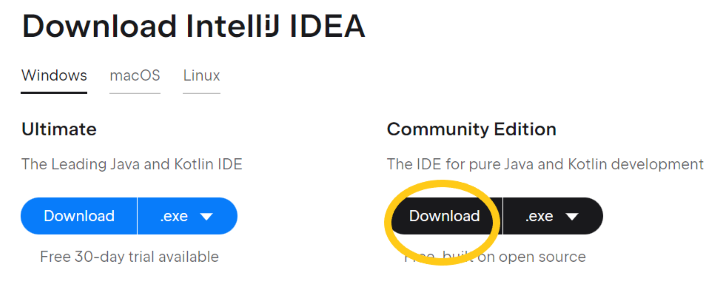
步驟 4
這是 IntelliJ Idea 社群版安裝視窗。現在點選下一步。
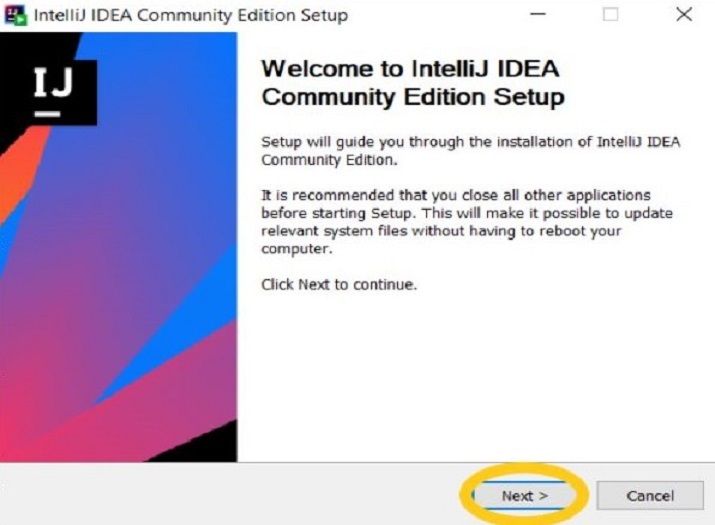
步驟 5
您可以看到它要求選擇安裝位置,但我們將保留預設設定並點選下一步。
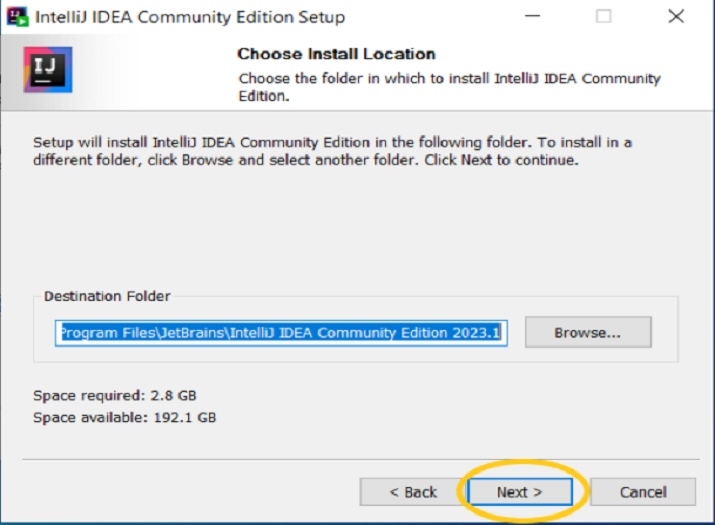
步驟 6
從以下選項中,選中我們已選中的選項,其餘選項保持不變。然後點選下一步。
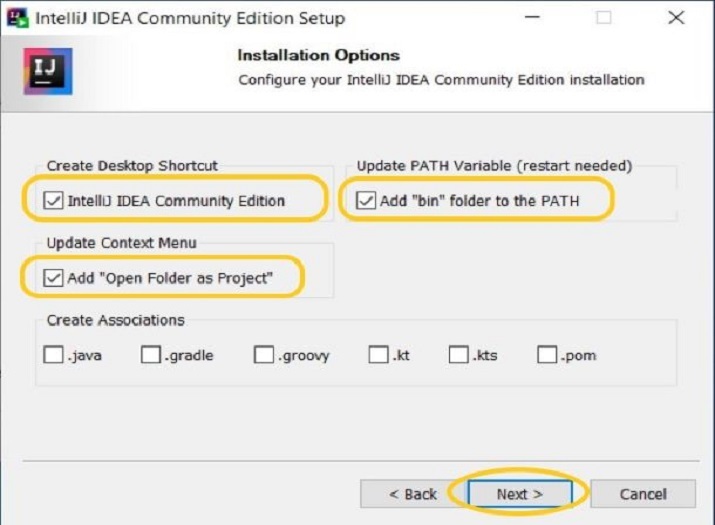
步驟 7
現在點選安裝按鈕。
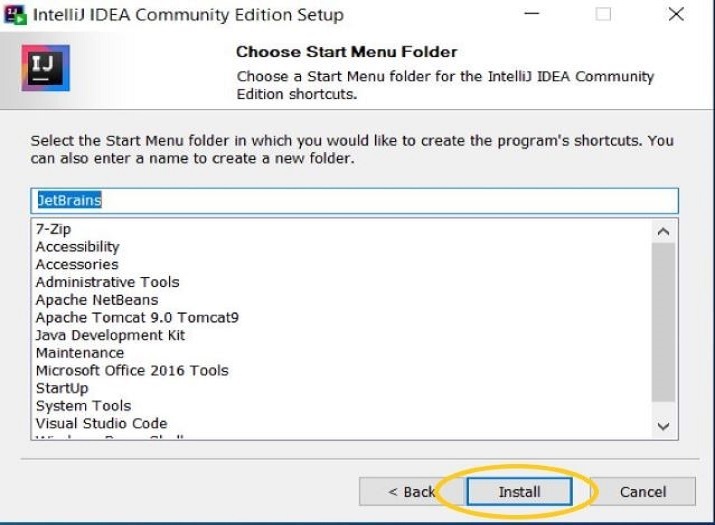
步驟 8
您可能會看到進度條。安裝速度取決於您的機器配置。
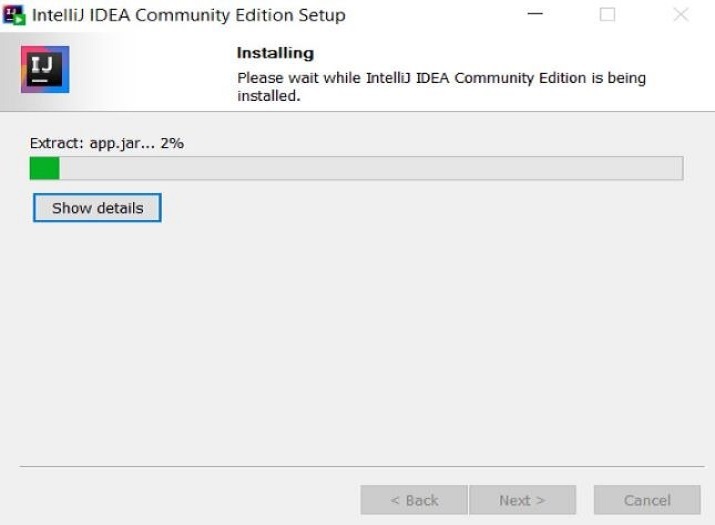
步驟 9
保留所有內容不變,然後點選完成。
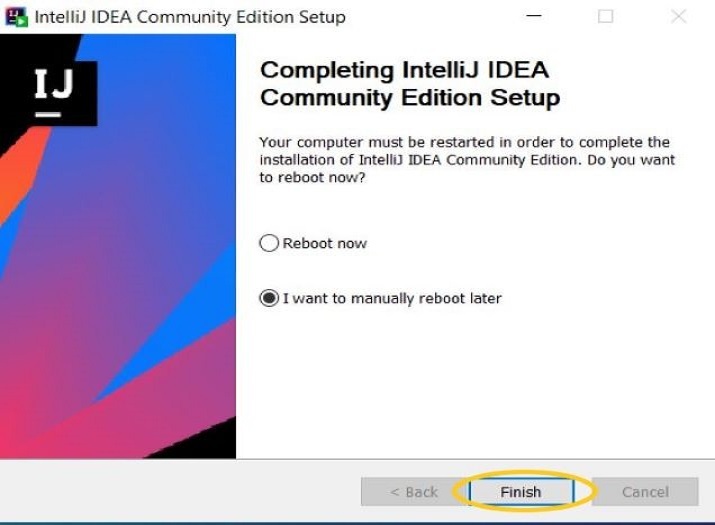
現在,IntelliJ Idea IDE 已安裝到您的本地計算機上。
結論
在本文中,我們列出了在您的計算機系統上安裝 IntelliJ Idea 的所有步驟。為了方便起見,我們附上了每個步驟的快照。您一定會喜歡使用其豐富的功能來開發應用程式。

6K+ 瀏覽量
